1. 在线编辑
更新: 2026/8/21 字数: 0 字 时长: 0 分钟
1.1 标题栏
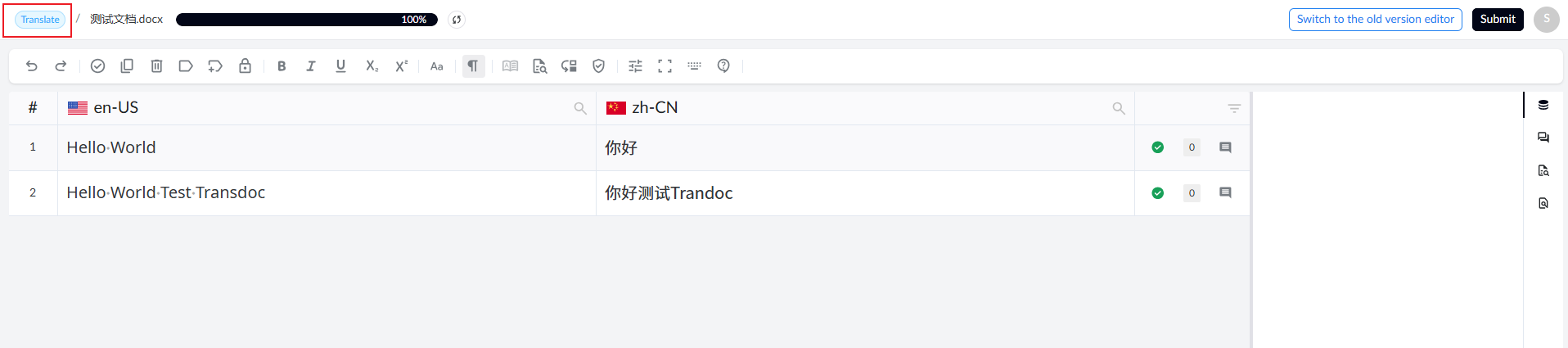
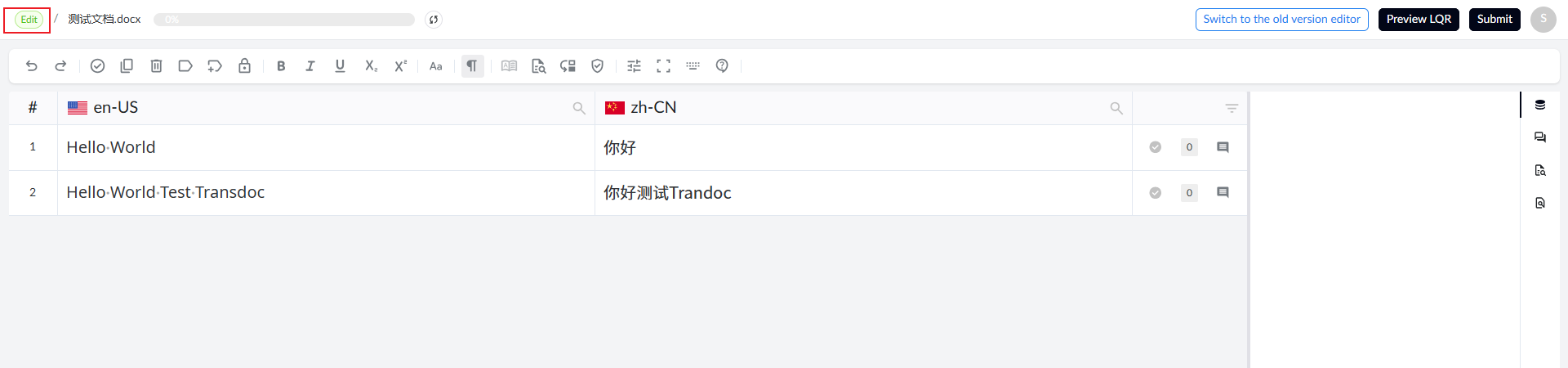
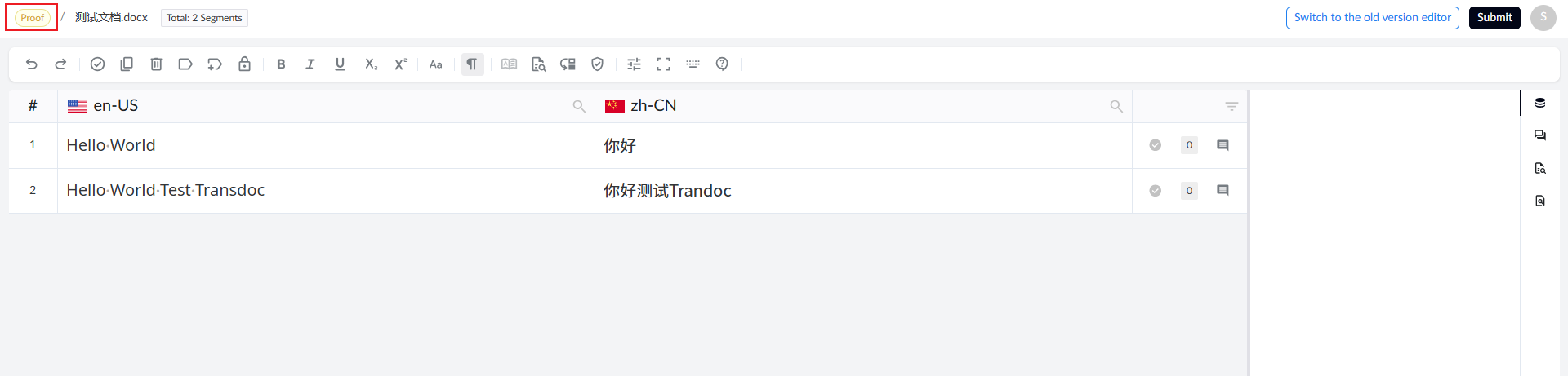
1.1.1 当前步骤
显示当前步骤信息:步骤T,步骤E,步骤P
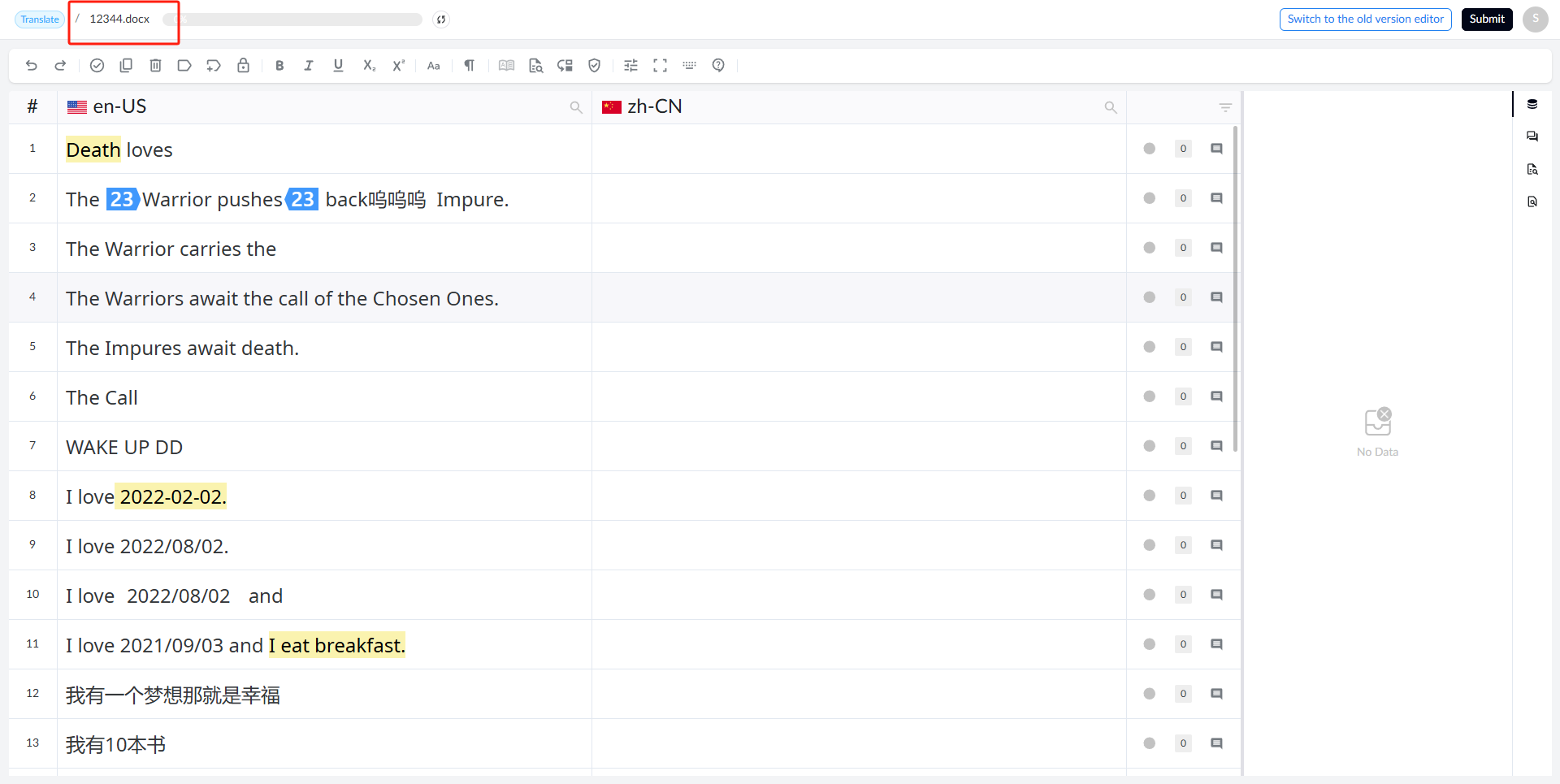
1.1.2 任务文件名
显示当前任务文件名称
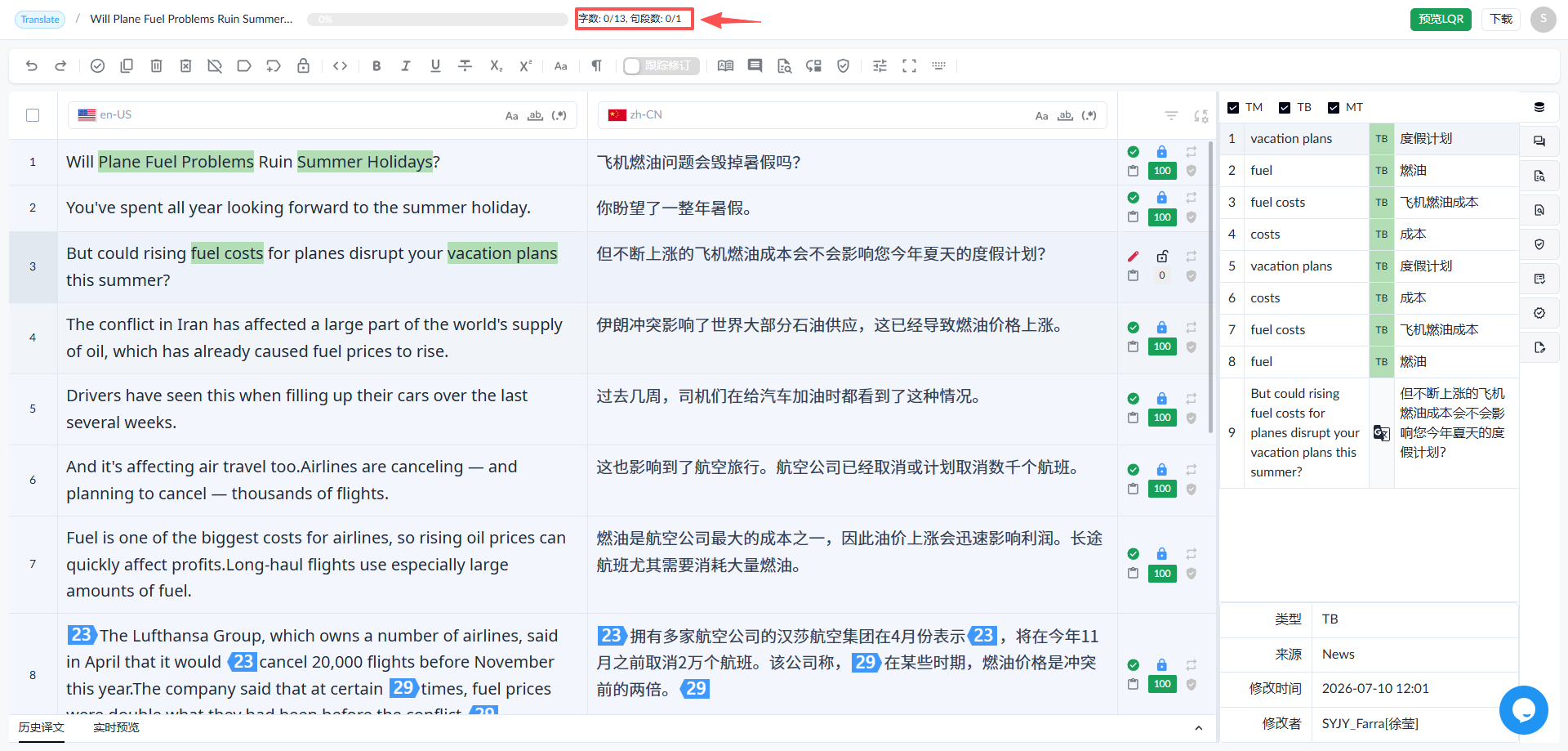
1.1.3 总字数
显示需要翻译的总字数以及句段数
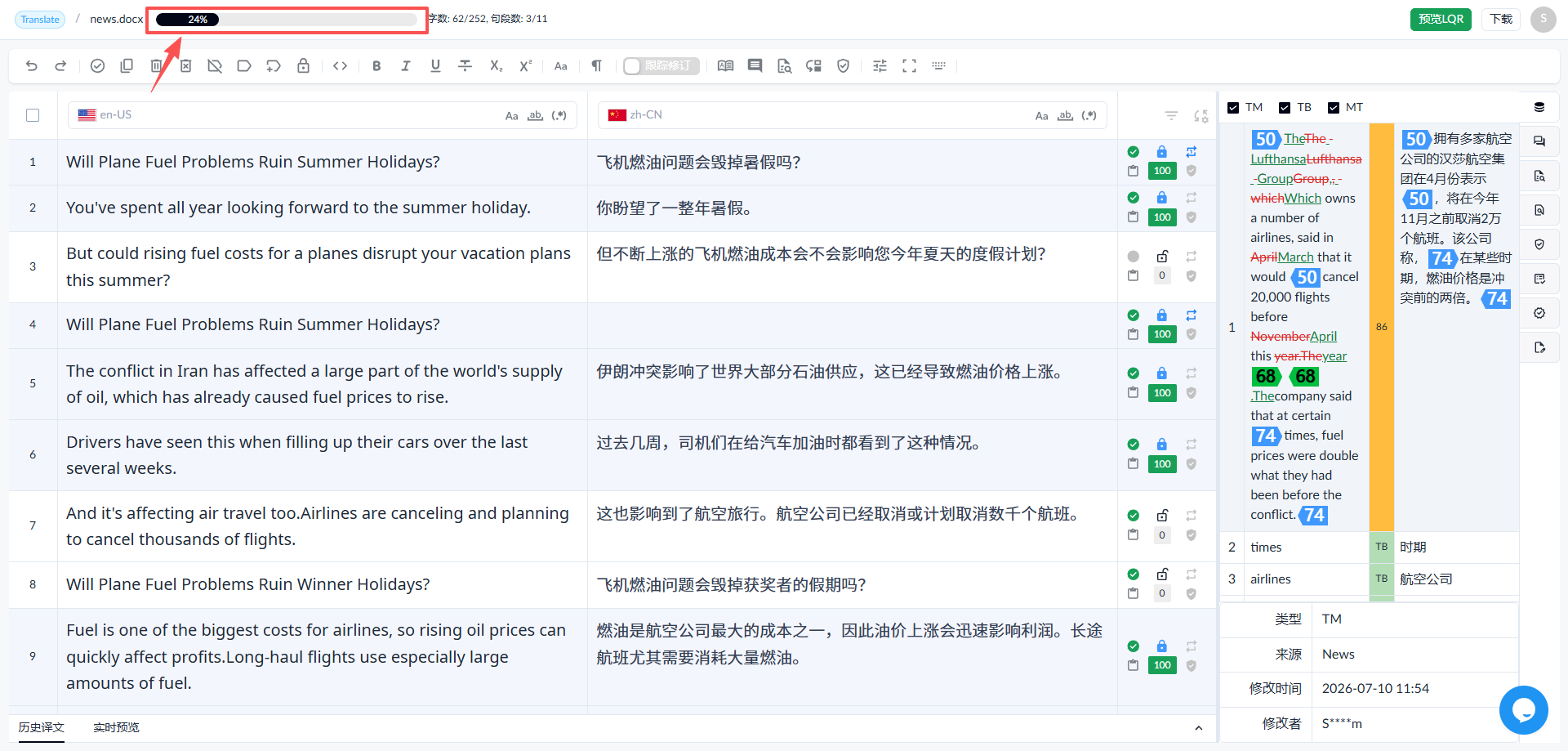
1.1.4 翻译进度
显示当前已完成翻译百分比
1.2 工具栏
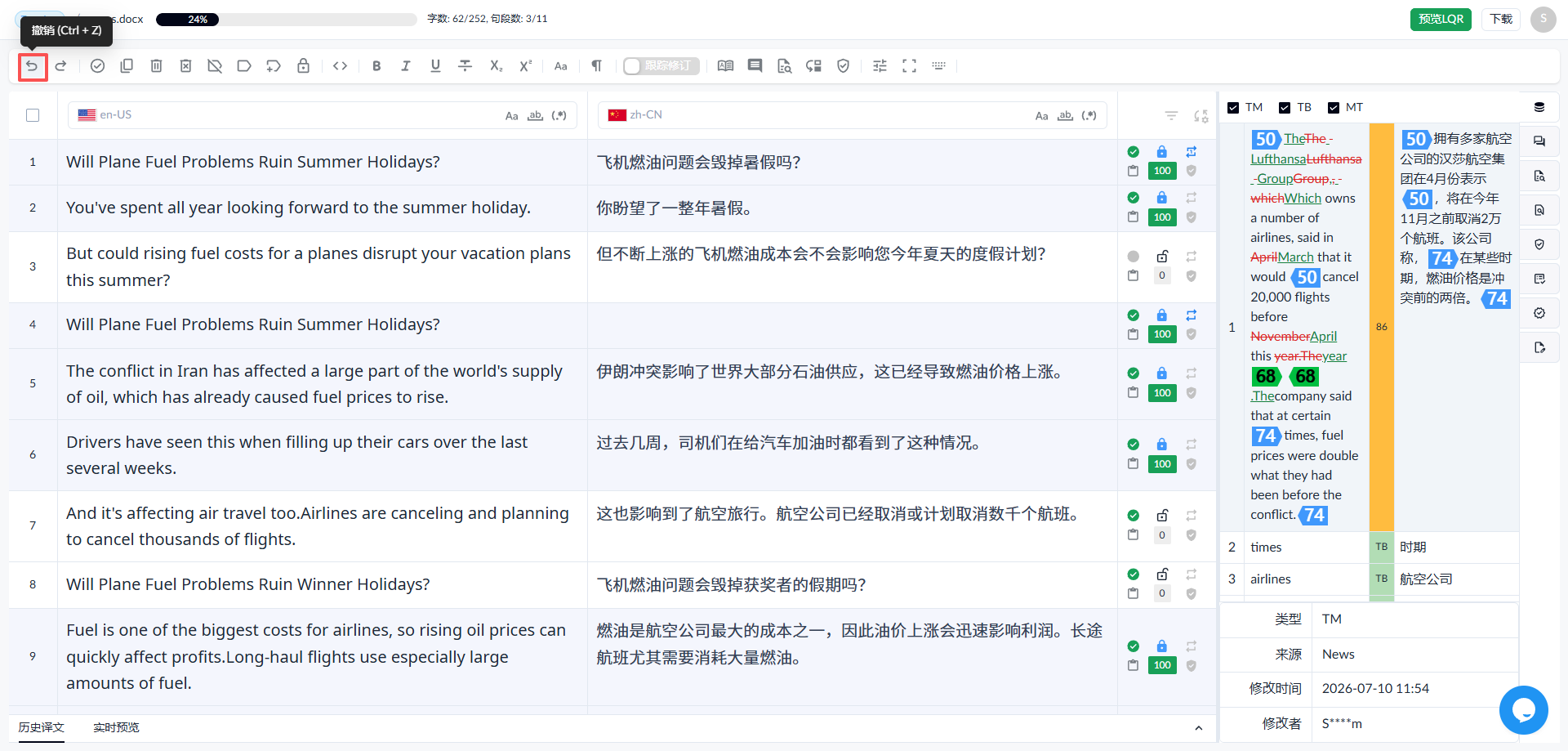
1.2.1 撤销
• 点击【撤销】按钮,执行撤销操作
• 快捷键:(Ctrl+Z)
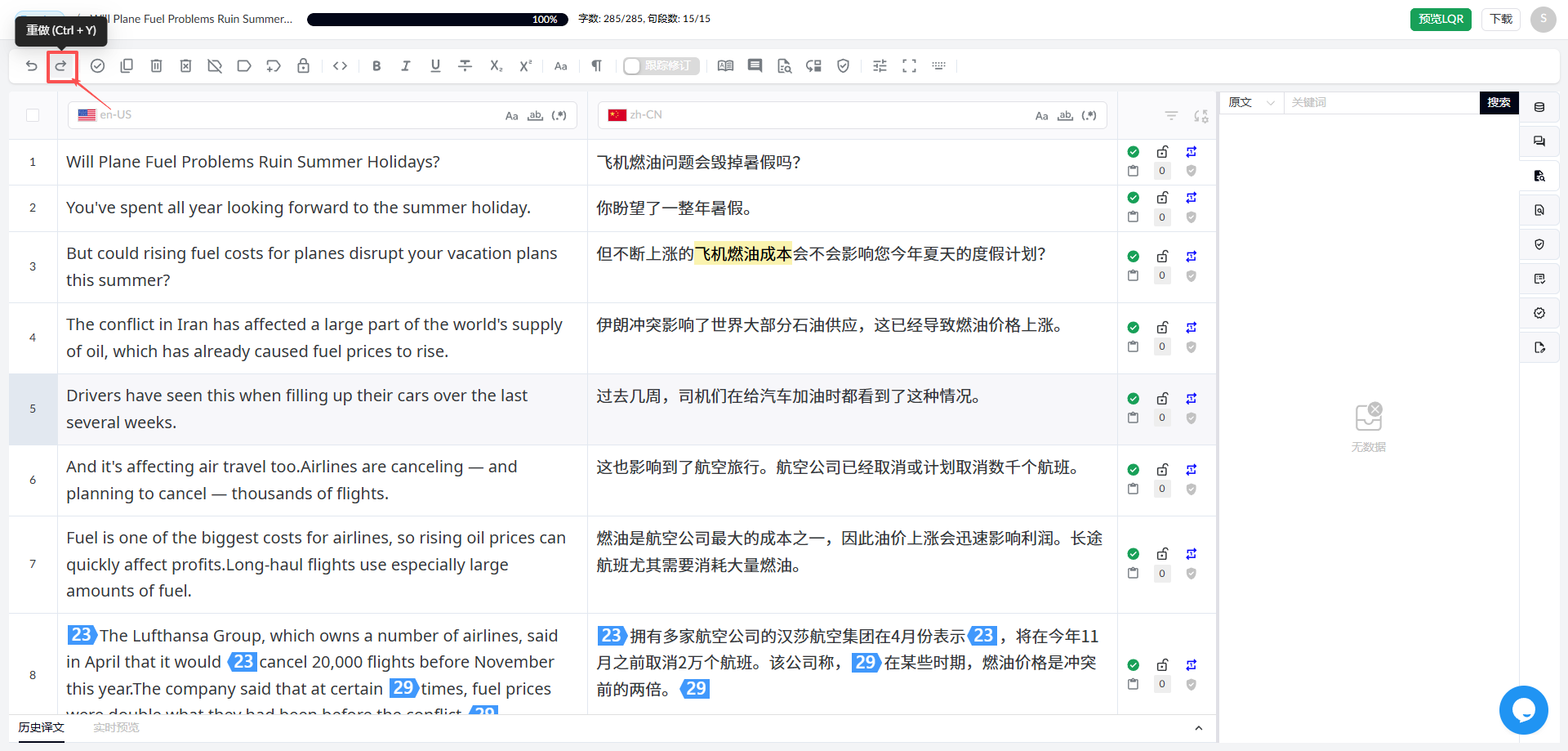
1.2.2 重做
• 点击【重做】按钮,执行重做操作
• 快捷键:(Ctrl+Y)
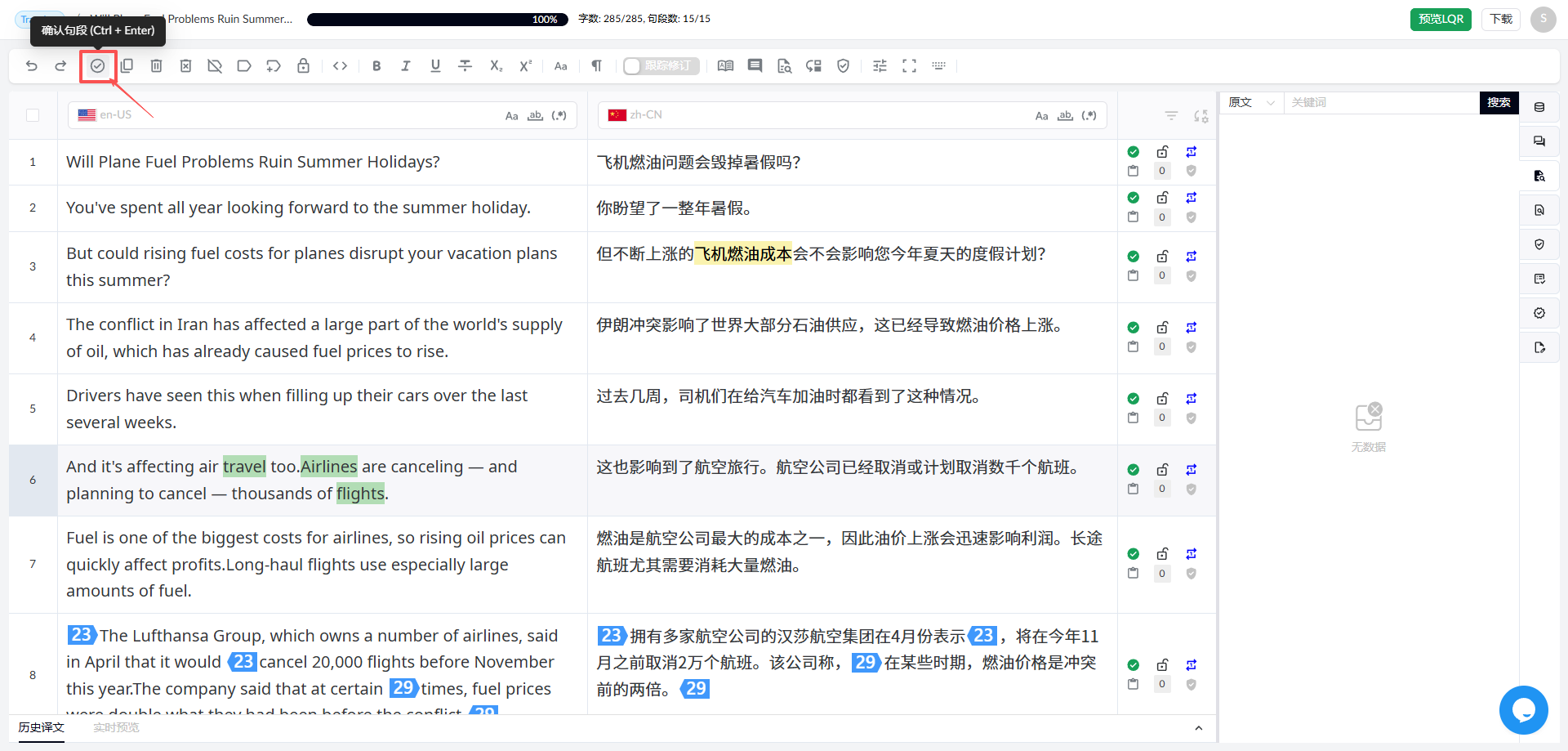
1.2.3 确认句段
• 选中句段,,点击【确认句段】按钮,确认句段
• 快捷键:(Ctrl+Enter)
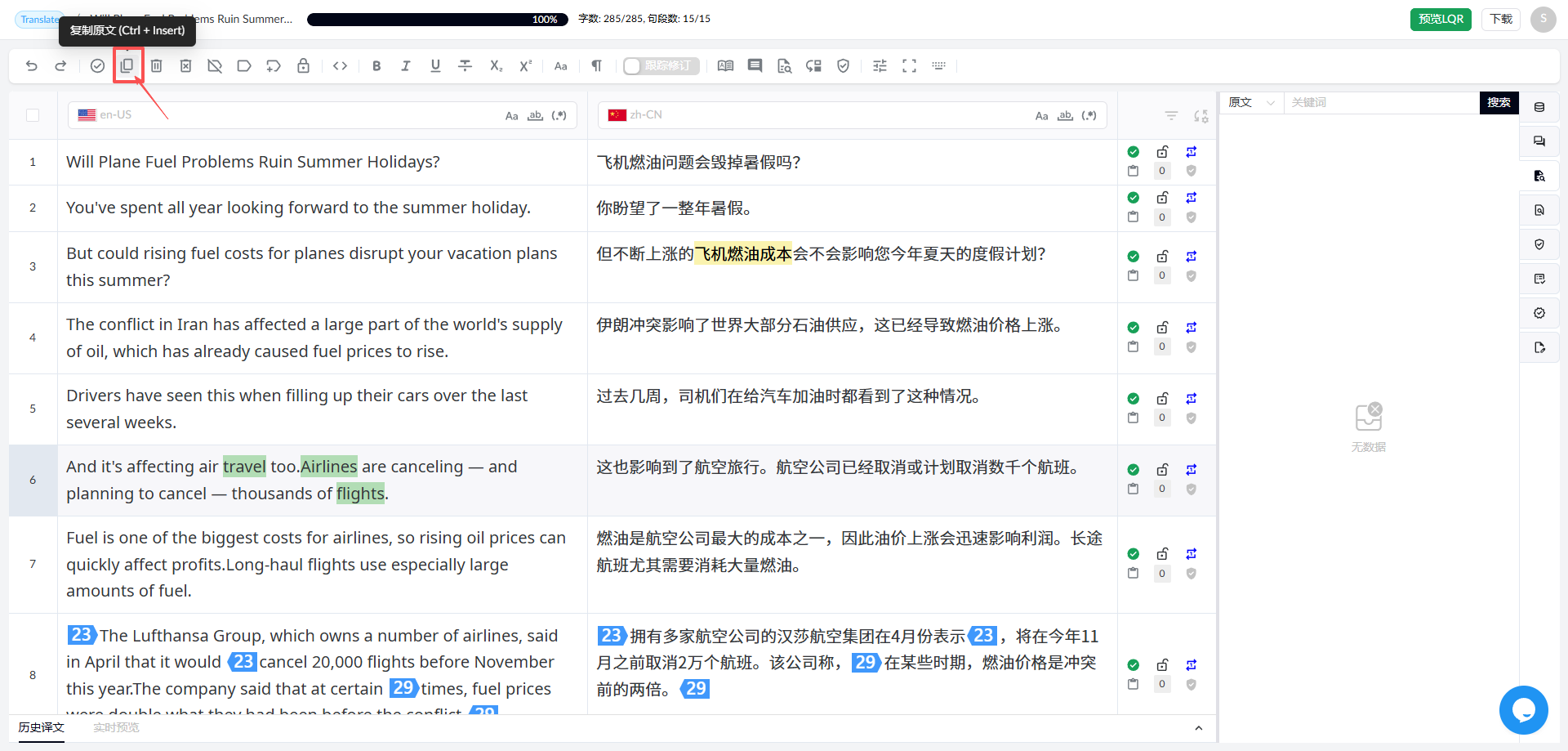
1.2.4 复制原文到译文
• 选中句段,点击【复制原文】按钮,复制原文到译文
• 快捷键:(Ctrl+Insert)
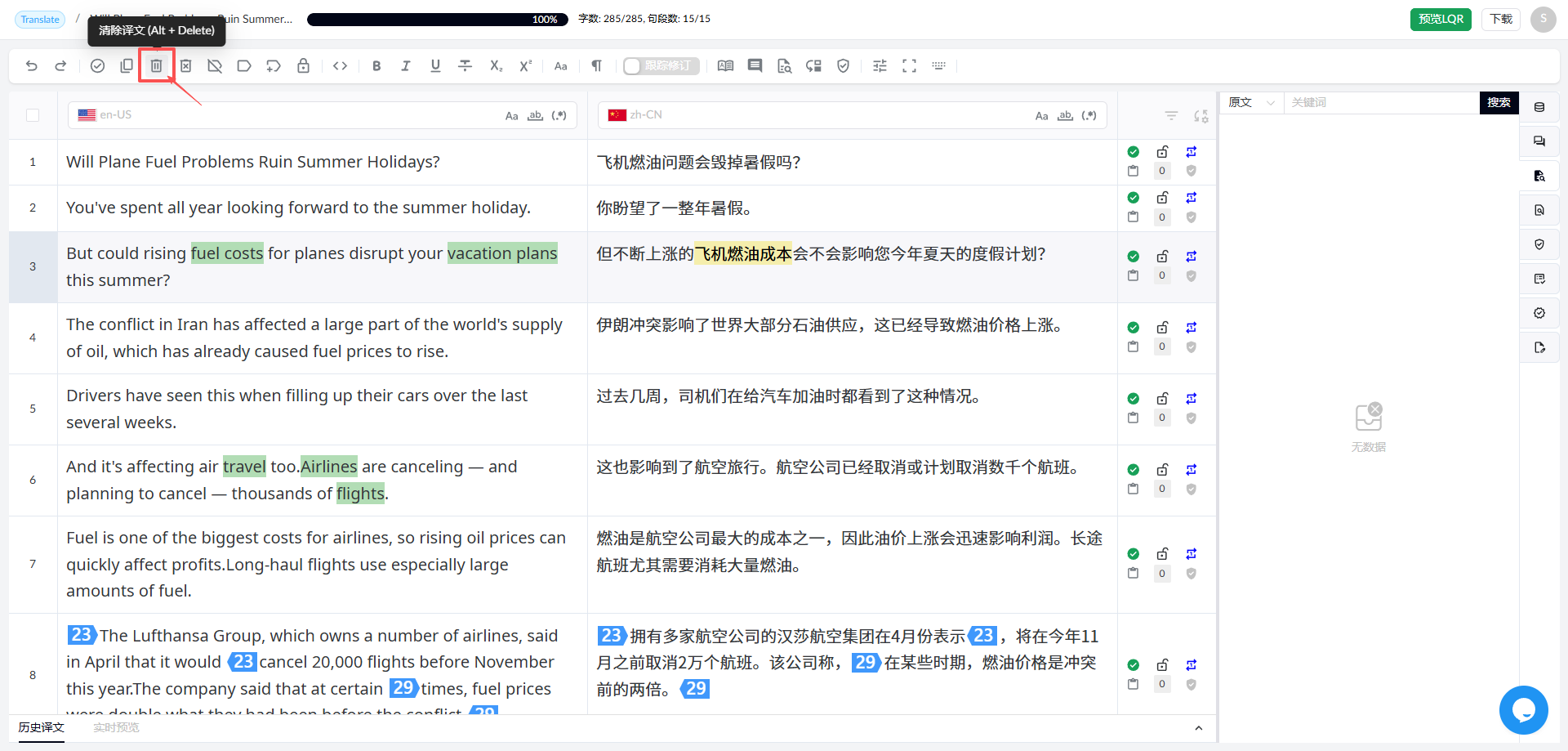
1.2.5 删除译文
• 选中句段,点击【清除译文】按钮,删除译文
• 快捷键:(Alt+Delete)
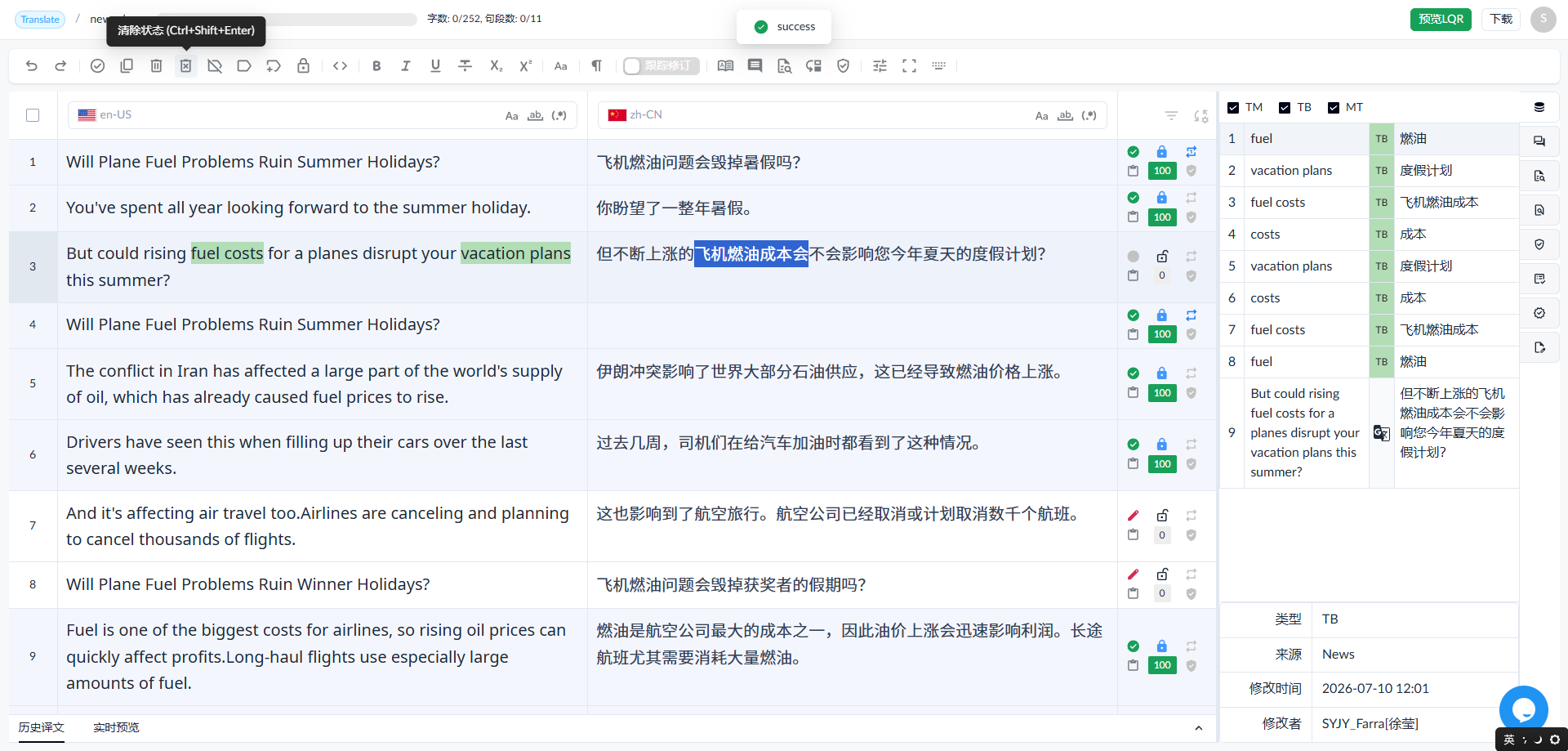
1.2.6 清除状态
- 选中句段,点击【清除状态】按钮,清除句段状态
- 快捷键:(Ctrl+Shift+Enter)
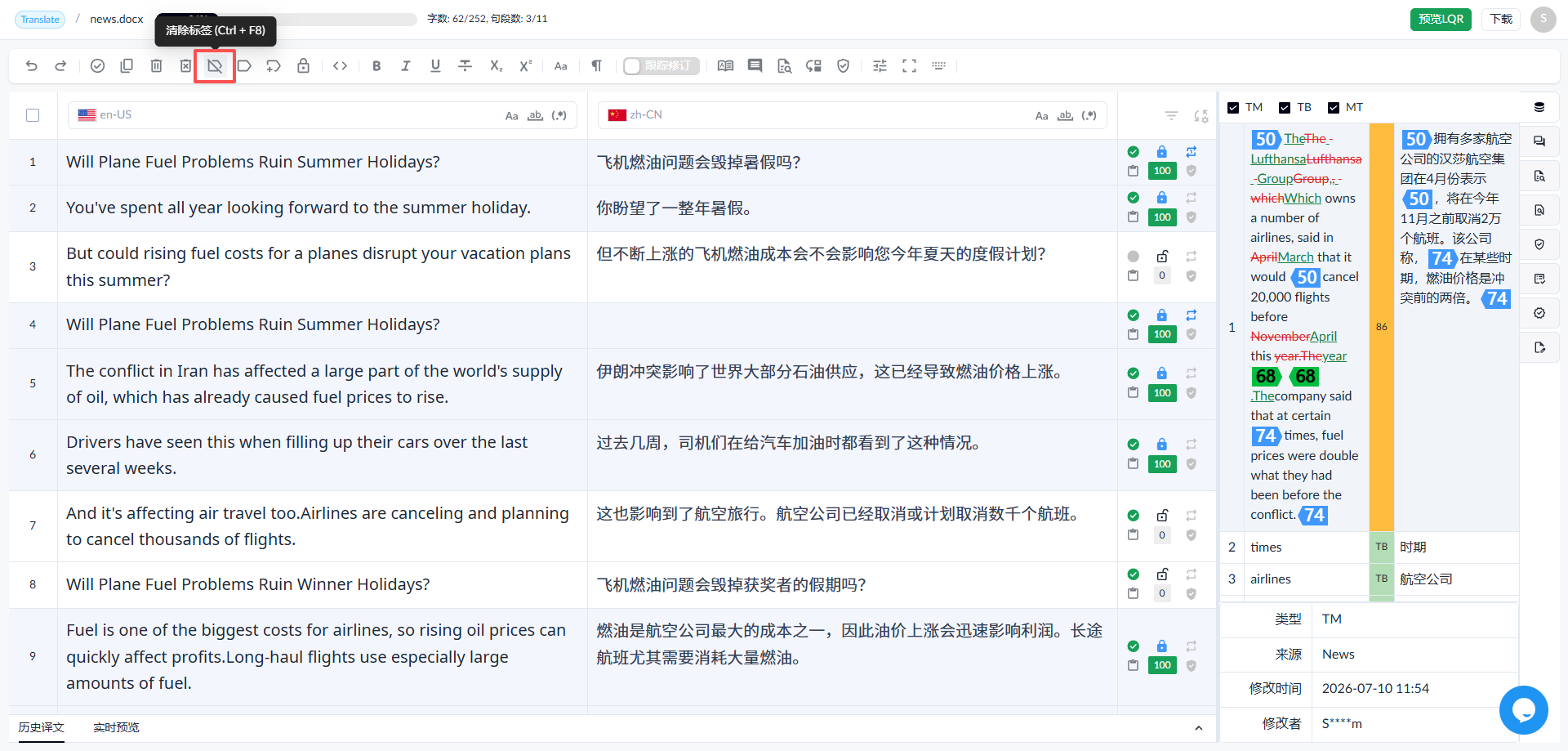
1.2.7 删除Tag
• 选中句段,点击【清除标签】按钮,将译文句段Tag清空。
• 快捷键:(Ctrl+F8)
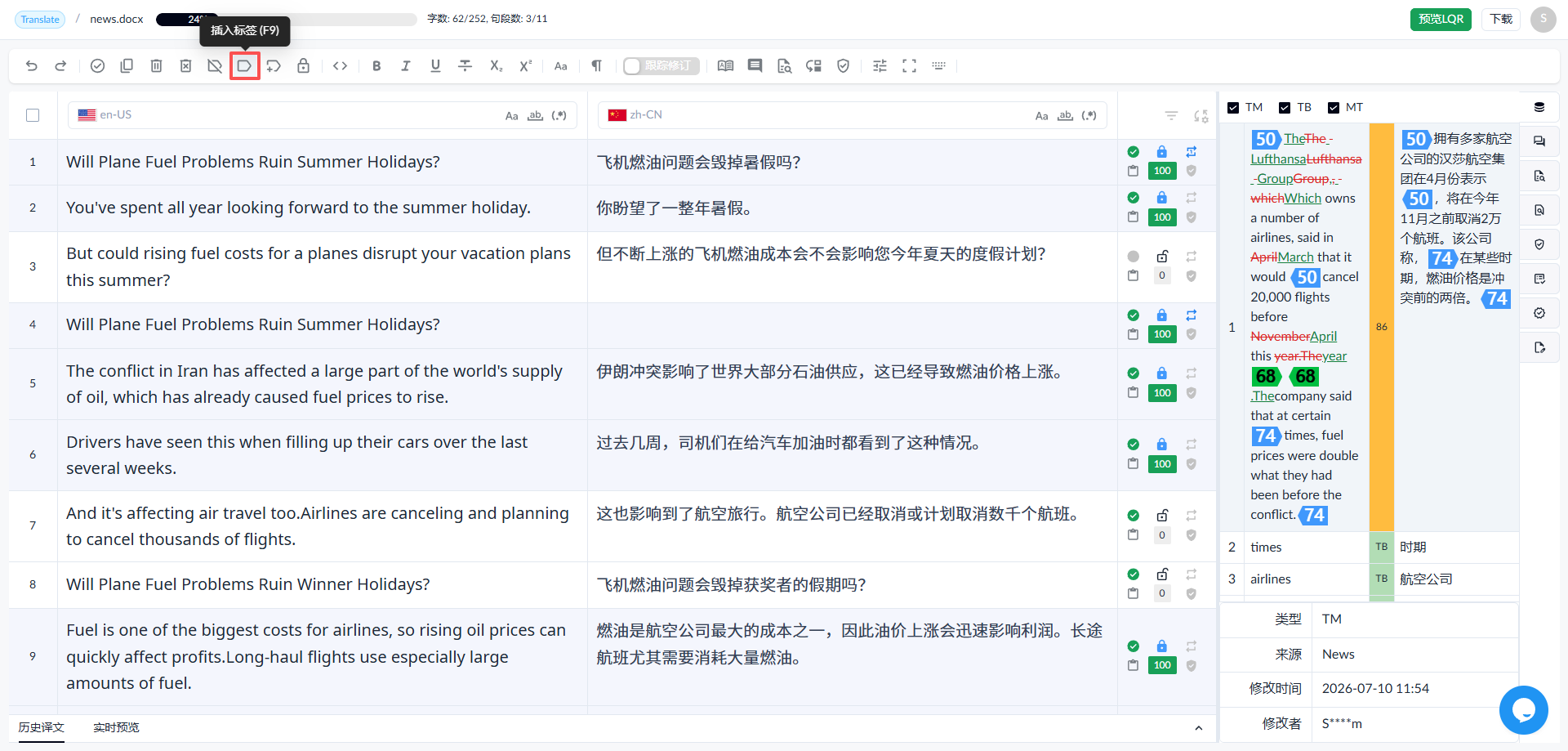
1.2.8 按顺序插入tag
• 选中句段,点击【插入标签】按钮,将原文tag,按照从前到后的顺序,依次插入译文,每次插入一个Tag。
• 快捷键:(F9)
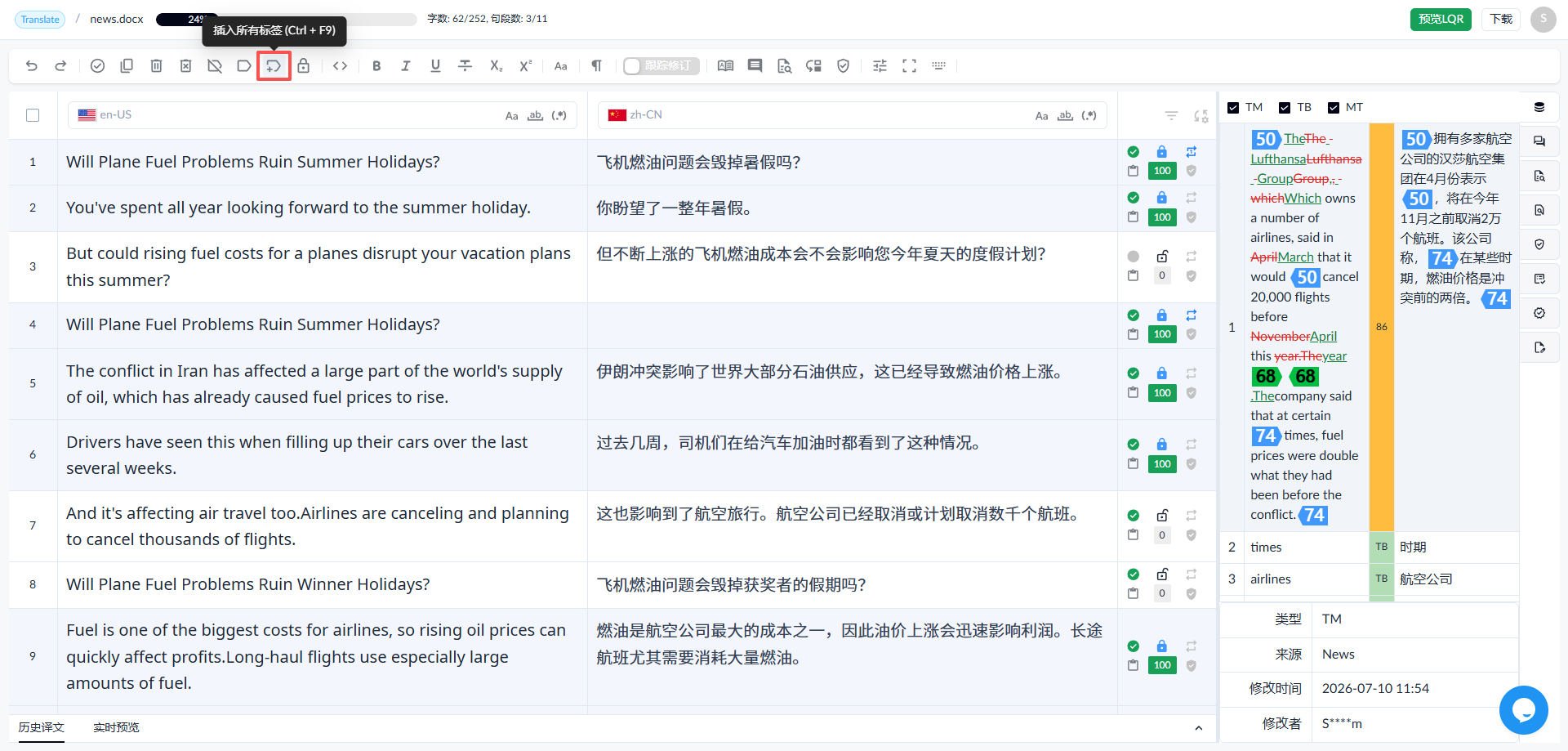
1.2.9 一次插入全部tag
选中句段,点击【插入所有标签】按钮,将原文tag一次性,全部插入译文。
快捷键:(Ctrl+F9)
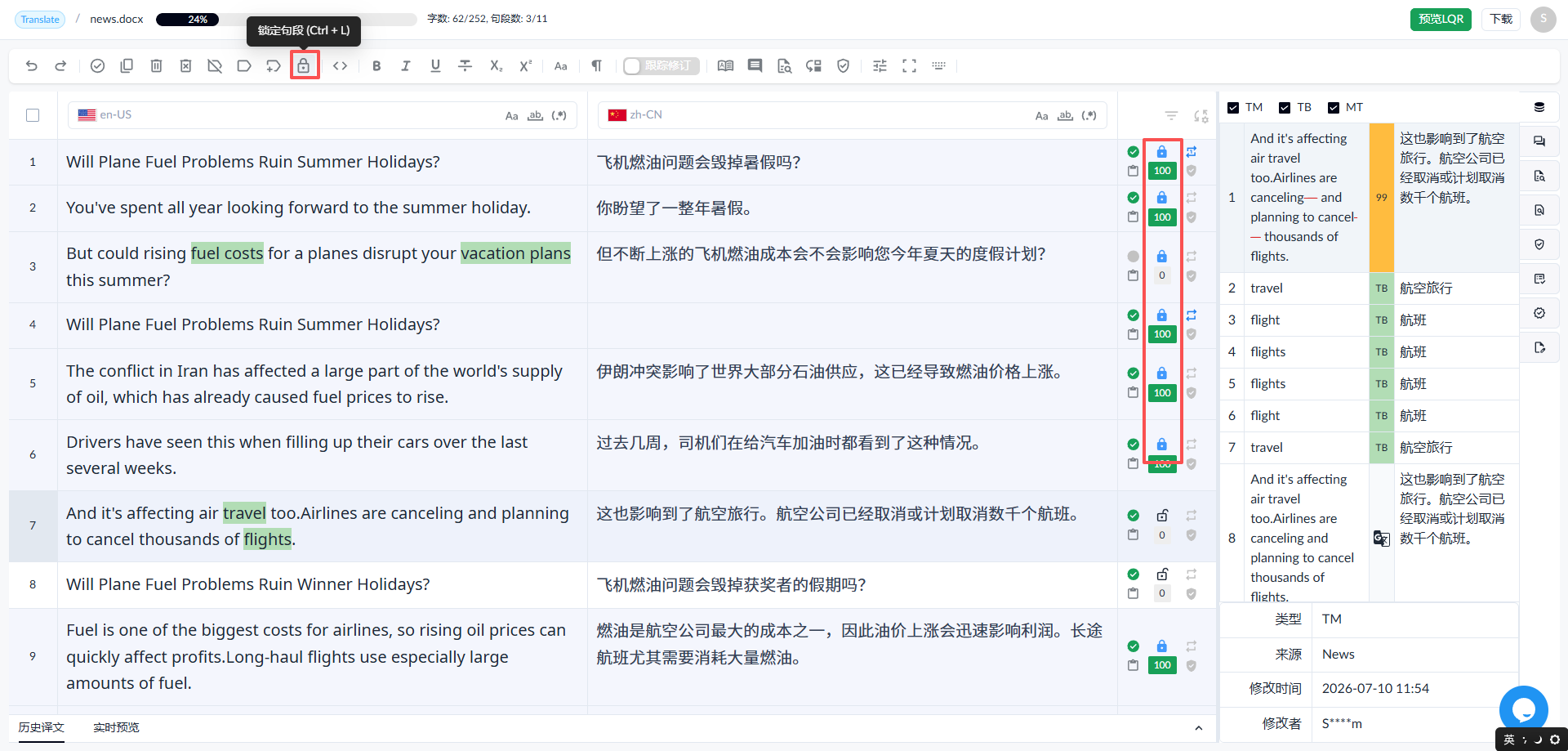
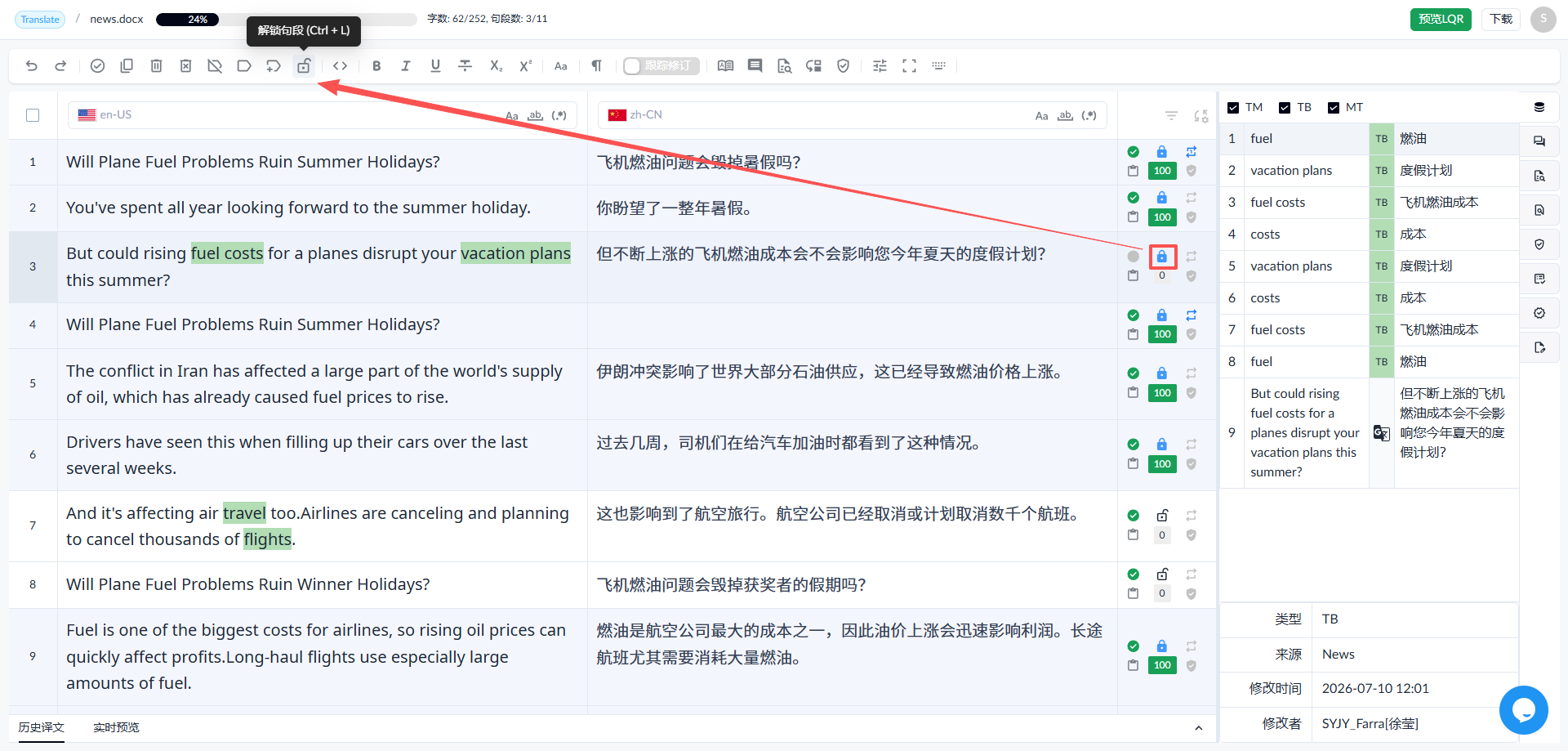
1.2.10 解锁/锁定句段
句段存在锁定状态,锁定状态不可以编辑译文,需要解锁后才能编辑译文。
•对于非锁定状态的句段可以点击【锁定句段】来锁定。
• 支持解锁的句段,点击【解锁句段】按钮,解锁句段。
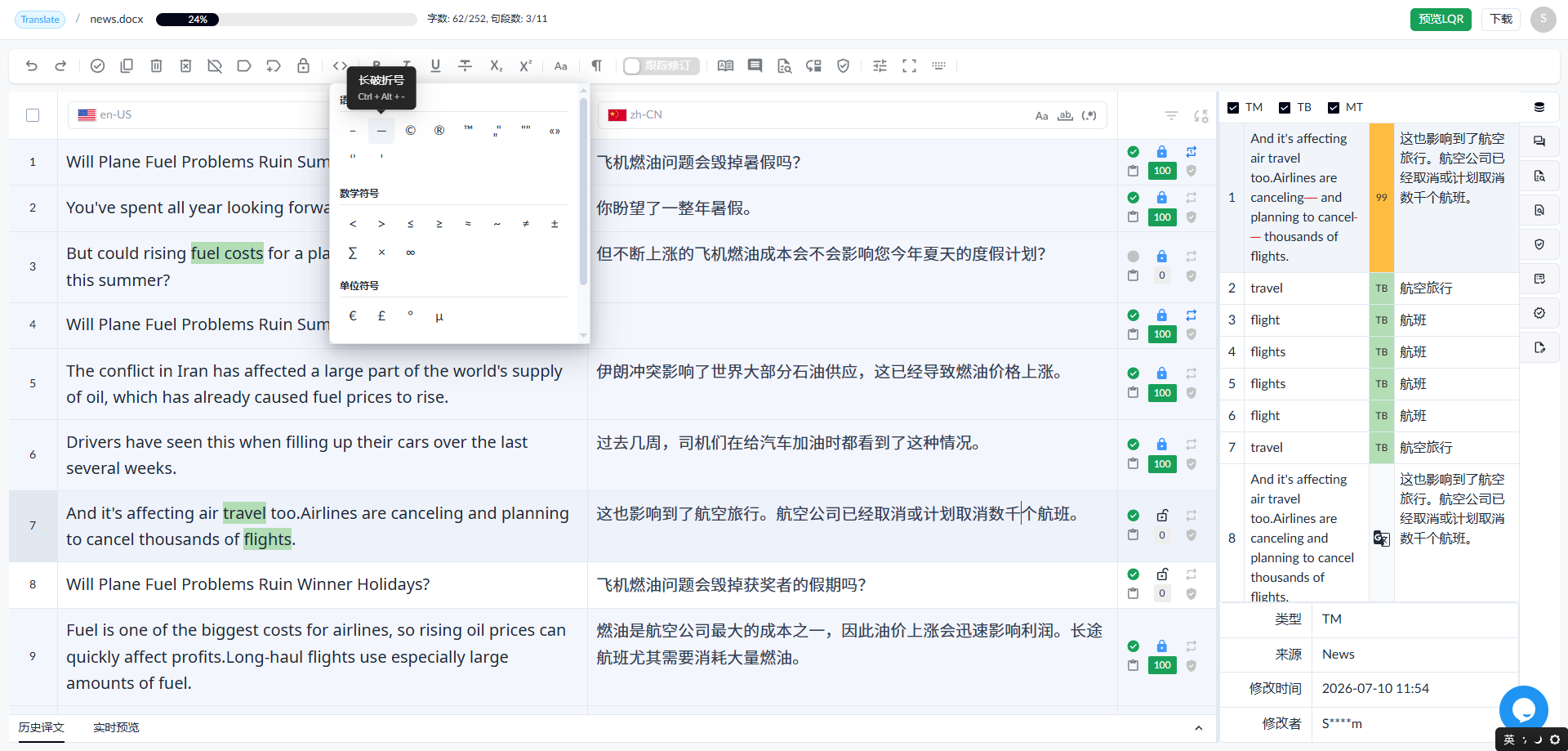
1.2.11 特殊字符
点击【特殊字符】按钮,可以快捷插入一些特殊字符
1.2.12 显示不可见字符
点击【显示不可见字符】按钮,可以显示或者隐藏不可见字符
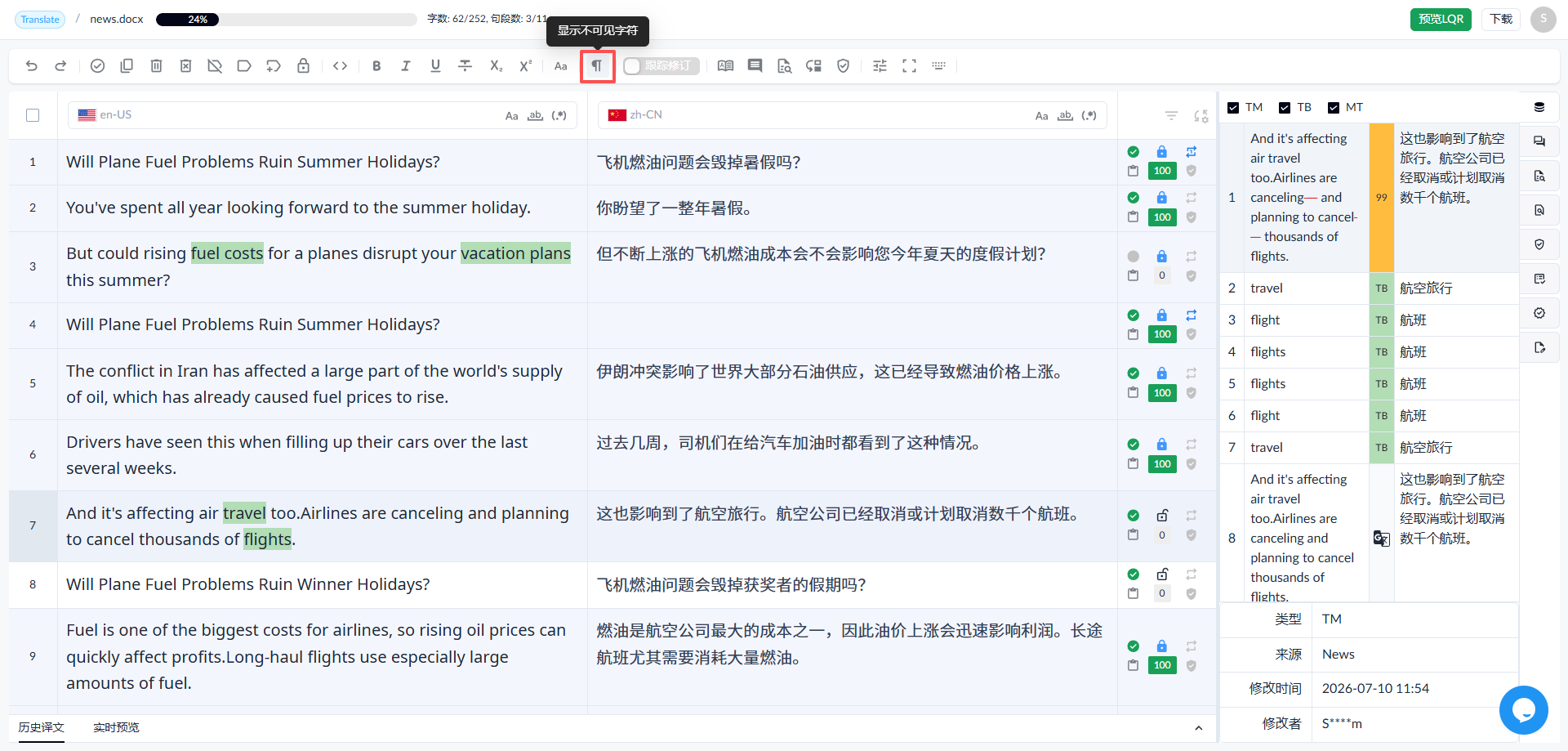
字符包括:空格,不间断空格,制表符,换行符
• 显示字符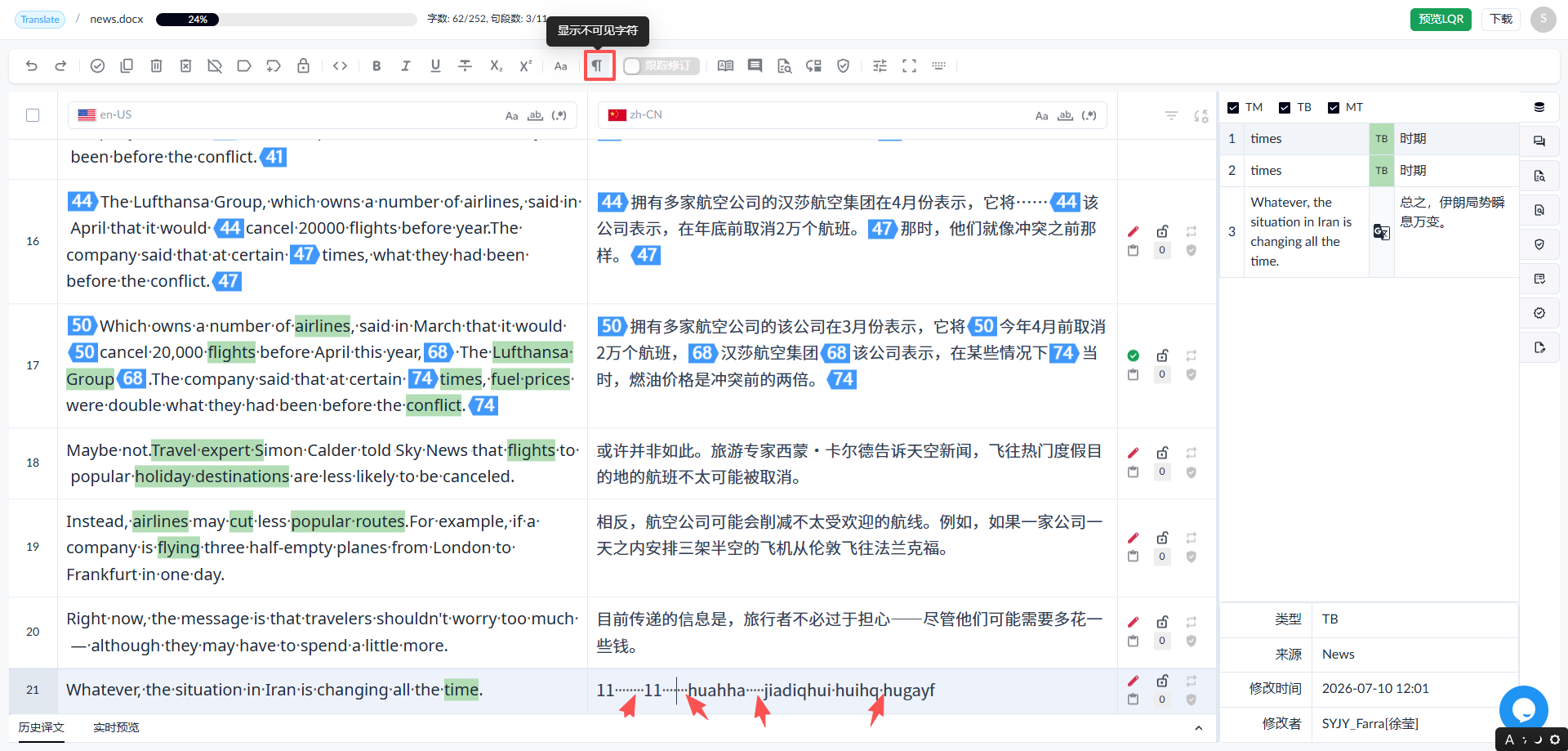
• 隐藏字符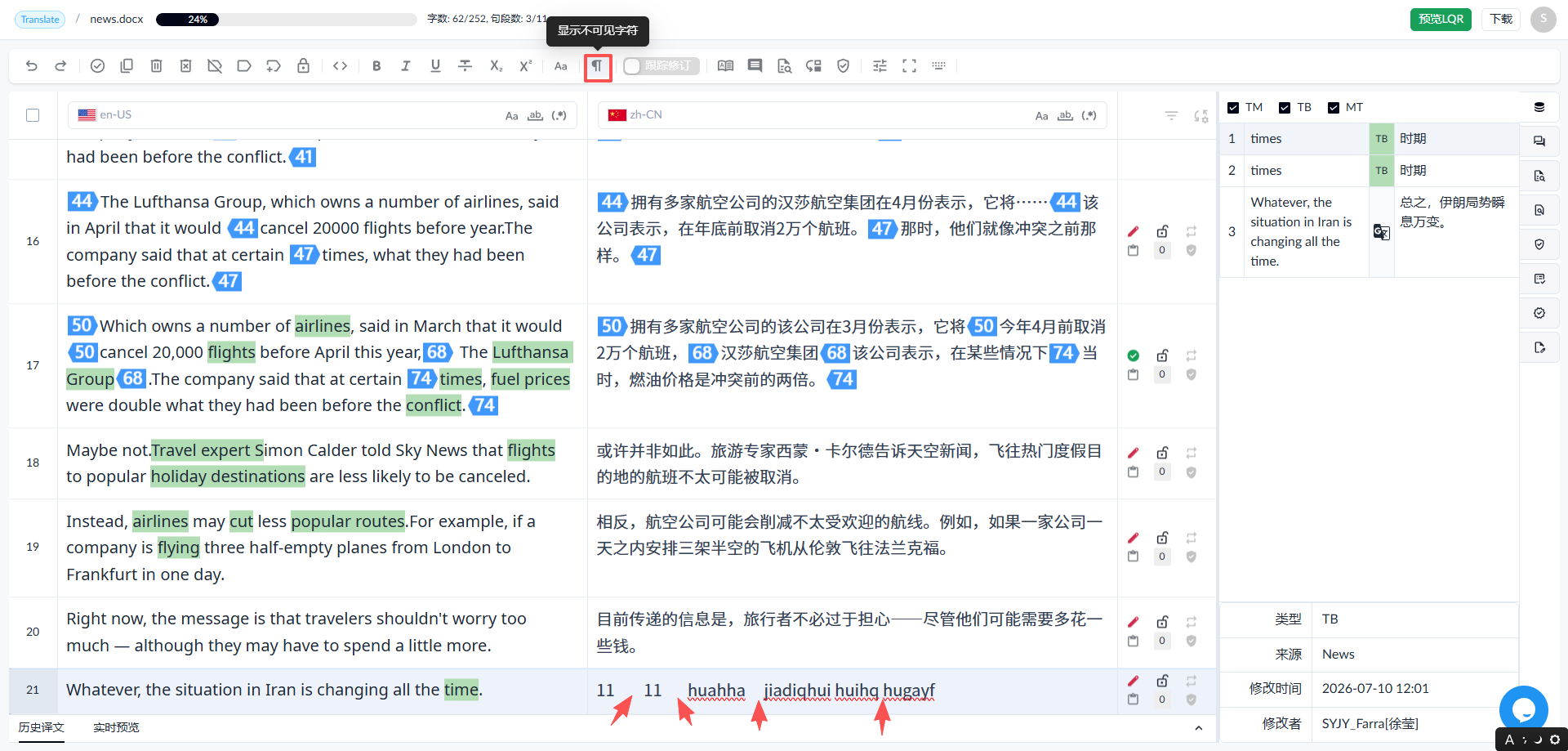
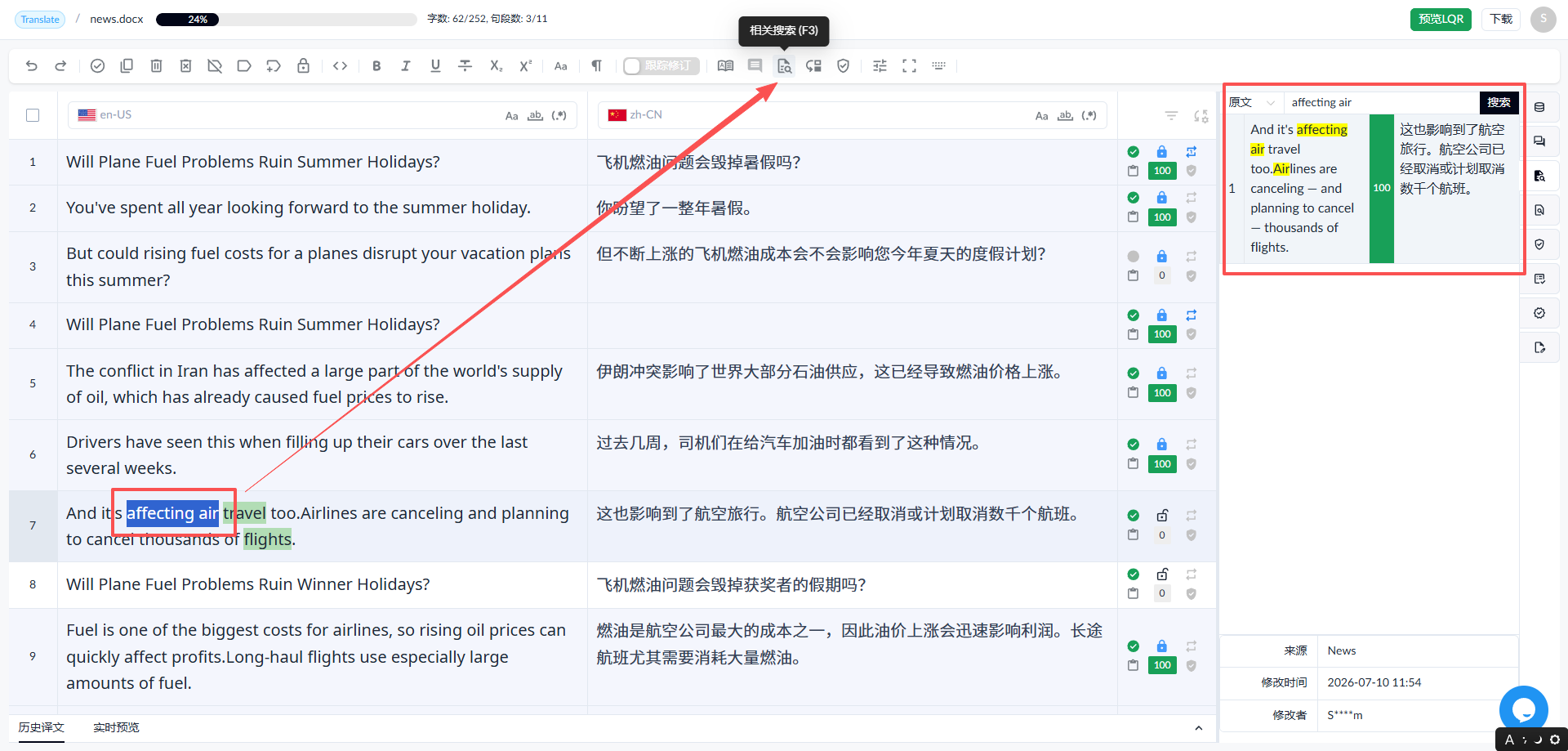
1.2.13 相关搜索 (F3)
- 选中部分原文,点击【相关搜索】按钮(或者按快捷键F3),
- 右侧search模块显示在TM和TB中的匹配结果,匹配内容显示黄色高亮块。
1.2.14 质量报告
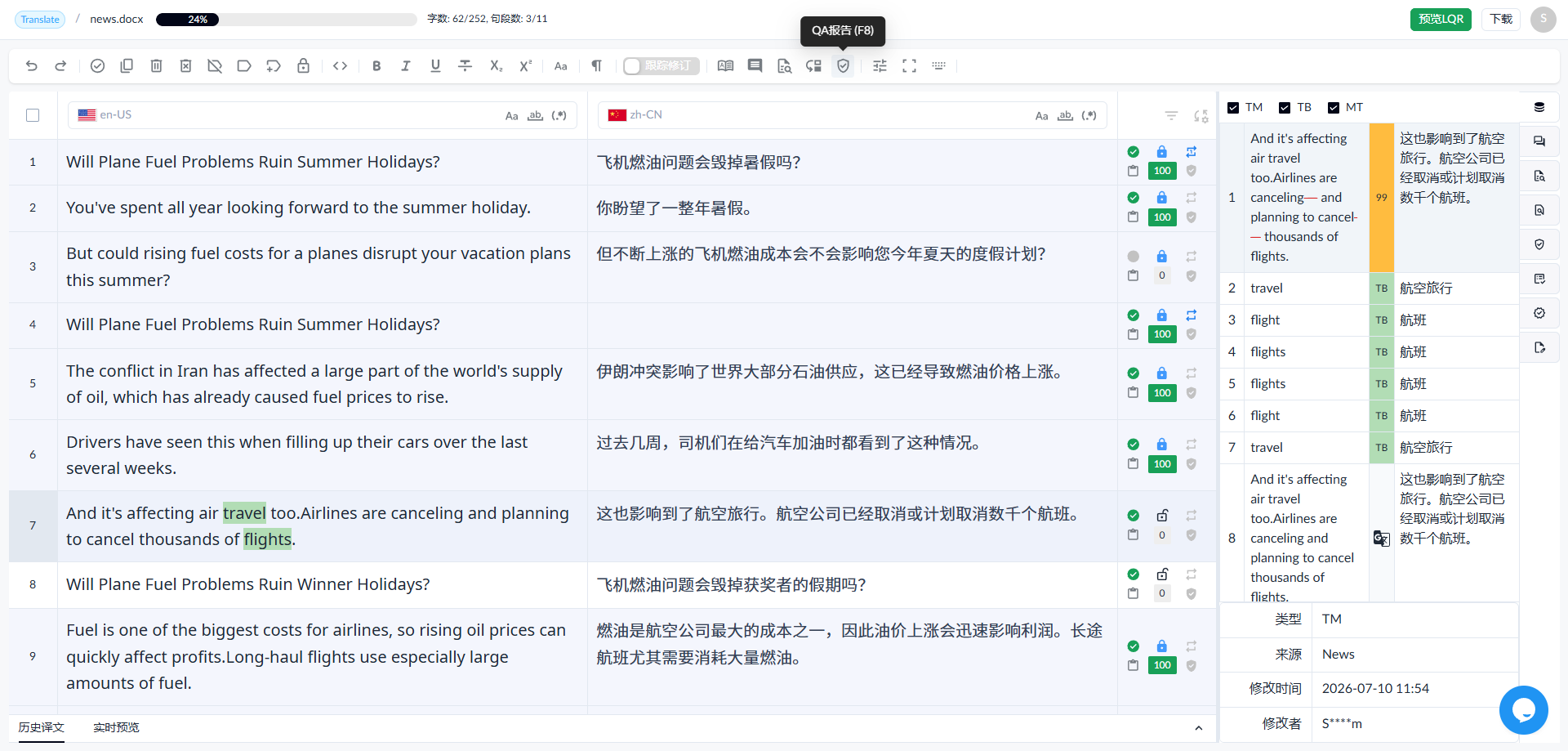
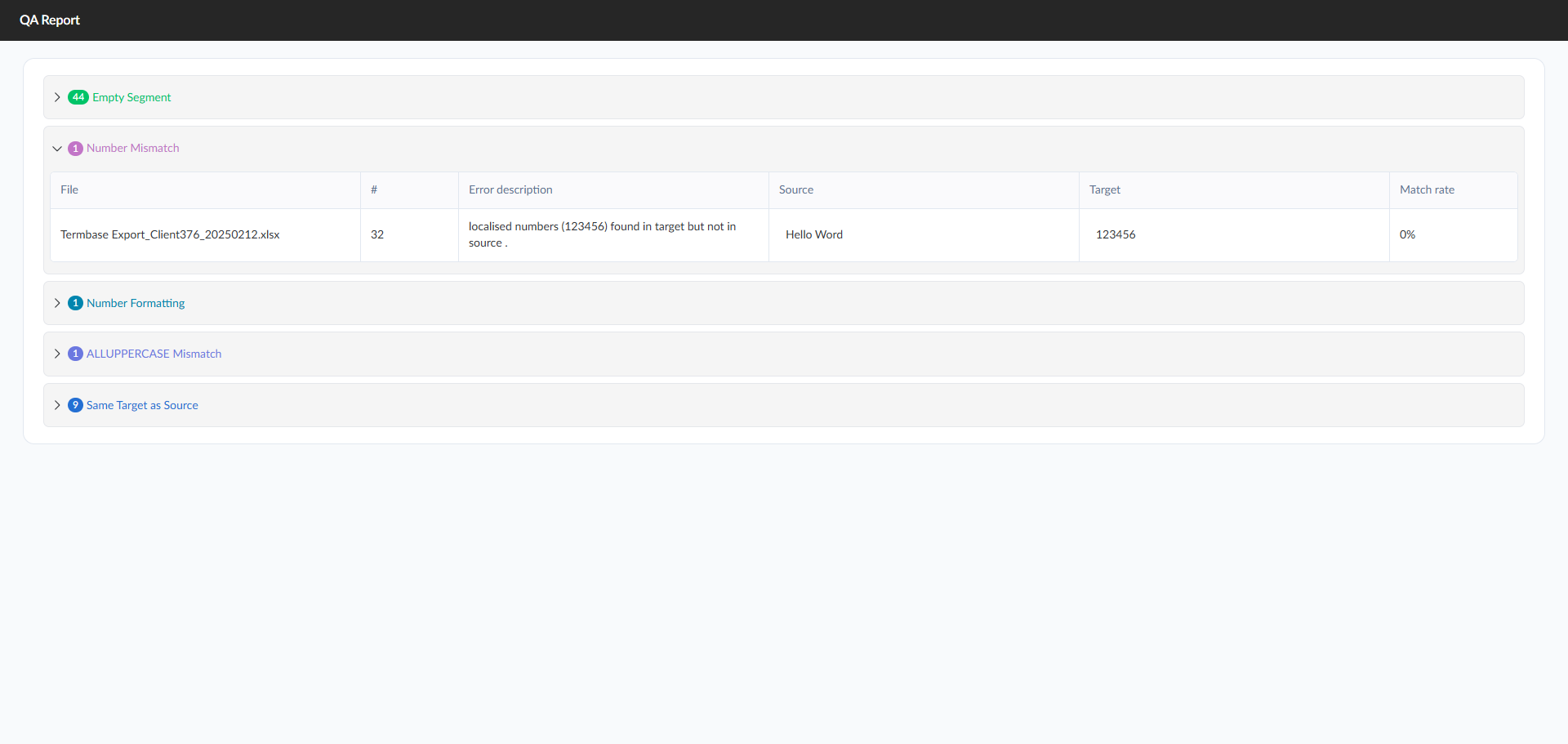
质量报告是指文件进行质量检查后生成的报告信息(页面不支持检查错误,只查看错误内容),报告内按照错误类型进行分组显示
点击QA Report按钮或者使用快捷键F8则可以跳转至报告页面。
1.2.15 根据句段编号跳转
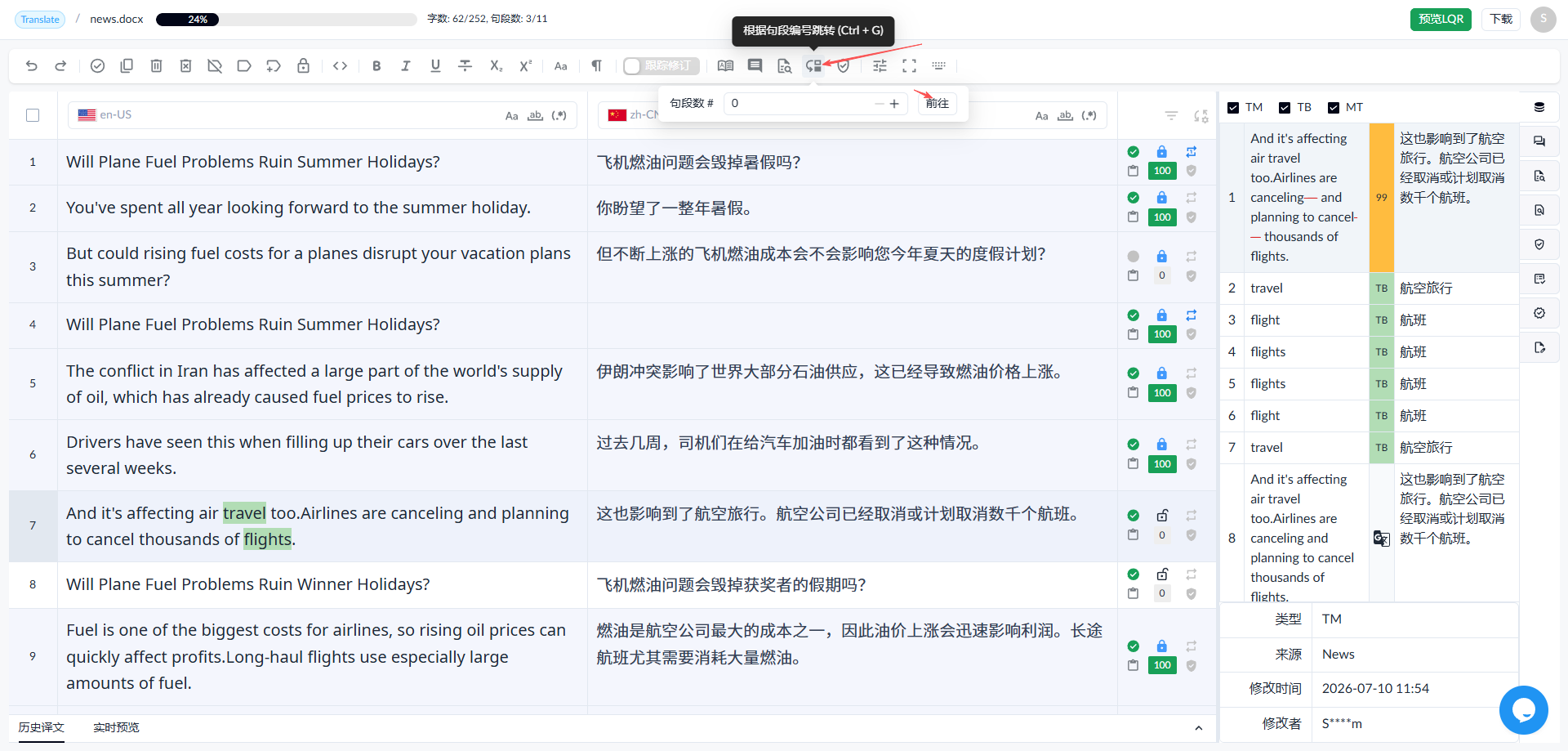
• 点击【根据句段编号跳转】按钮,输入句段号,点击【前往】按钮,跳转至对应句段。
• 快捷键:(Ctrl+G),输入句段号,点击【前往】按钮,跳转至对应句段。
1.2.16 偏好设置
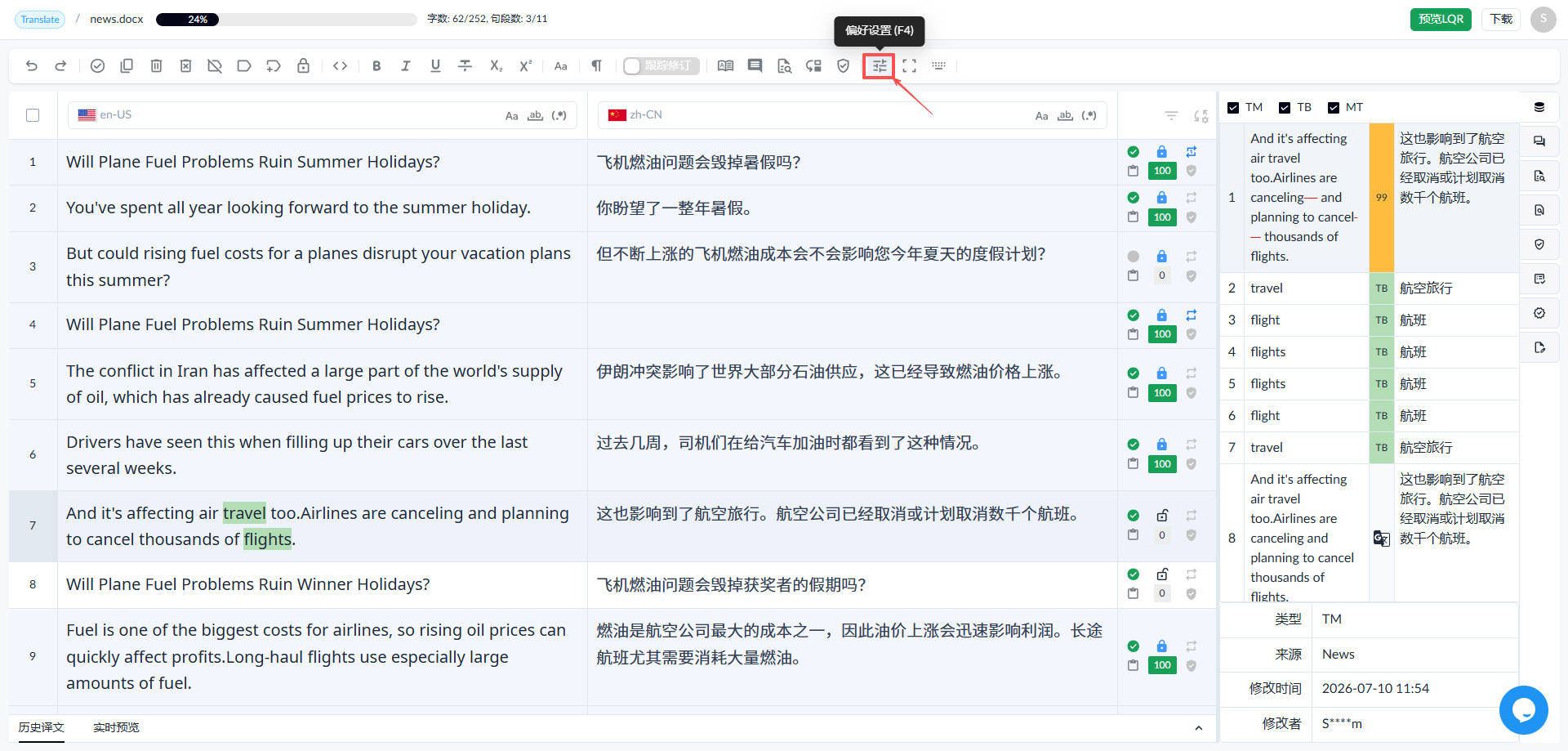
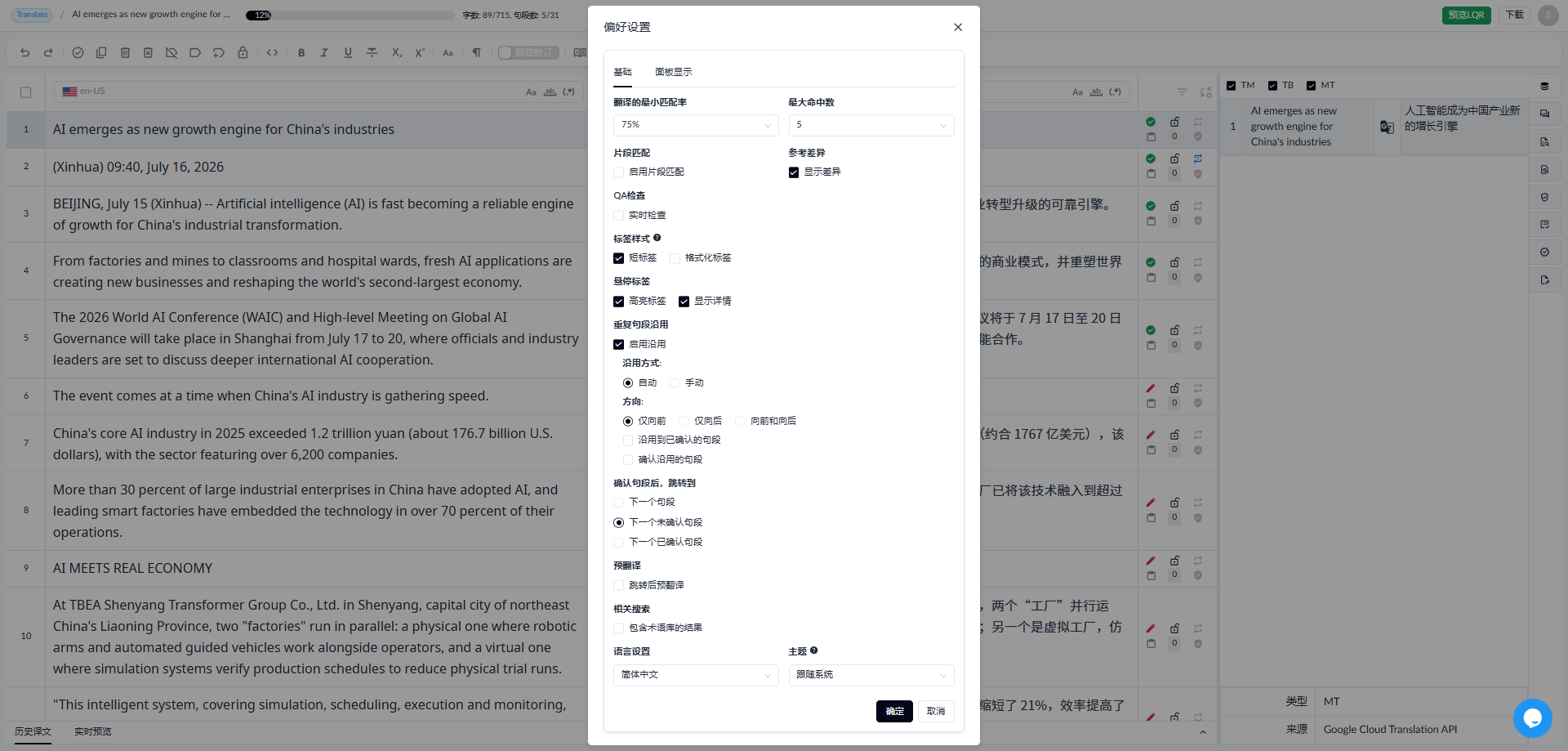
点击【偏好设置】按钮,打开编辑器的偏好设置窗口,如下图所示,是一种设置样例。
基础
翻译的最小匹配率:在TM参考区中显示的结果的最低匹配度,如图显示选项75%,则低于75%匹配度的TM结果不会出现在TM参考区。
最大命中数:基于以上最低匹配度筛选后,最多显示的TM条目数,如图中所设置,如果不低于75%匹配度的TM结果有8条,则按照匹配度从高到低,取前5条显示。
片段匹配:片段匹配是将原文碎片与TM内容进行对比并给出匹配结果,如需要可自行启用。
参考差异:开启后可在右侧TM面板中查看原文/译文与当前句段的差异化对比
QA检查:可在翻译完每个句段并确认后,自动根据检查项进行QA检查并实时报错,即时发现QA问题并修复。
标签样式
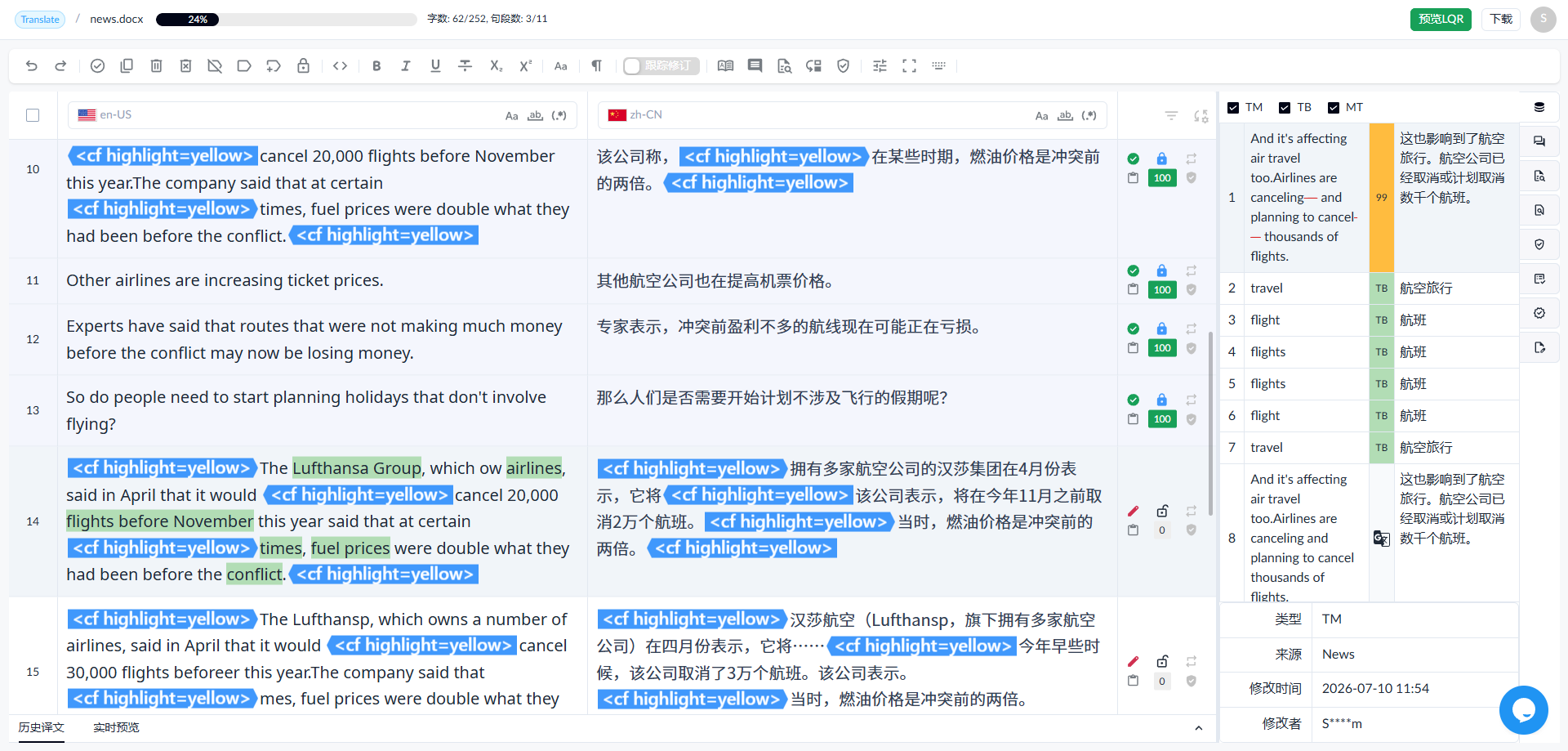
- 短标签:句段中标签的样式,默认是短标签,只用数字标记标签,如下图。
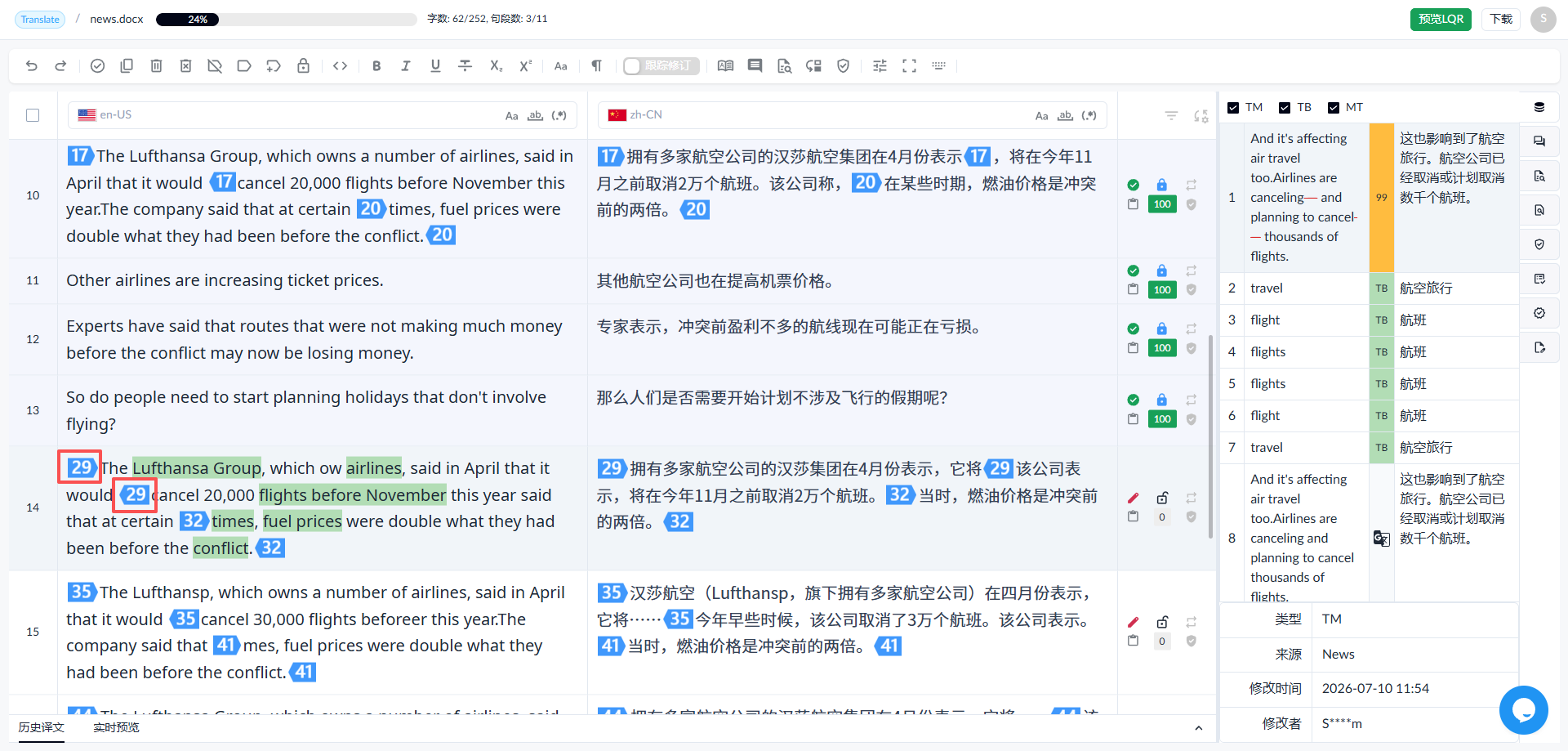
去掉短标签的勾选后,则会完整的显示标签内的内容,如下图。
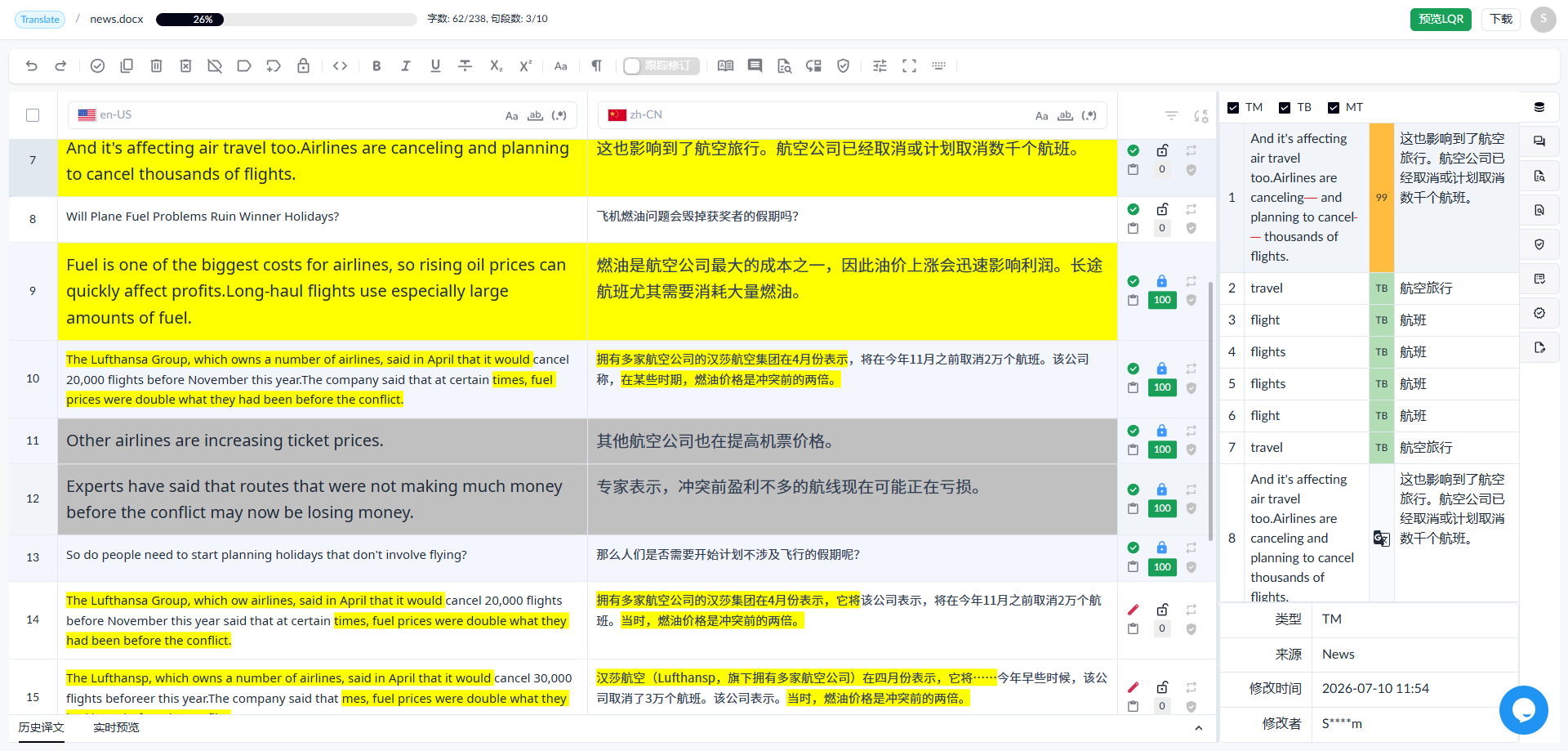
- 格式化标签:开启后页面将部分格式化标签进行可视化显示
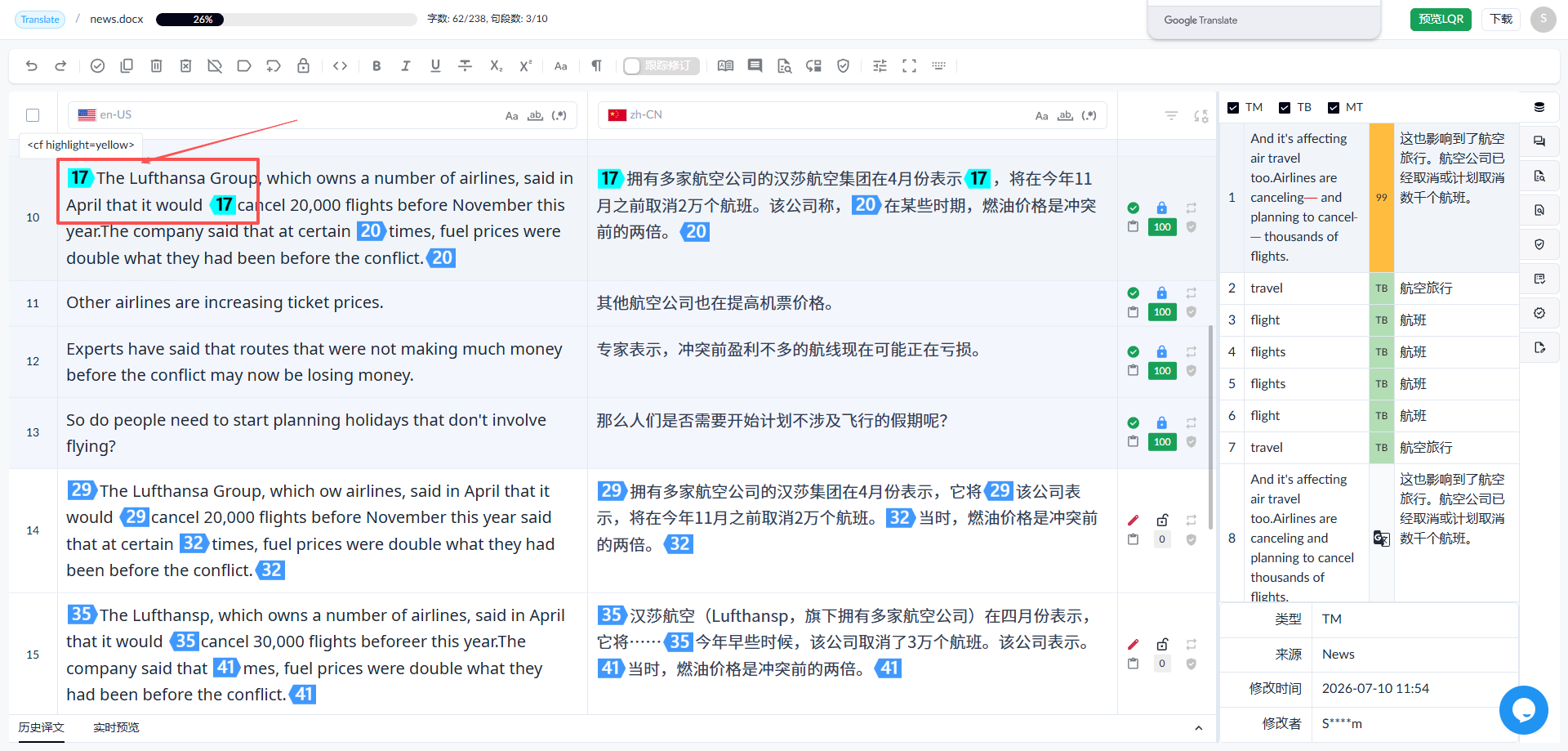
- 悬停标签
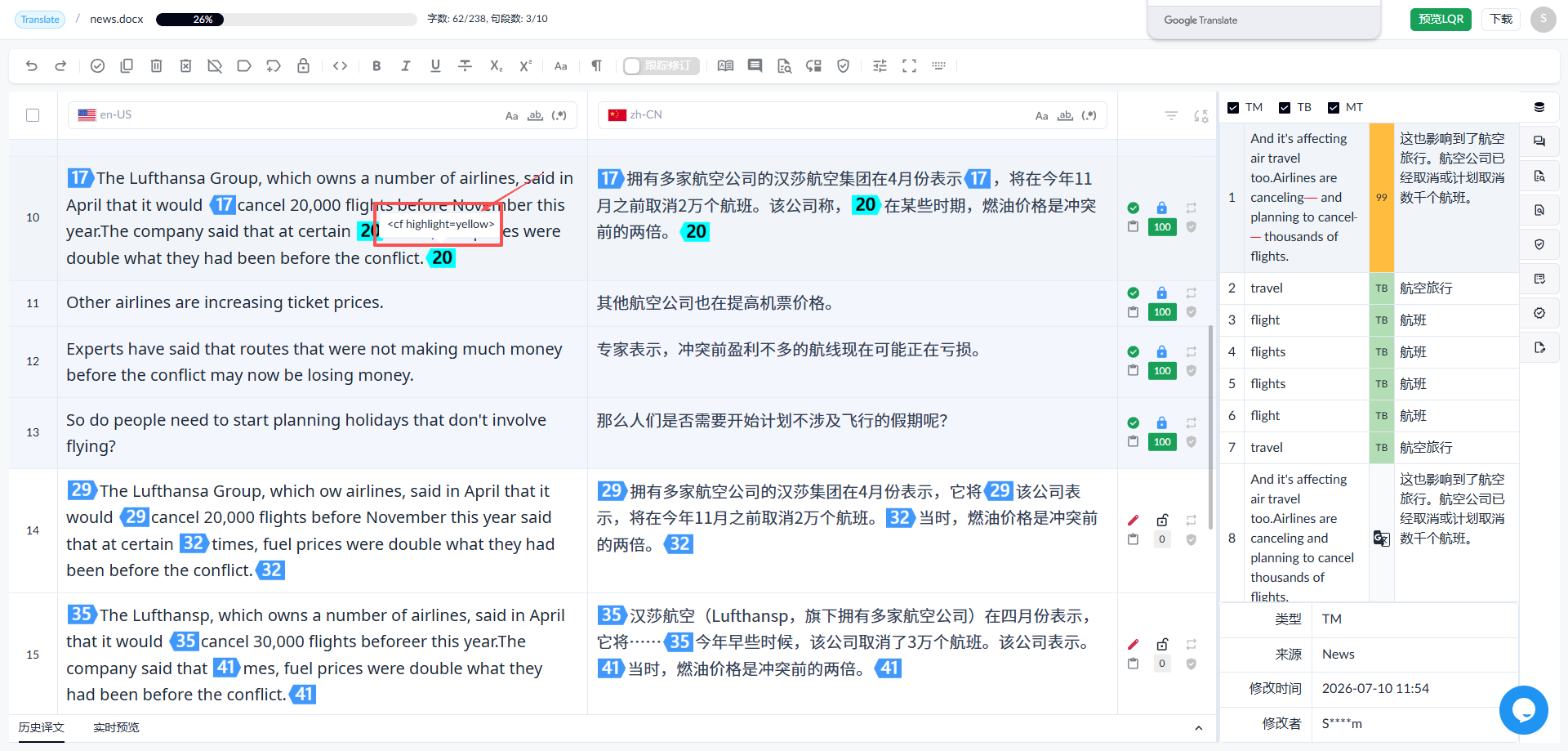
高亮标签:鼠标悬停在标签上的行为,可选的两种行为一种是悬停时标签高亮,如果是成对的标签,则另一个标签也会高亮,如下图所示。
显示详情:另一种行为是,在标签样式是短标签的时候,悬停显示标签的详细,如下图所示。
- 重复句段沿用:
开启自动沿用相关设置,对于文档中的重复句段,可以通过该设置完成译文的自动传递。
【沿用方向】当用户确认一个重复句段(Repetition Segment)时,系统会根据选择的方向,将当前句段的译文同步到其他重复句段。
◦ 仅向前:使用此选项时,当当前句段被确认后,译文只会传递到当前句段之前的 Repetition(重复)句段。
例如:确认第 50 个句段后,系统只会将译文同步到第 50 个句段之前出现的重复句段。
适用场景:
• 用户后发现前文重复句段翻译错误
• 希望用当前确认结果修正历史内容
◦ 仅向后:与上一个选项相反。使用此选项时,当当前句段被确认后,译文只会传递到当前句段之前的 Repetition(重复)句段。
例如:确认第 50 个句段后,系统只会将译文同步到第 50 个句段之前出现的重复句段。
适用场景:
• 文档通常按顺序翻译
• 希望避免修改已经确认过的内容
◦ **向前和向后:**相当于同时启用前两个选项。使用此选项时,当前句段确认后,所有与当前句段相同的 Repetition(重复)句段都会同步译文,无论这些句段位于当前句段之前还是之后。
例如:确认第 50 个句段后,第 50 个句段所属重复组中的所有重复句段都会被传递译文。
适用场景:
• 用户确认当前译文作为最终标准
• 希望一次性统一所有重复内容
【沿用到已确认句段】
表示是否将当前译文传递到已经确认的重复句段,如果未选择该选项,则已确认的句段不会被传递译文。
【确认沿用的句段】
确定接收传播译文的重复片段是否应被自动确认。启用后,所有通过译文传播更新的片段都将自动标记为已确认状态。
【确认句段后,跳转到】
◦下一个句段:
◦下一个未确认句段
◦下一个已确认句段
- 预翻译
预翻译相关设置,在待翻译的句段中不存在原文时,鼠标在译文编辑框获得焦点后的行为。
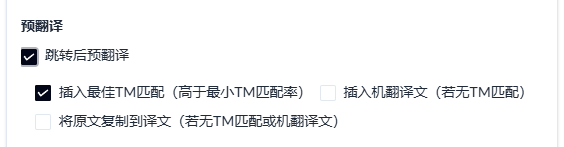
◦插入最佳TM匹配(高于最小TM匹配率):选择该选项后,会自动插入最佳匹配度的TM结果。
◦插入机翻译文(若无TM匹配):选择该选项后,会自动插入机翻结果。
◦将原文复制到译文(若无TM匹配或机翻译文):将原文复制到译文。
注意以上三个选项存在优先级且互斥,比如,选择了第一个选项,并且找到了最佳匹配度的TM,则后面两个行为不会被触发,另一个例子是,如果三个选项同时勾选,只有在找不到TM也找不到机翻结果时,才会触发复制原文到译文。
- 相关搜索
对于一致性搜索的一个附加选项【包含术语库的结果】,选中后在一致性搜索中将会包含术语库搜索结果。
语言设置:支持简体中文和英文切换。
主题
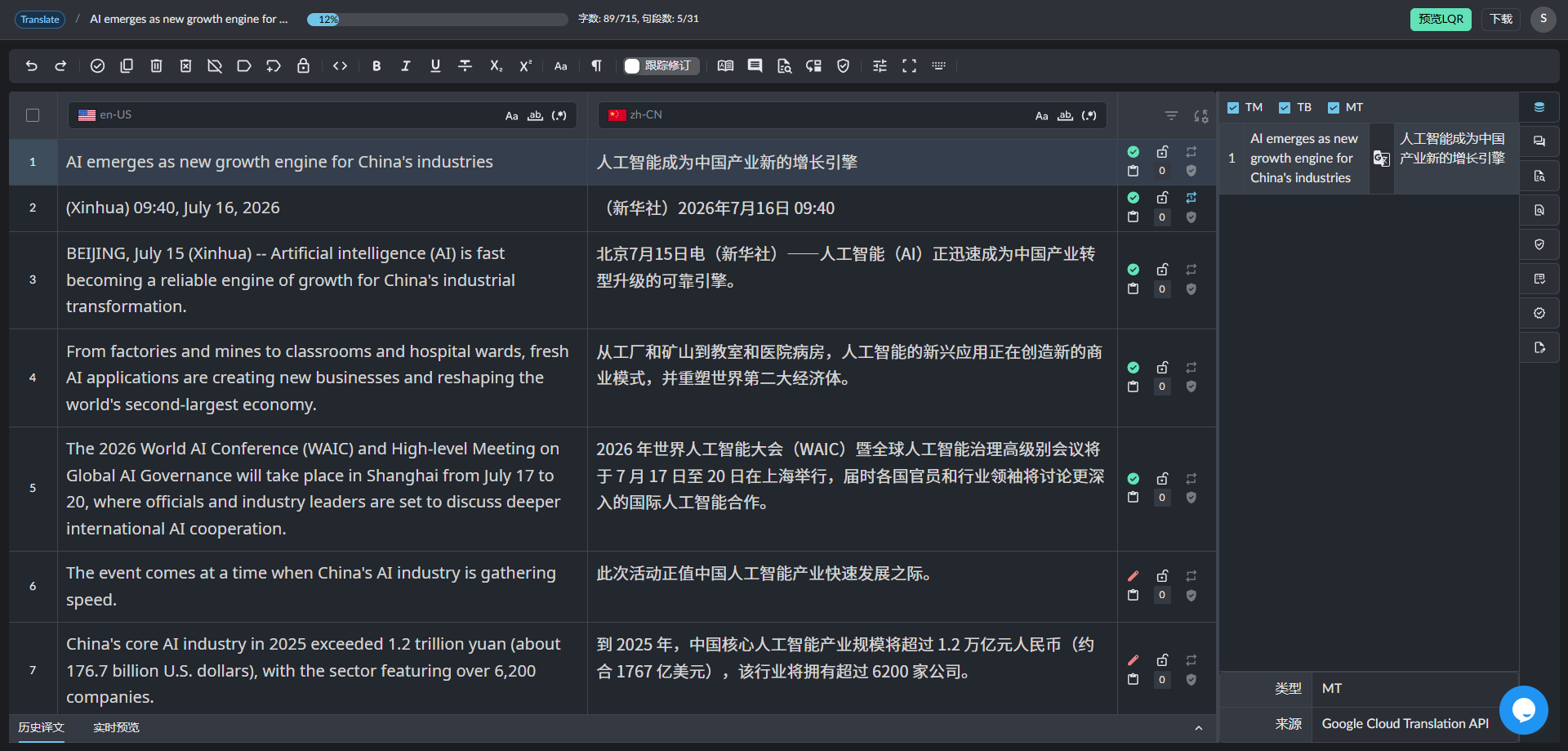
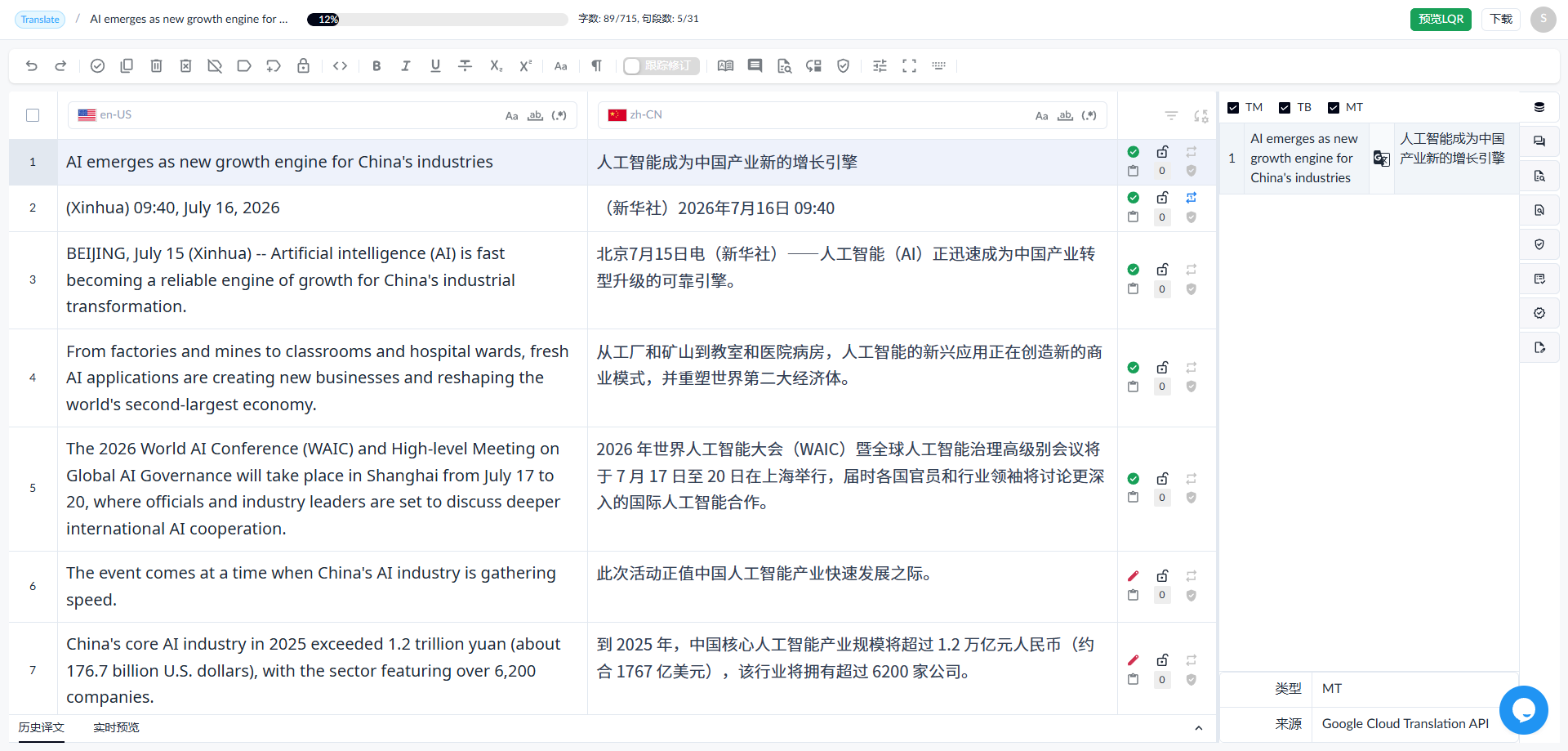
可以根据不同需求切换编辑器背景主题颜色。
◦ 默认:跟随系统,原版白色背景编辑器。
◦ 暗夜:深色模式背景编辑器。
◦ 浅色:比纯白色稍微偏灰的背景主题。
面板显示
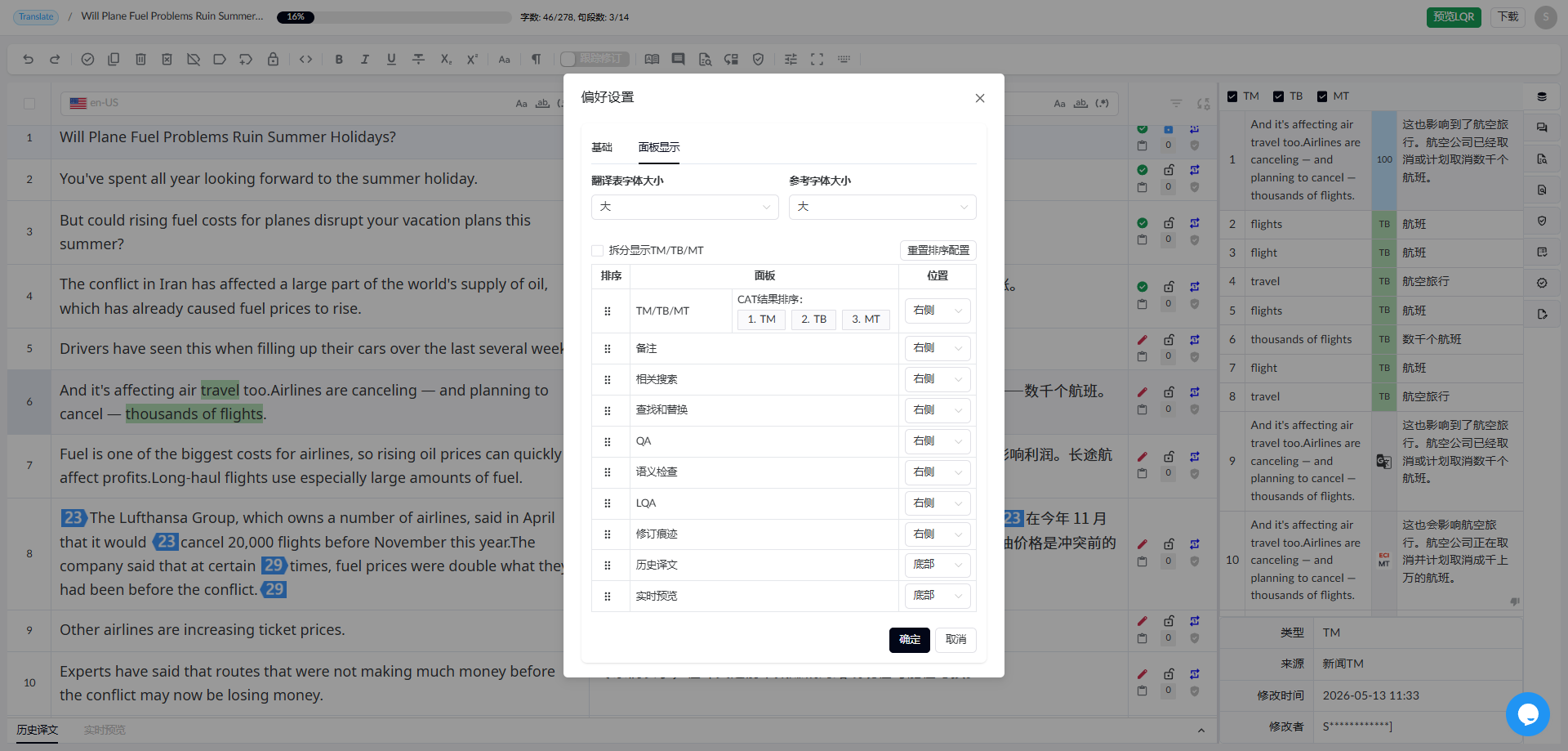
- **翻译表字体大小:**调节句段表格内文字的大小,分为【正常】【大(默认值)】【非常大】三个选项。
- **参考字体大小:**调节右侧参考区文字的大小,分为【正常】【大(默认值)】【非常大】三个选项。
- 拆分显示TM(MT)/TB:开启后会将TM(MT)/TB拆分成两个面板
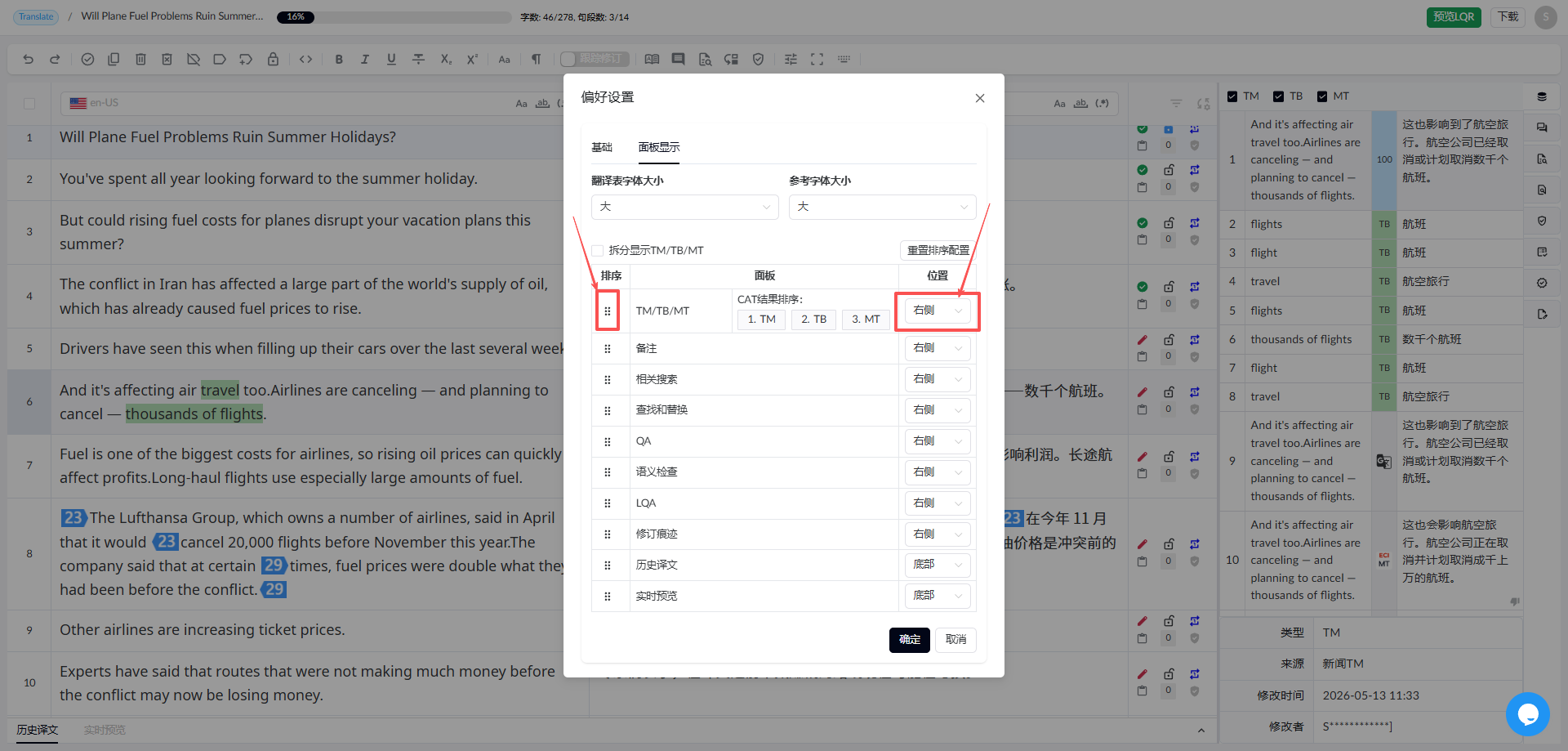
- 调节面板顺序及位置:
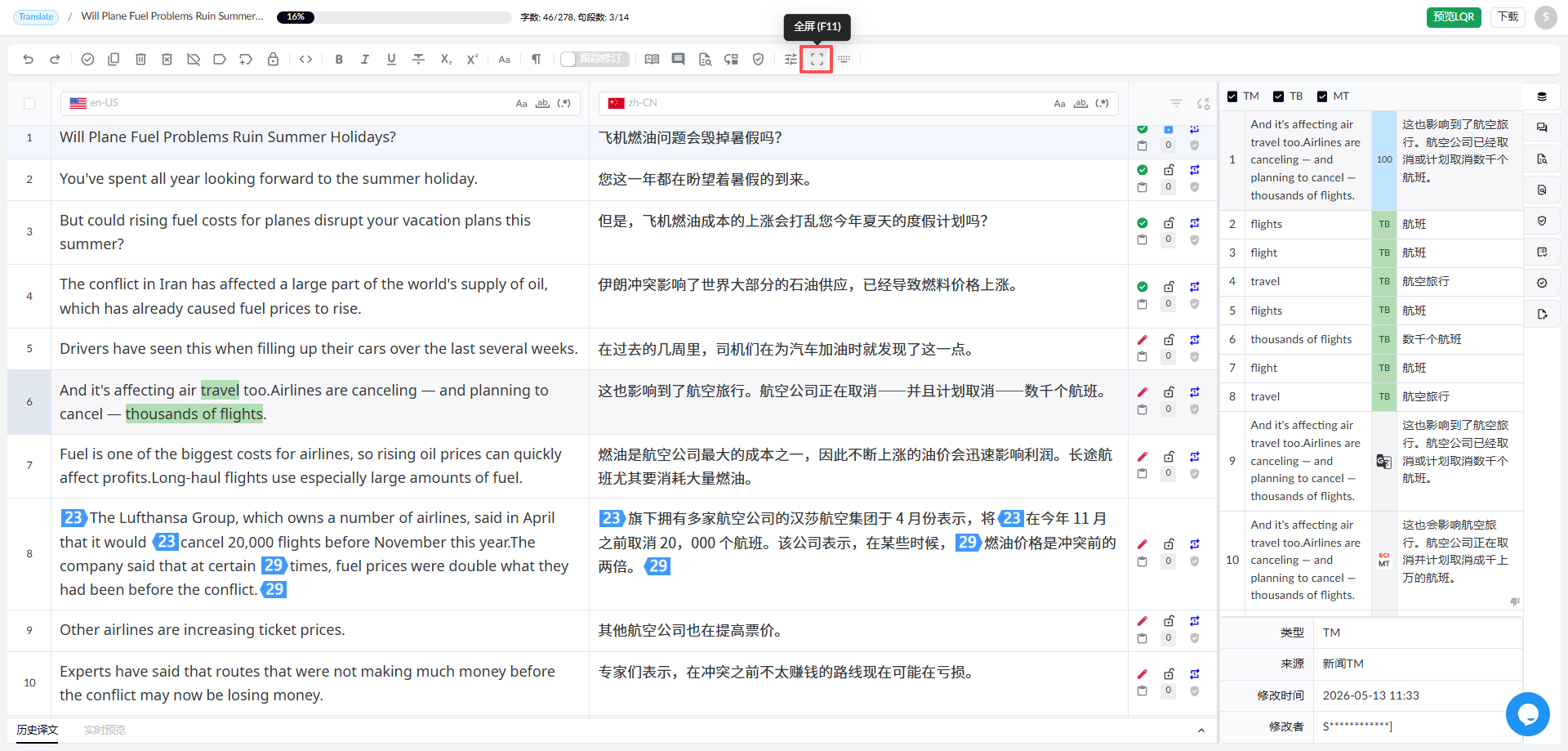
1.2.17 全屏
• 点击【全屏】按钮,显示为全屏模式,再次点击【全屏】按钮,关闭全屏模式
• 快捷键:(F11)
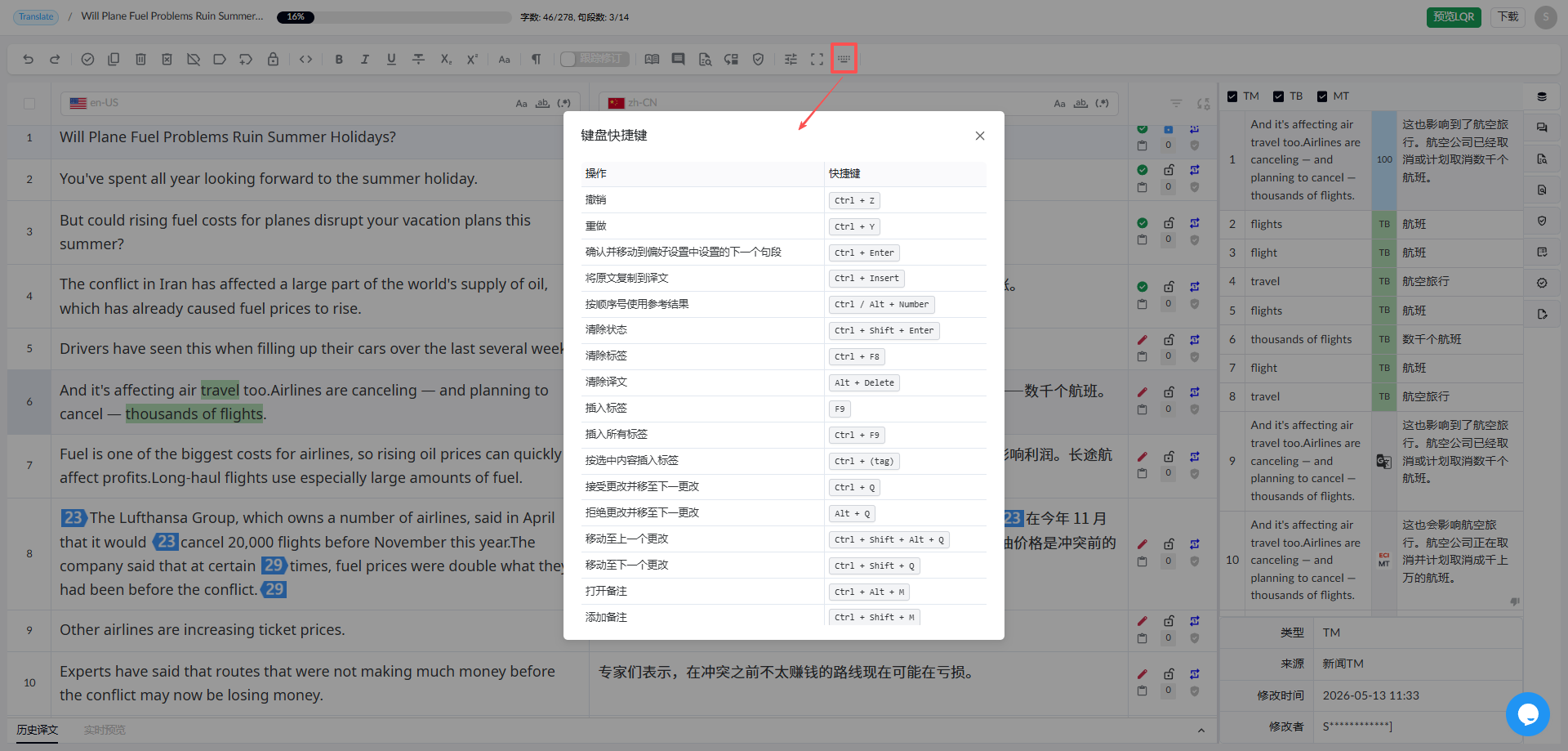
1.2.18 键盘快捷键
• 点击【键盘快捷键】按钮,显示快捷键功能列表。
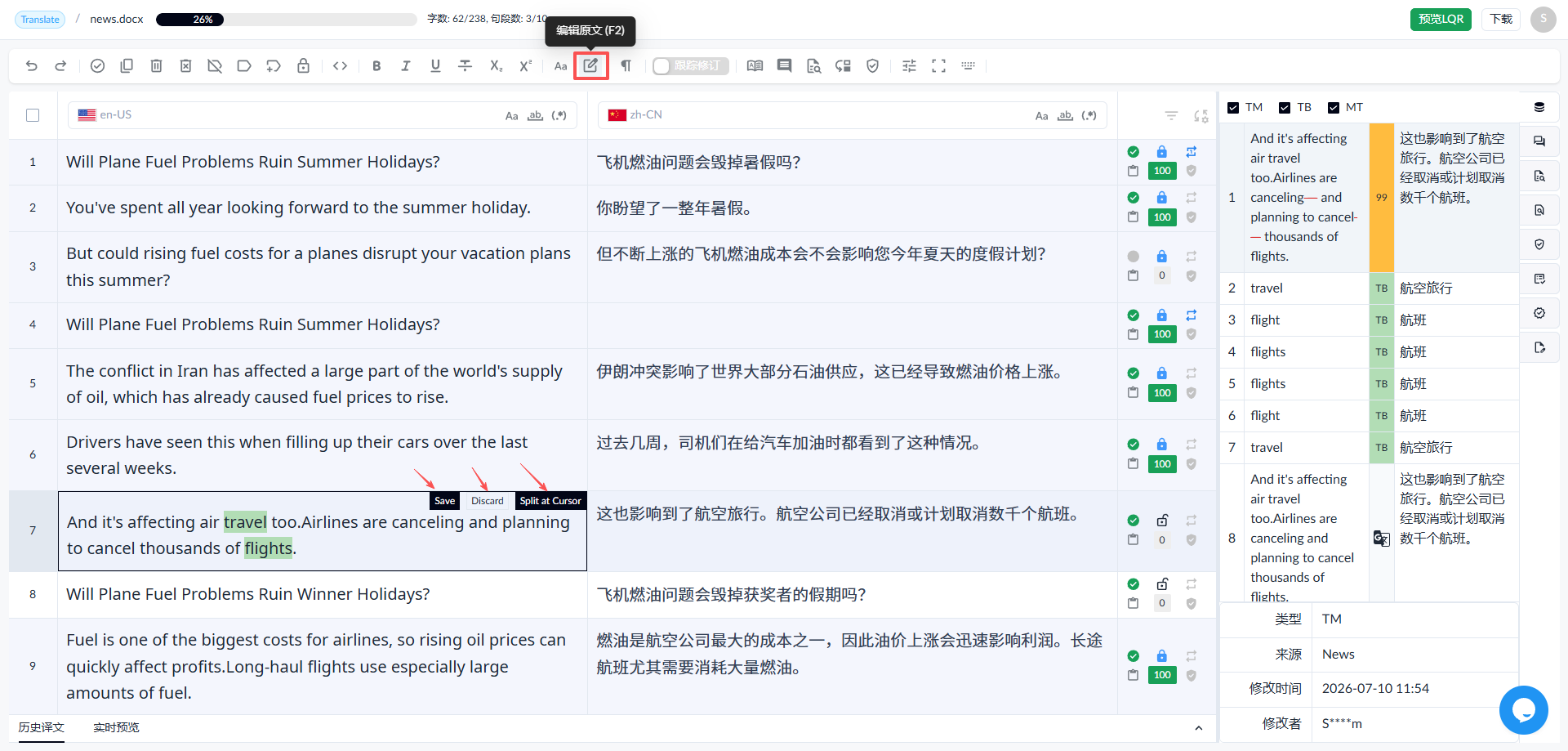
1.2.19 编辑原文
在有权限的情况下,显示【编辑原文】按钮
1.选中句段,点击【编辑原文】按钮,修改原文
2.点击【Save】按钮,保存修改。
3.点击【Discard】按钮,放弃修改。
4.点击【Split at Cursor】按钮,拆分句段。
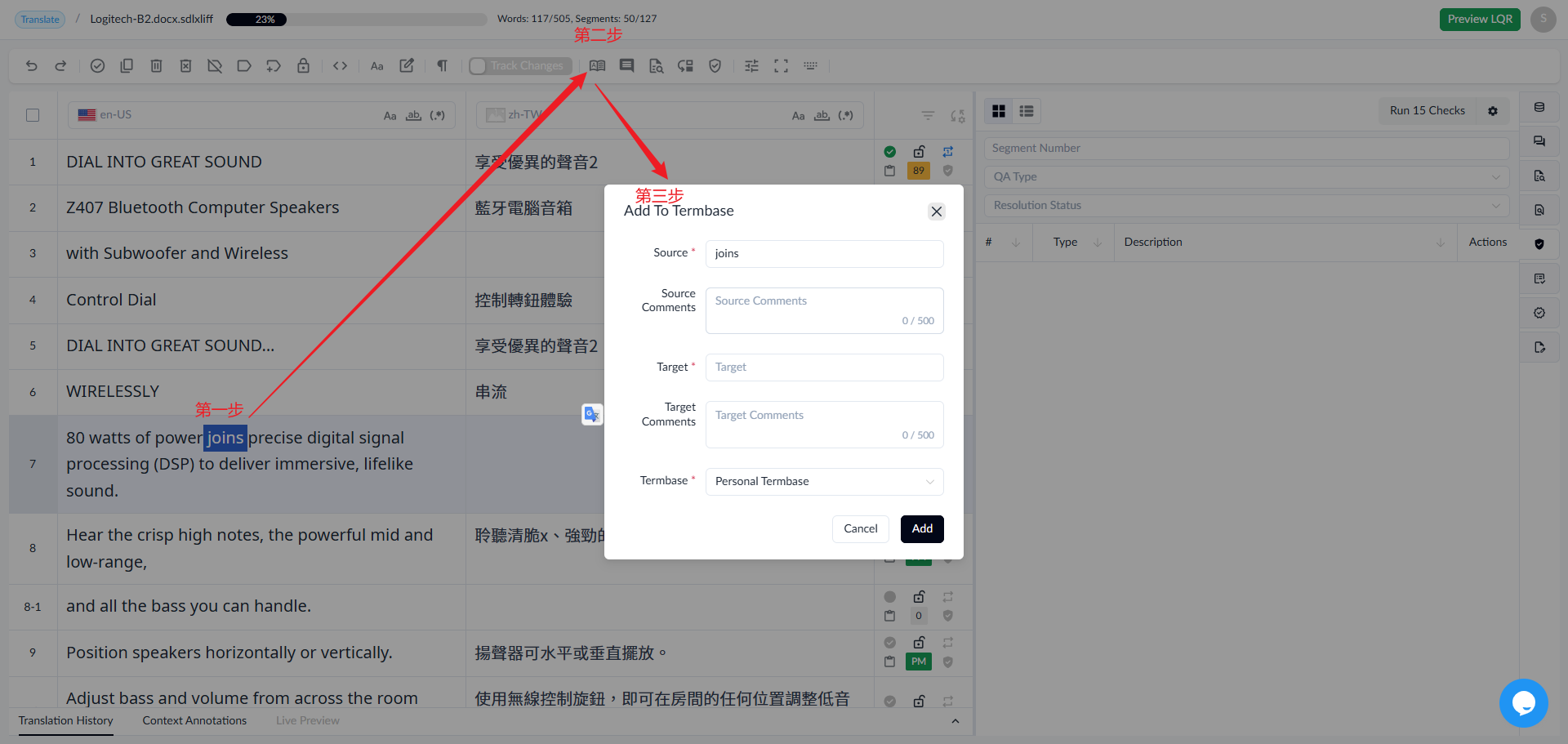
1.2.20 添加到术语库
在项目挂有术语库的情况下,可以自主添加术语导术语库中
- 选中要添加的原文词语或译文词语
- 点击【添加到术语库】按钮
- 在弹窗中编辑添加的术语,点击添加
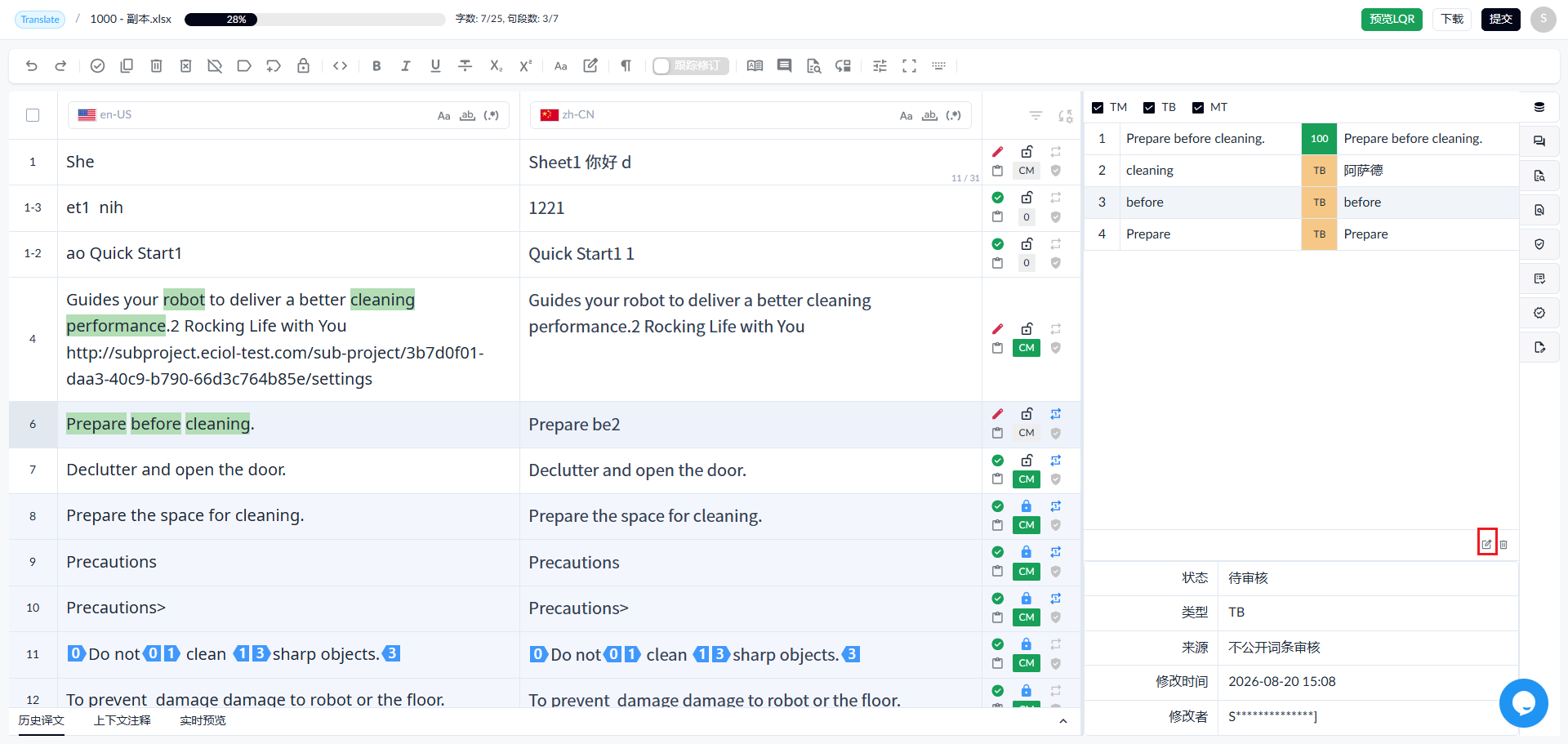
1.2.20.1 修改术语
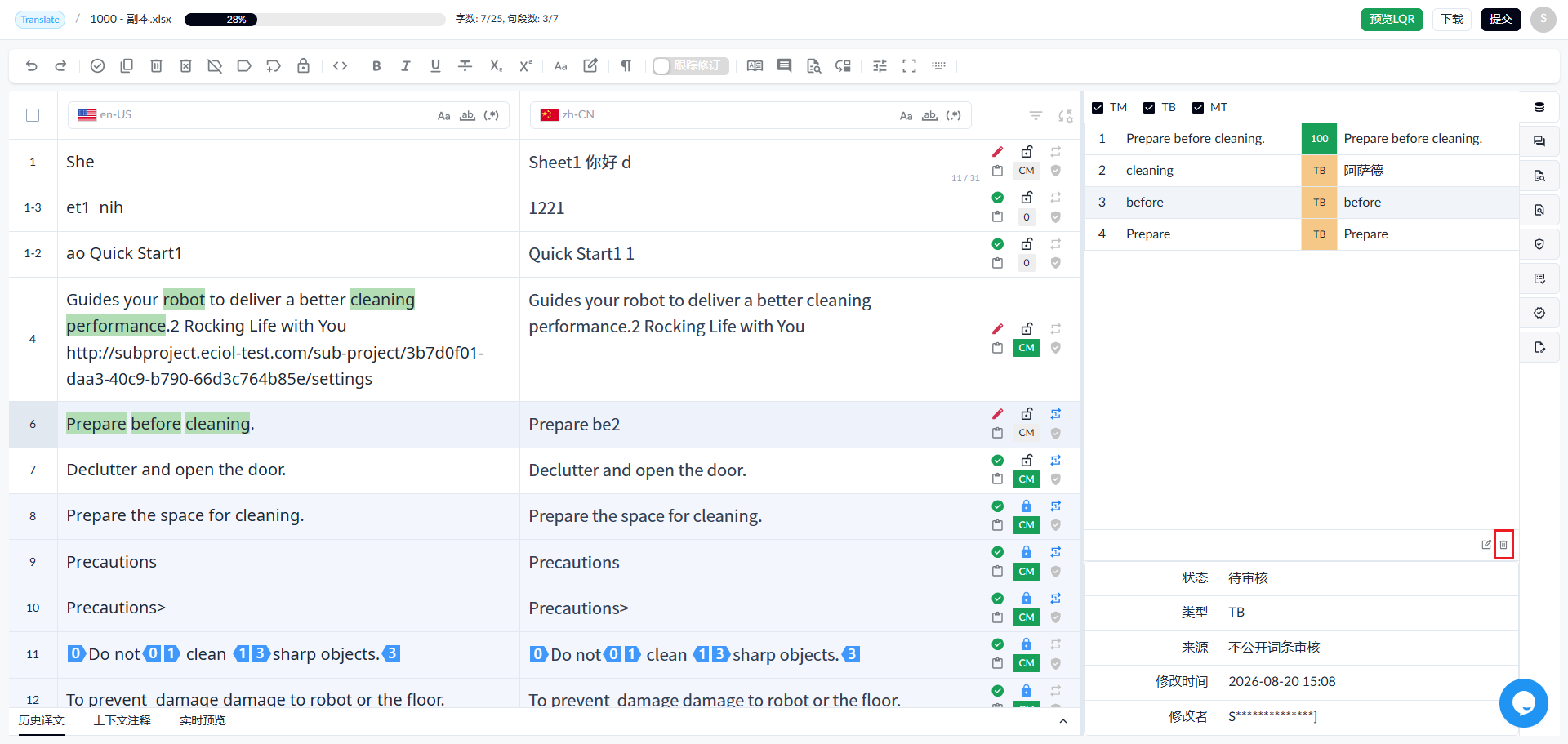
1.2.20.2 删除术语
1.2.21 实时预览
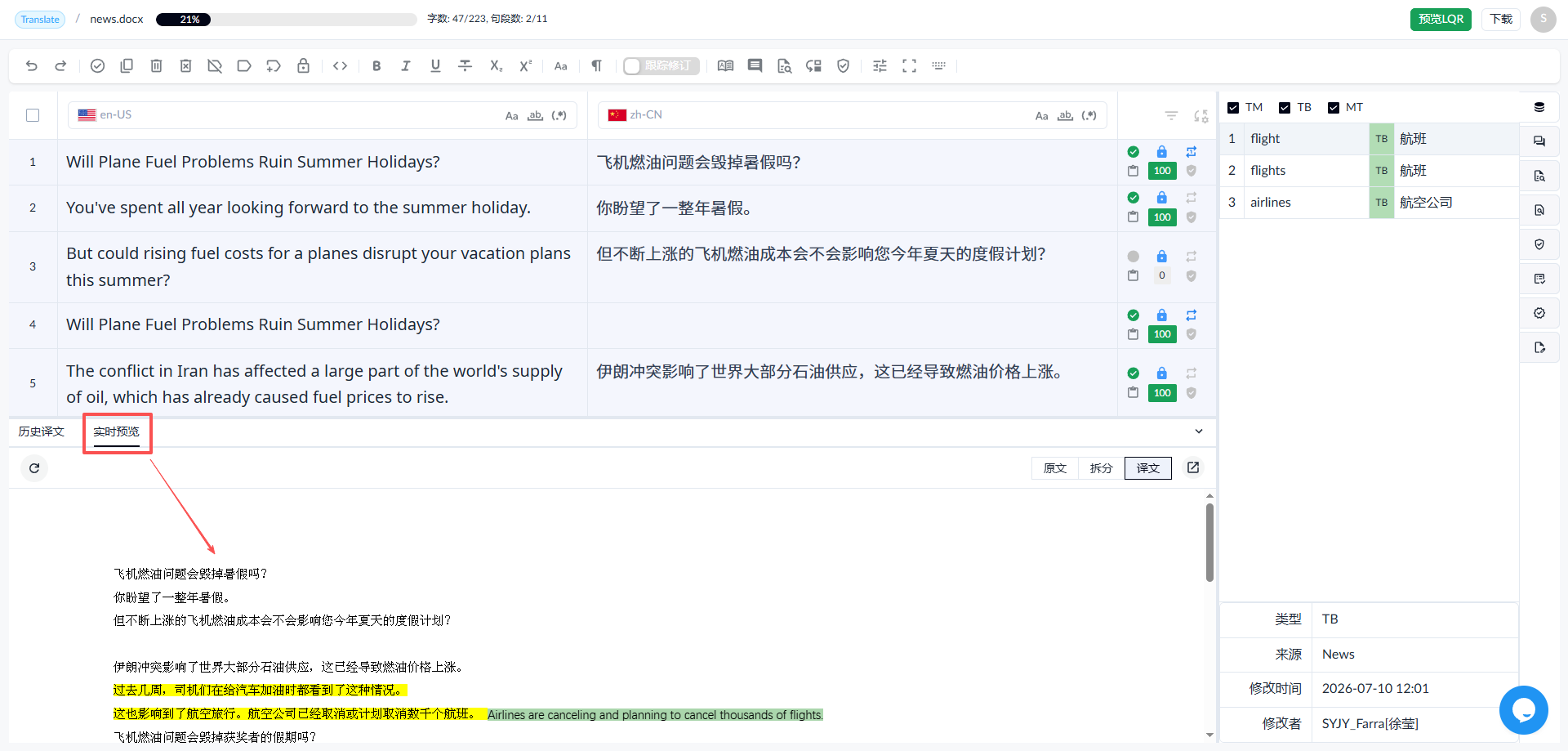
实时预览功能支持展示文件的原始样式及译文样式,支持部分文件类型
- 点击"实时预览"按钮后,系统会弹出实时预览窗口
- 刷新操作:可针对预览内容刷新
- 切换原文或译文
1.2.22 跟踪修订
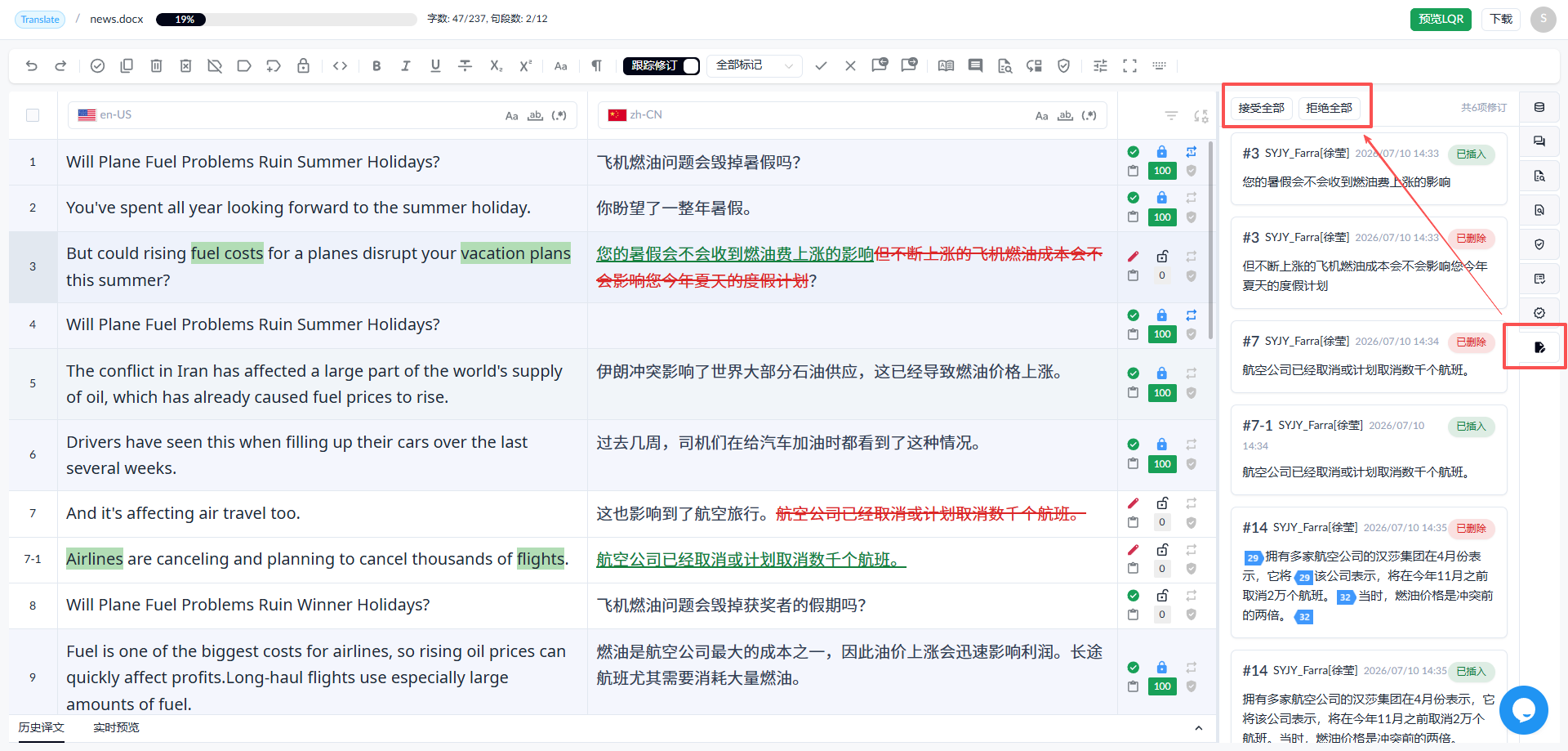
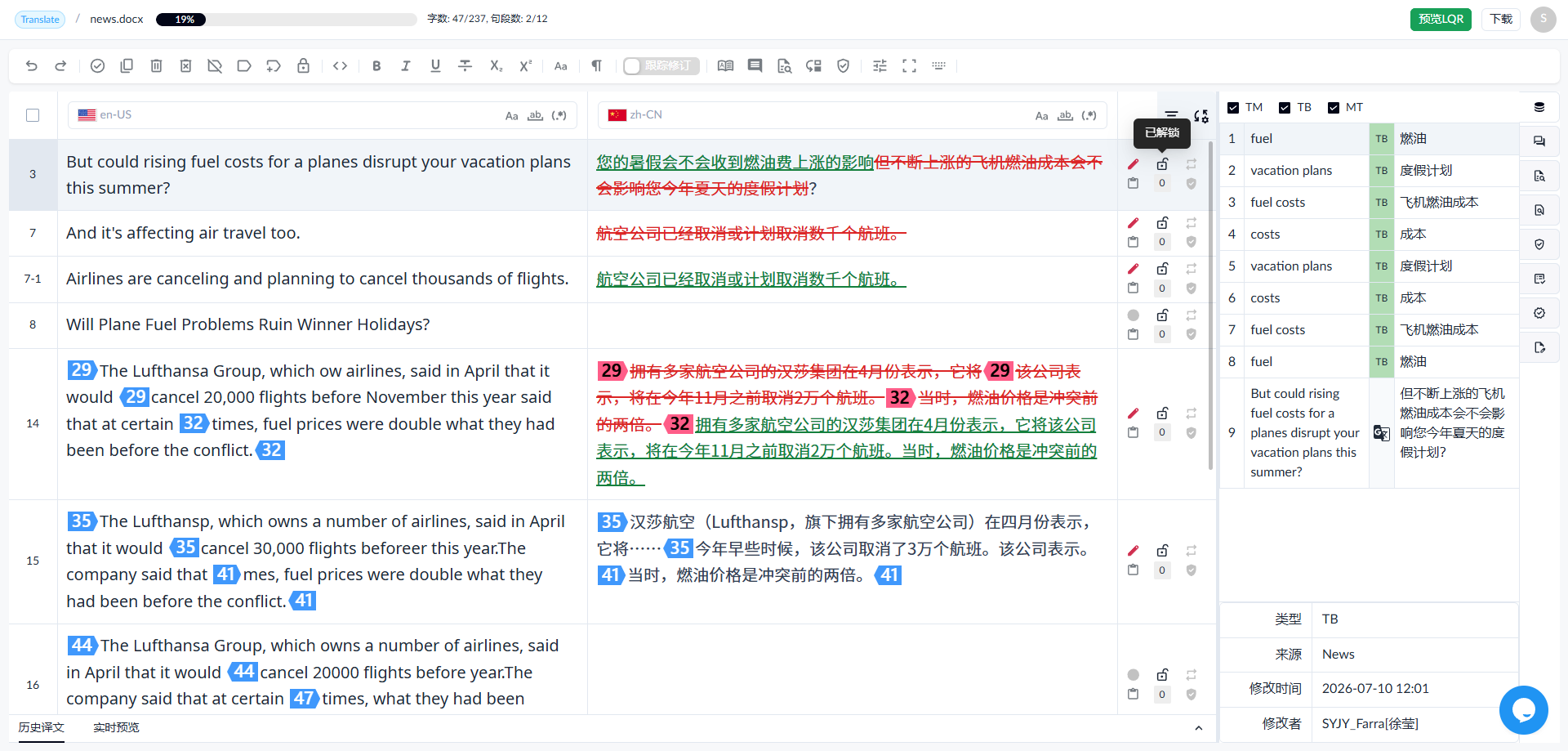
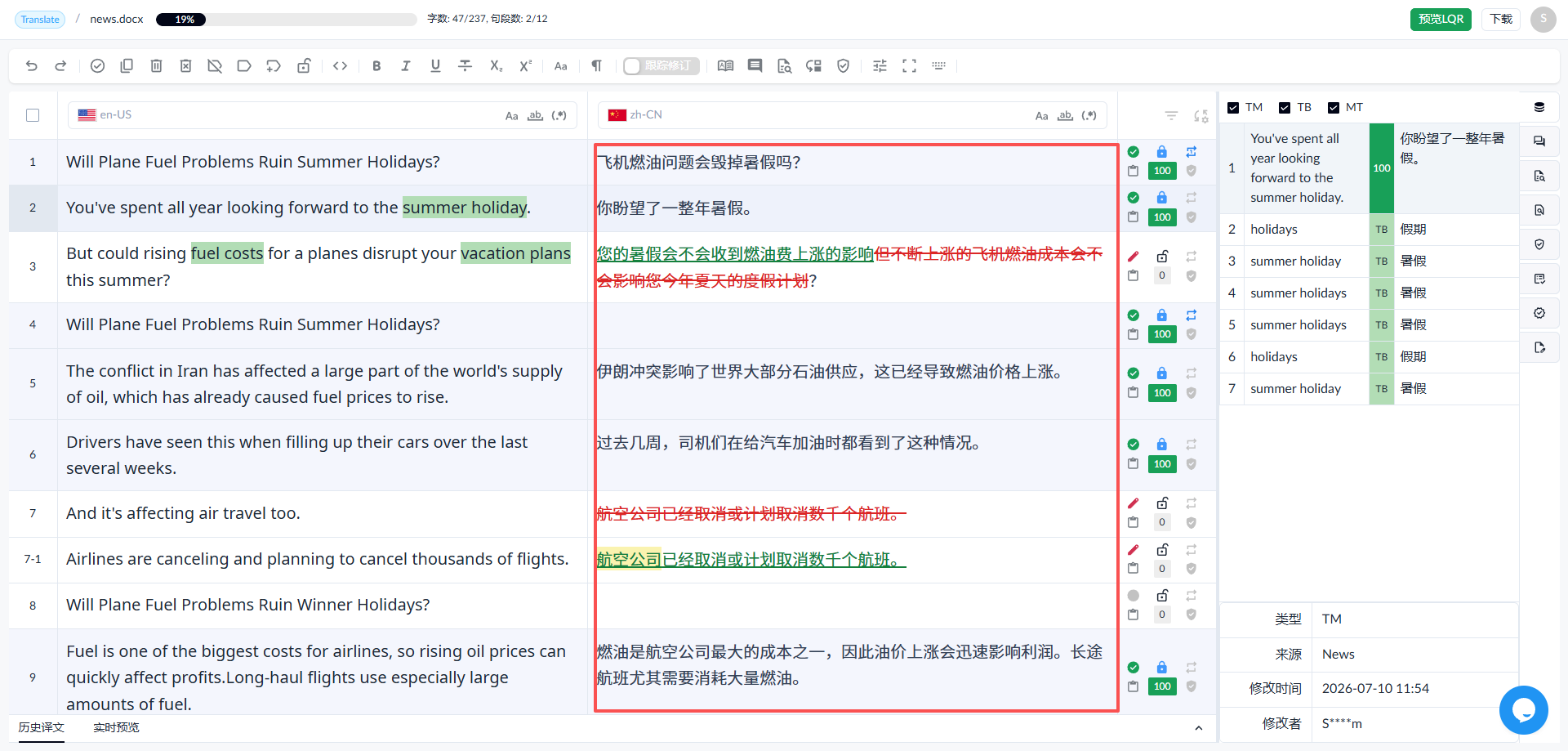
您可在编辑器中,对译员的译文标记跟踪修订痕迹。点击 【跟踪修订】 图标,即可开启跟踪修订模式,对译文进行修改。
跟踪修订开启后,系统会默认选择 【全部标记】,删除的内容会被红色删除线标记,新增的内容会被绿色下划线标记。
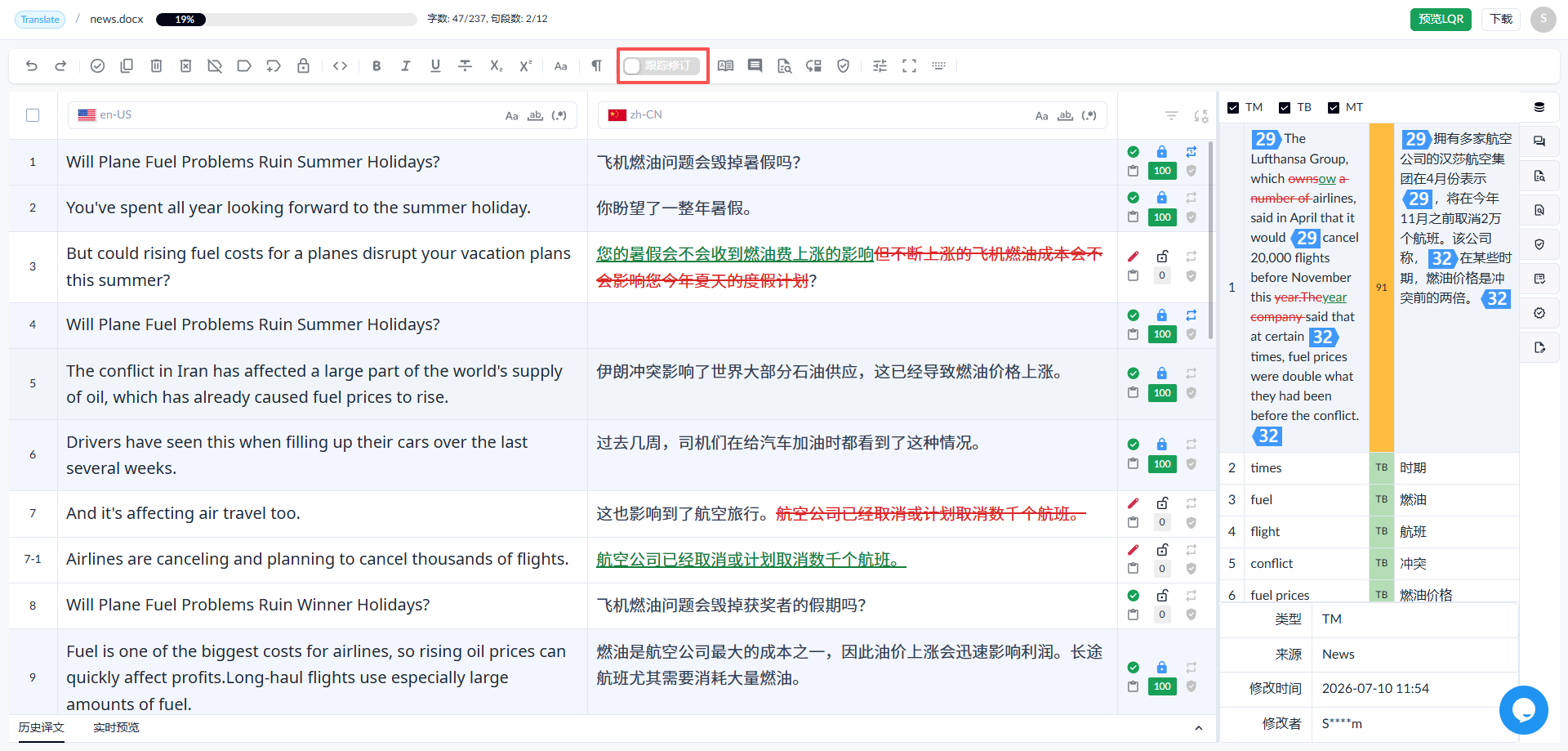
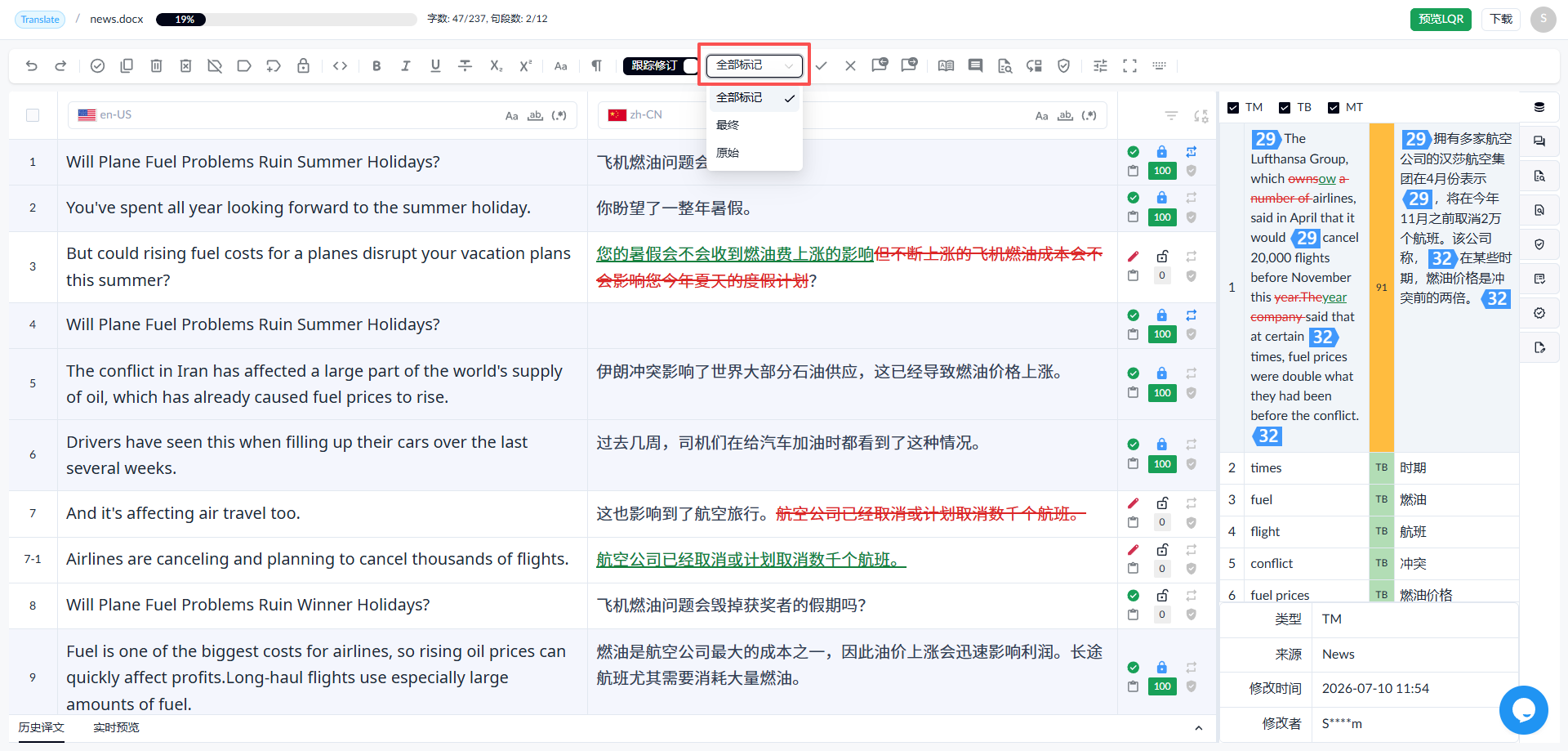
关闭后,编辑器将停止标记增删痕迹,但仍然能在译文栏中看到下划线和删除线。
如何接受或拒绝修订
- 在编辑器中,光标放置或划词选中您要接受或拒绝修订的痕迹,点击使用接受并跳转至下一处(CTRL+ALT+Y)或者拒绝并跳转至下一处(Ctrl + Alt + X)来编辑修订
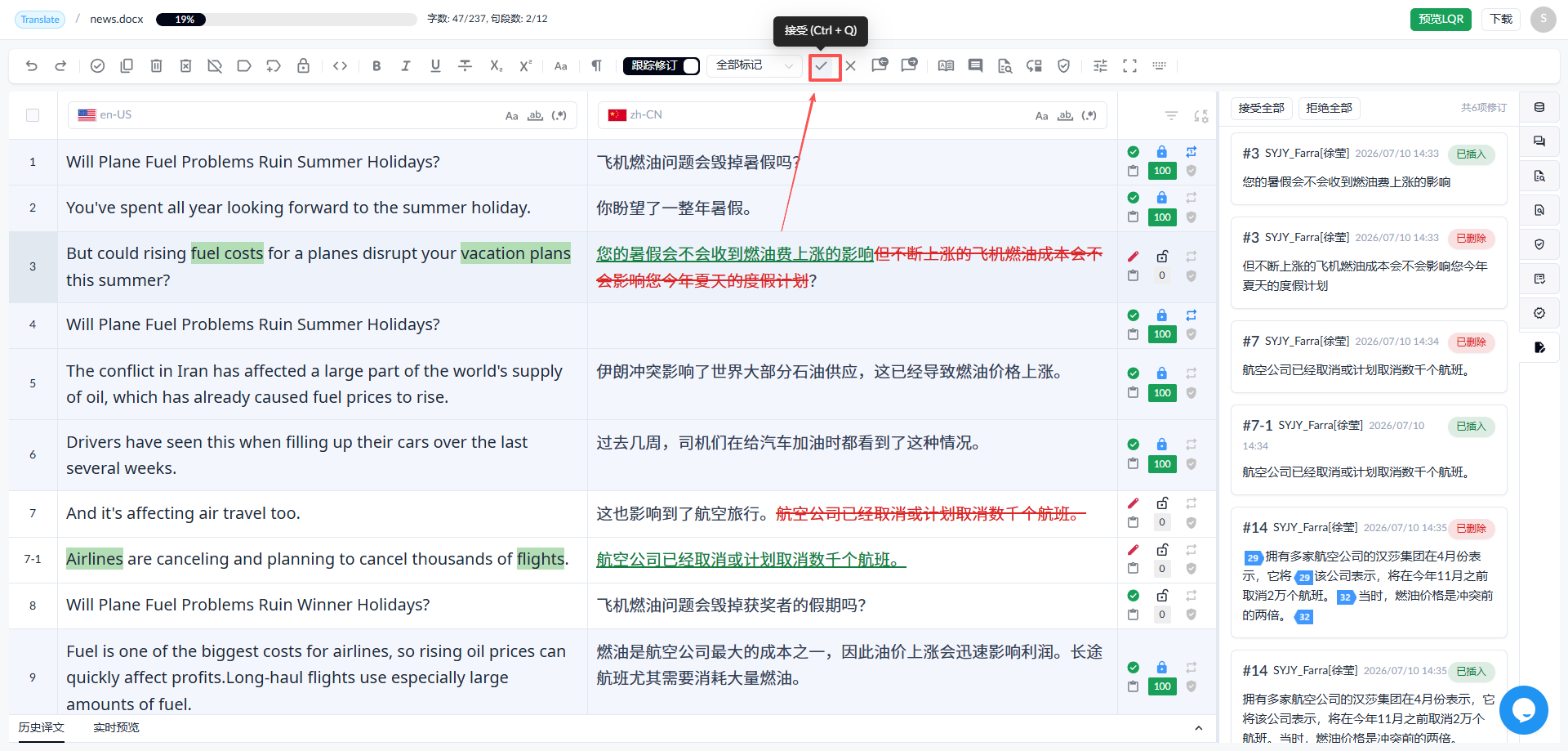
- 若您需要接受或拒绝所有句段的修订,在主功能区右侧面板上,选择 【接受全部修订】 或 【拒绝全部修订】,批量接受或拒绝所有修订。
1.2.23 历史译文
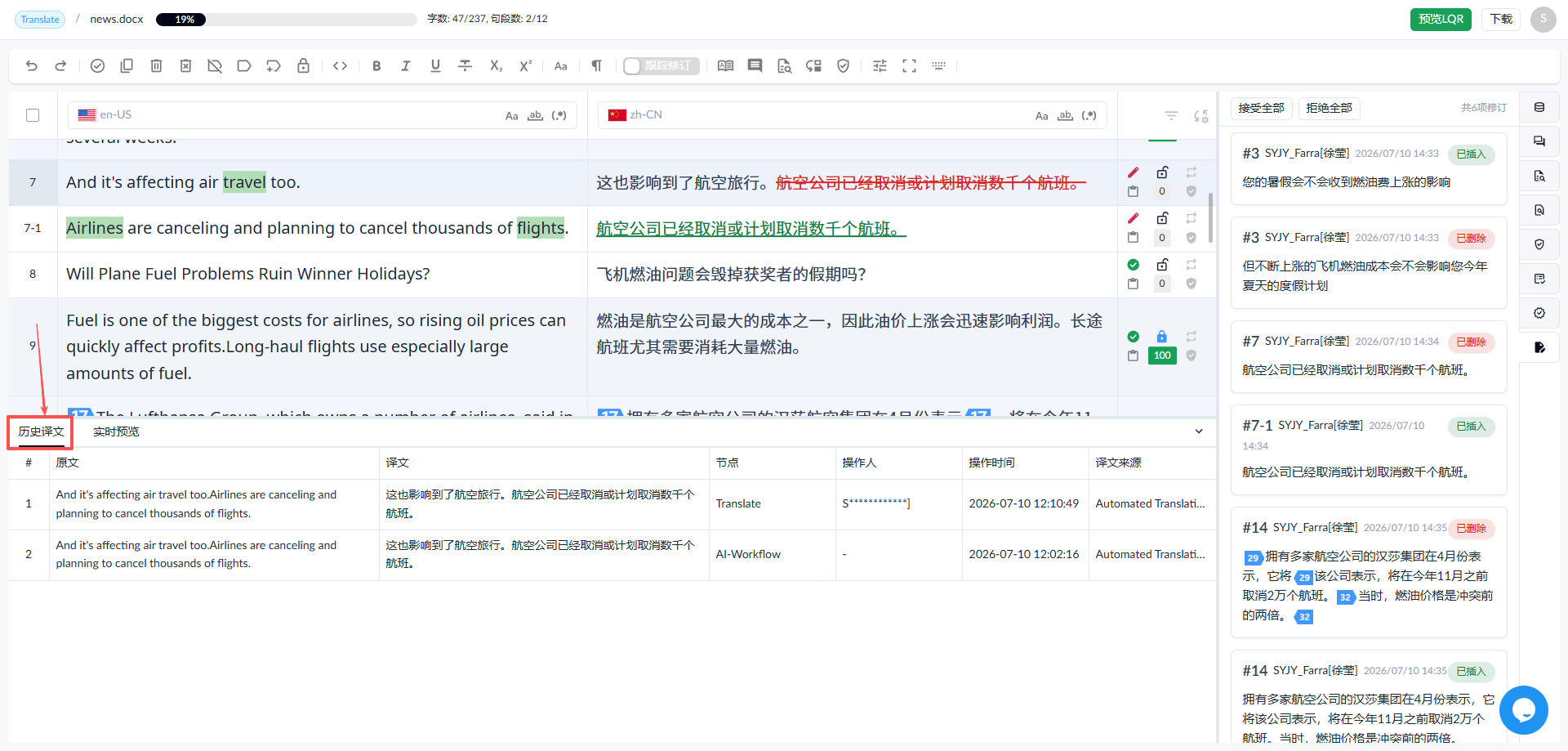
在 编辑器 界面,选中某个句段后,在底部面板找到并点击 【历史译文】 选项,就能看到每个句段的翻译或审校记录。历史记录字段包括 原文、译文、节点、操作人、操作时间 及 译文来源 。
1.2.24 上下文面板
1.3 搜索句段
1.3.1 原文查询
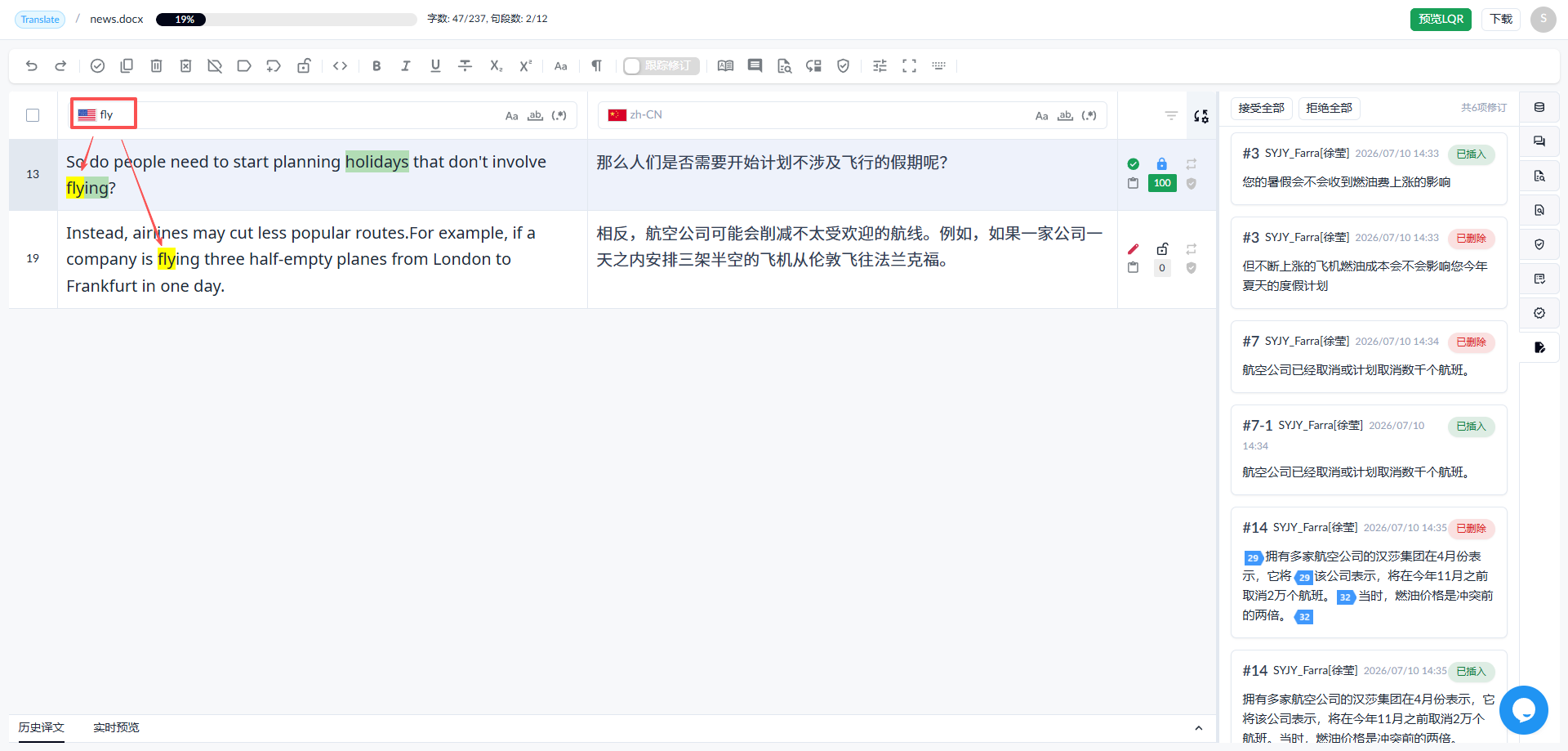
1.在原文搜索框内输入关键字,自动搜索,显示在原文中查找结果,关键字黄色高亮。
1.3.2 译文查询
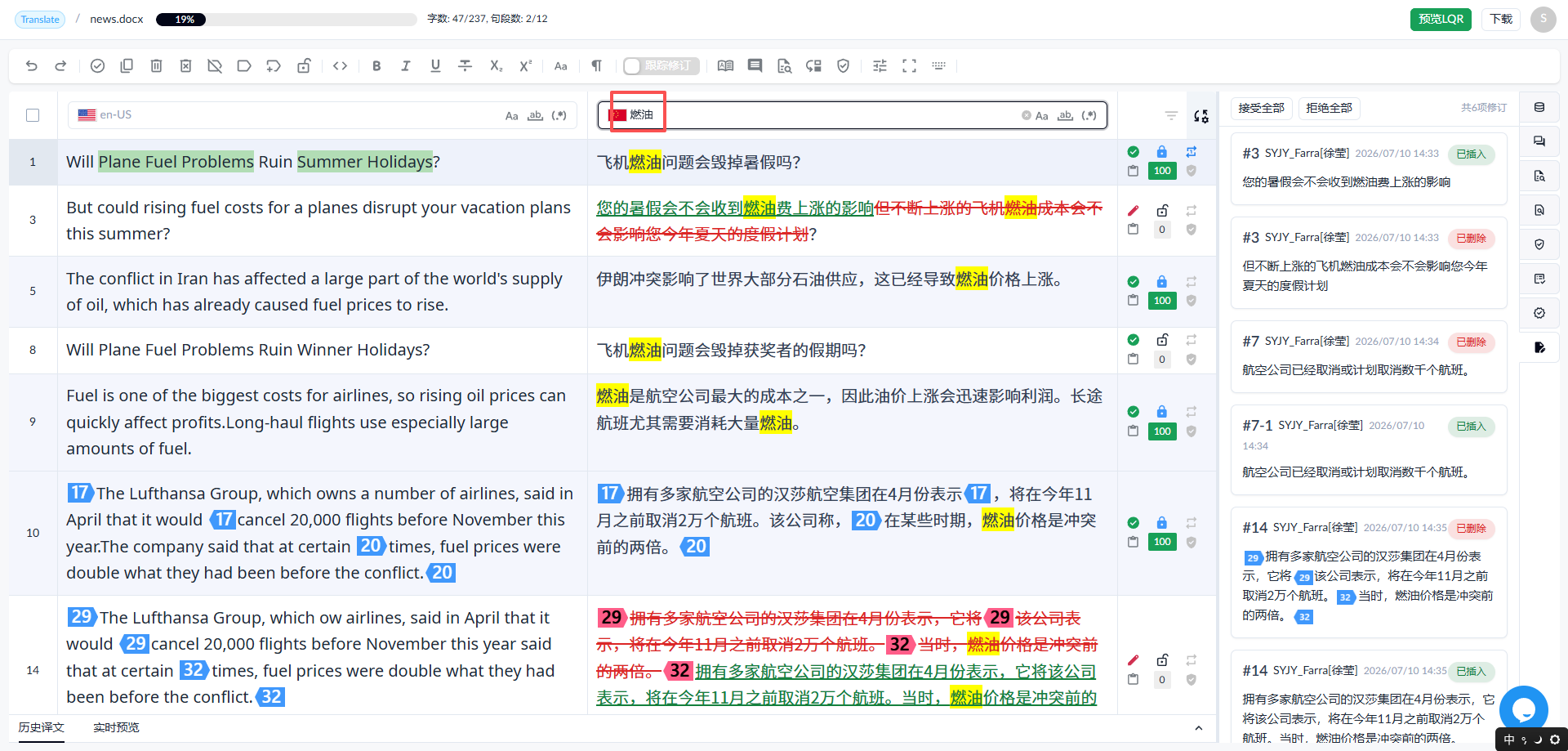
1.在译文搜索框内输入关键字,自动搜素,显示在译文中查找结果,关键字黄色高亮。
1.3.3 大小写匹配设置
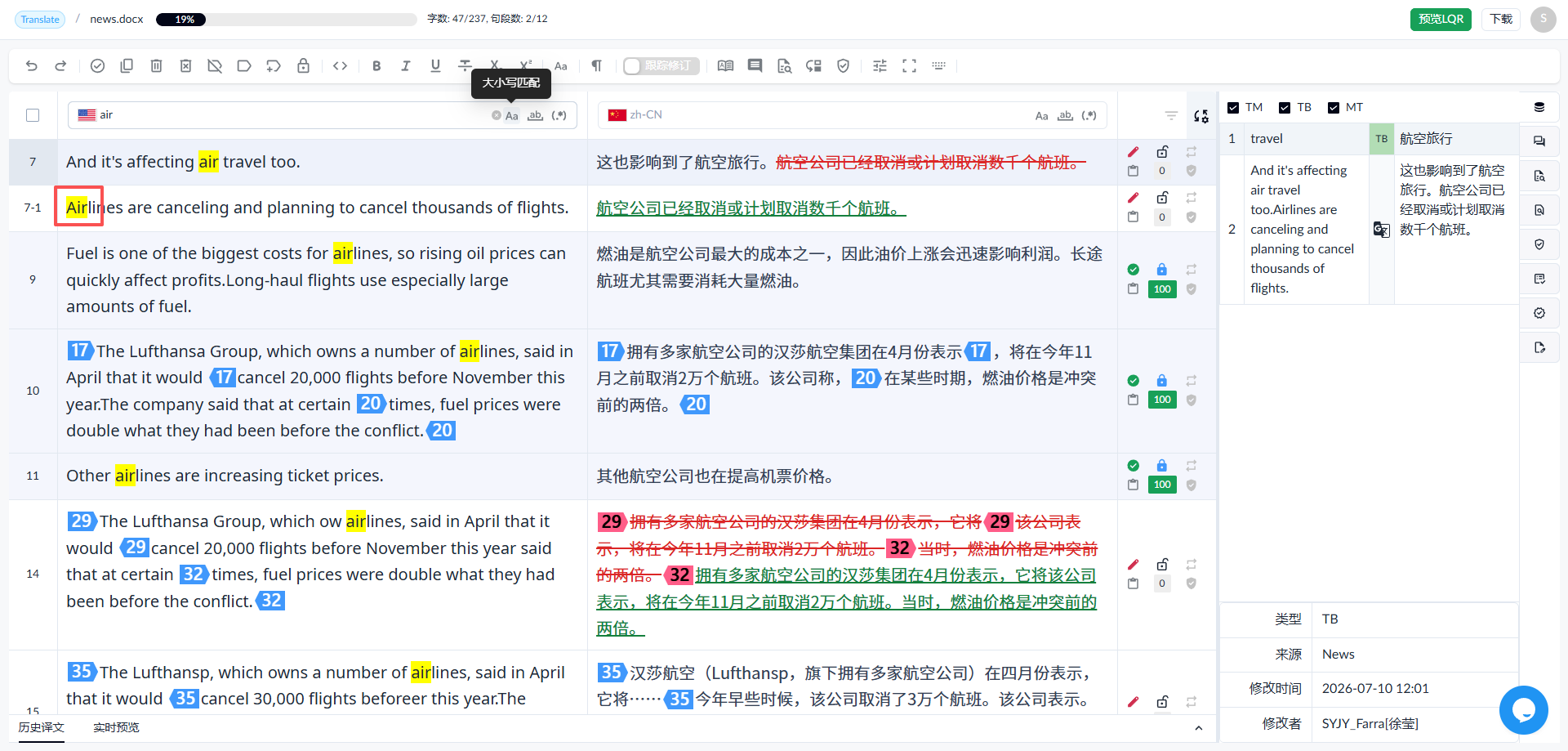
原文和译文查找,支持设置大小写匹配。
• 设置大小写匹配
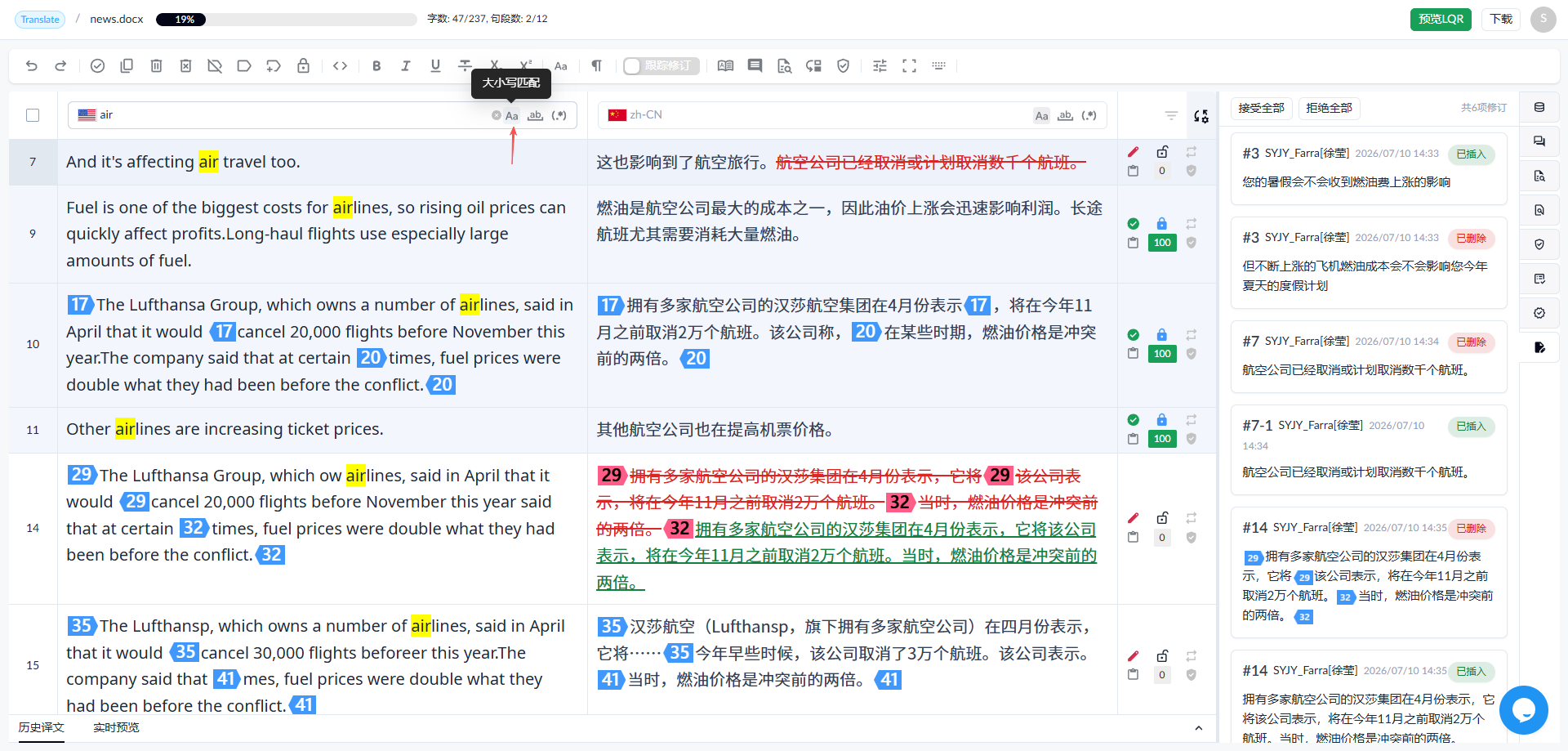
• 未设置大小写匹配
1.3.4 筛选
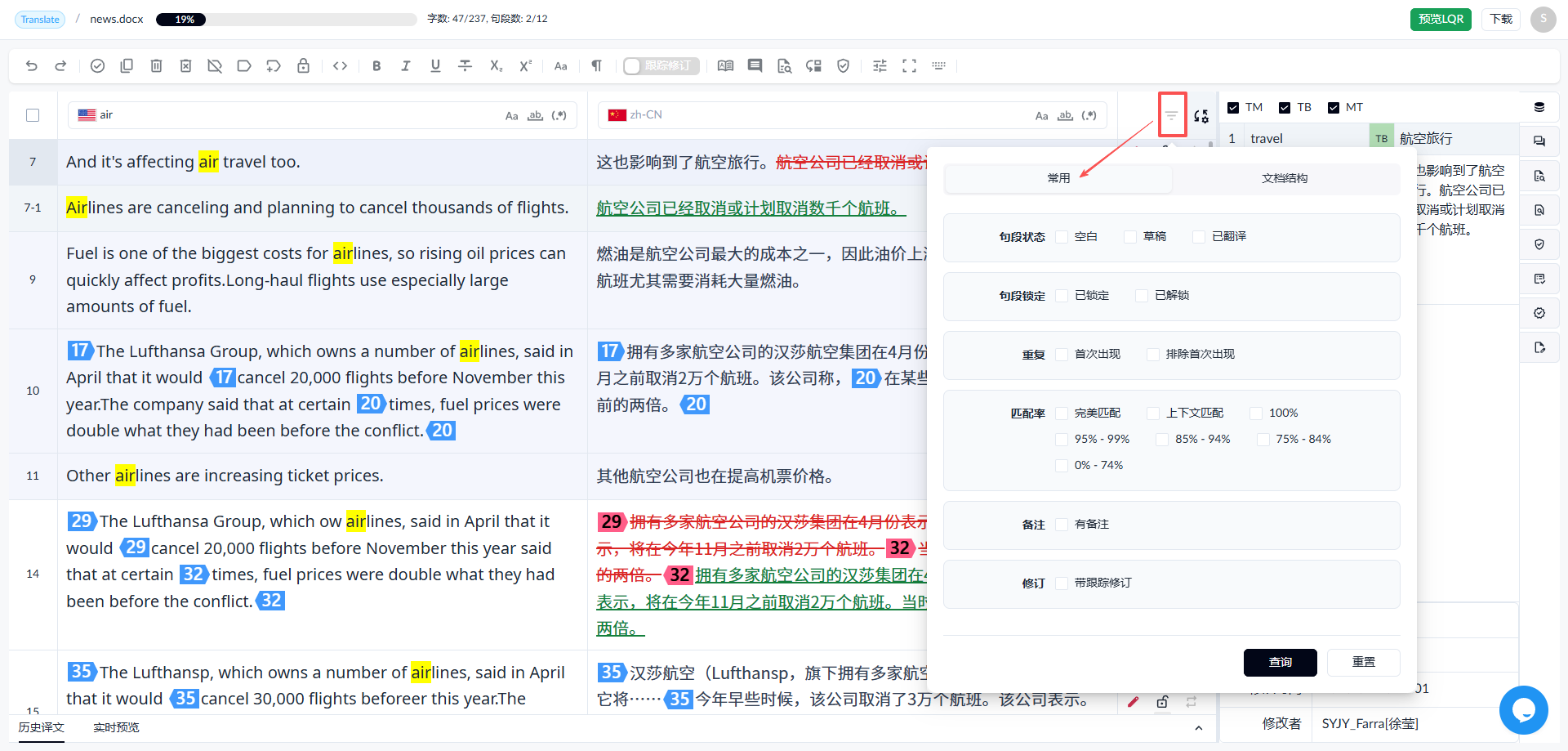
允许用户通过设置不同筛选条件,在编辑器中快速定位特定句段,筛选维度包含句段状态、锁定状态、重复内容、匹配率、批注与修订记录等。
常用筛选条件
1.3.4.1 句段状态
按翻译进度筛选句段:
- 空句段:未填入译文的句段
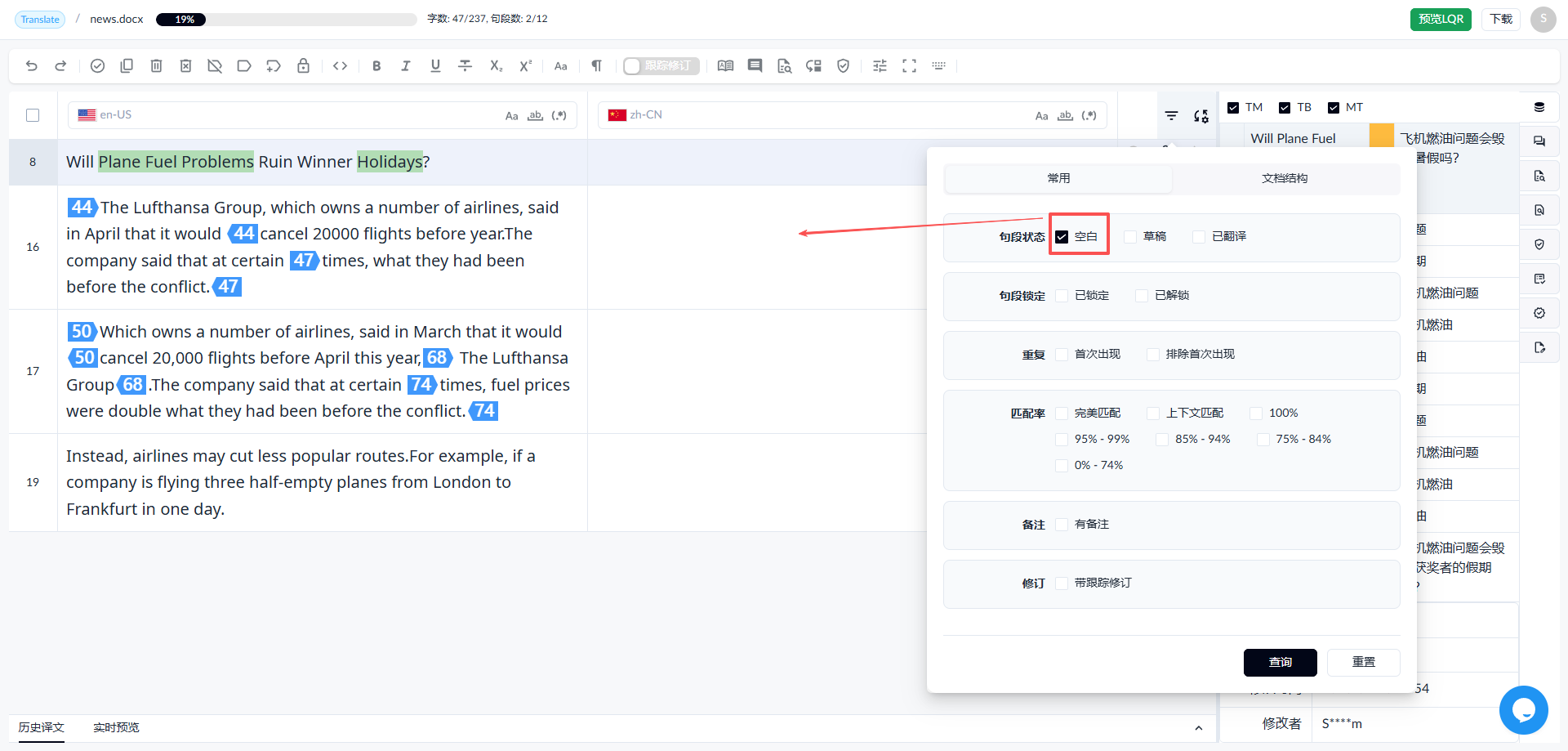
- 草稿句段:已填入草稿译文但尚未确认的句段
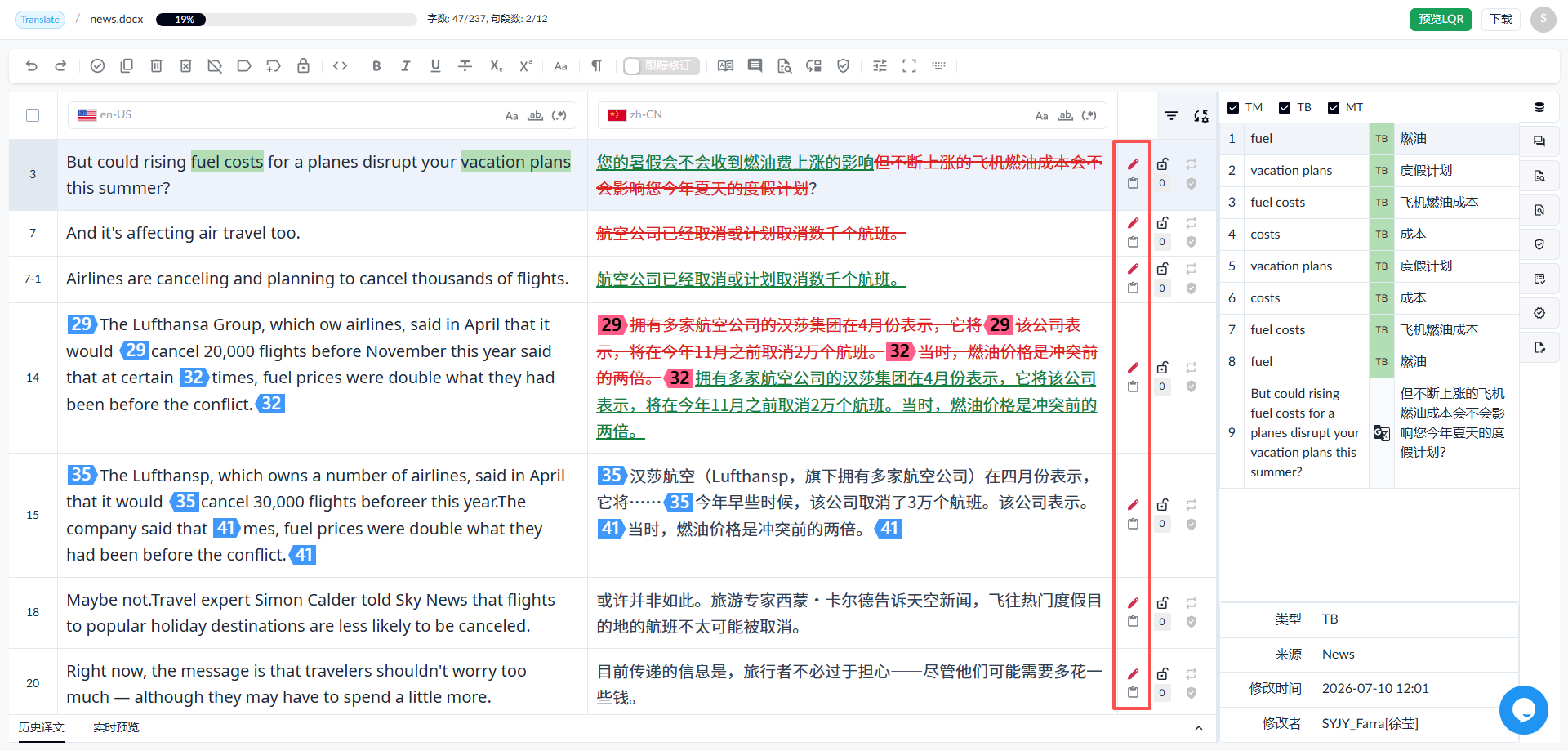
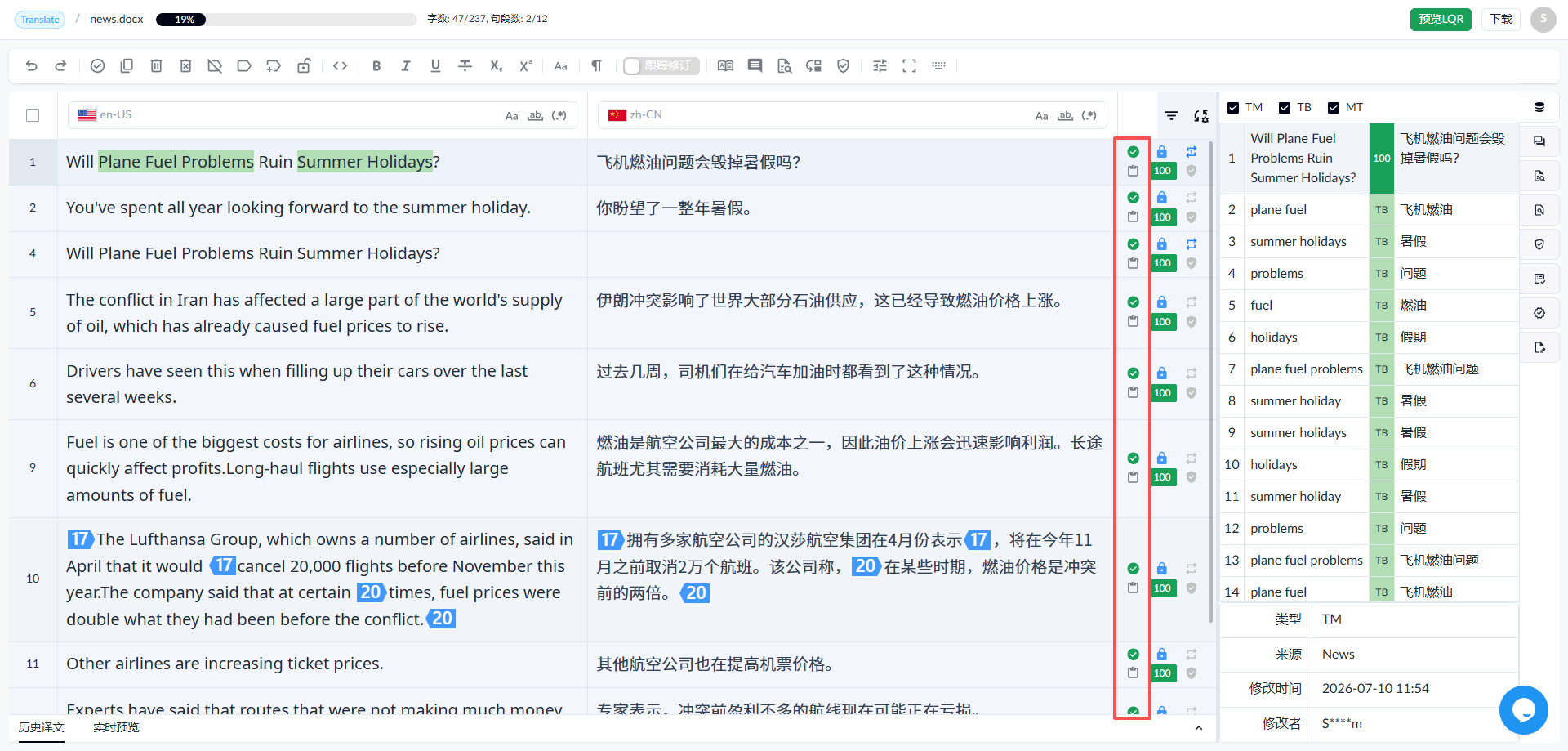
- 已翻译句段:译文已完成确认的句段
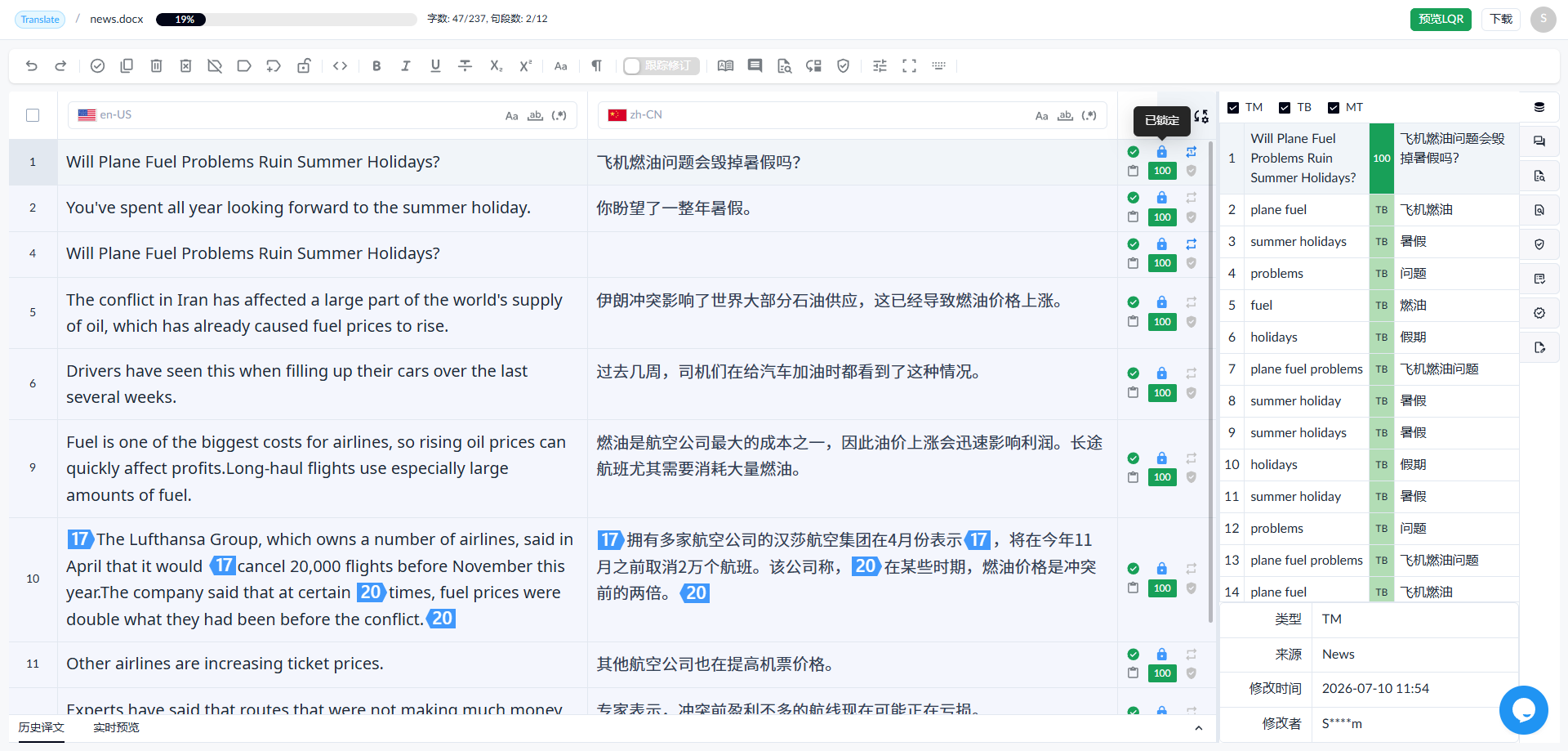
1.3.4.2 句段锁定
按编辑权限筛选句段:
- 已锁定句段:无法进行编辑操作的句段
- 未锁定句段:支持正常编辑的句段
1.3.4.3 重复内容
筛选重复出现的句段:
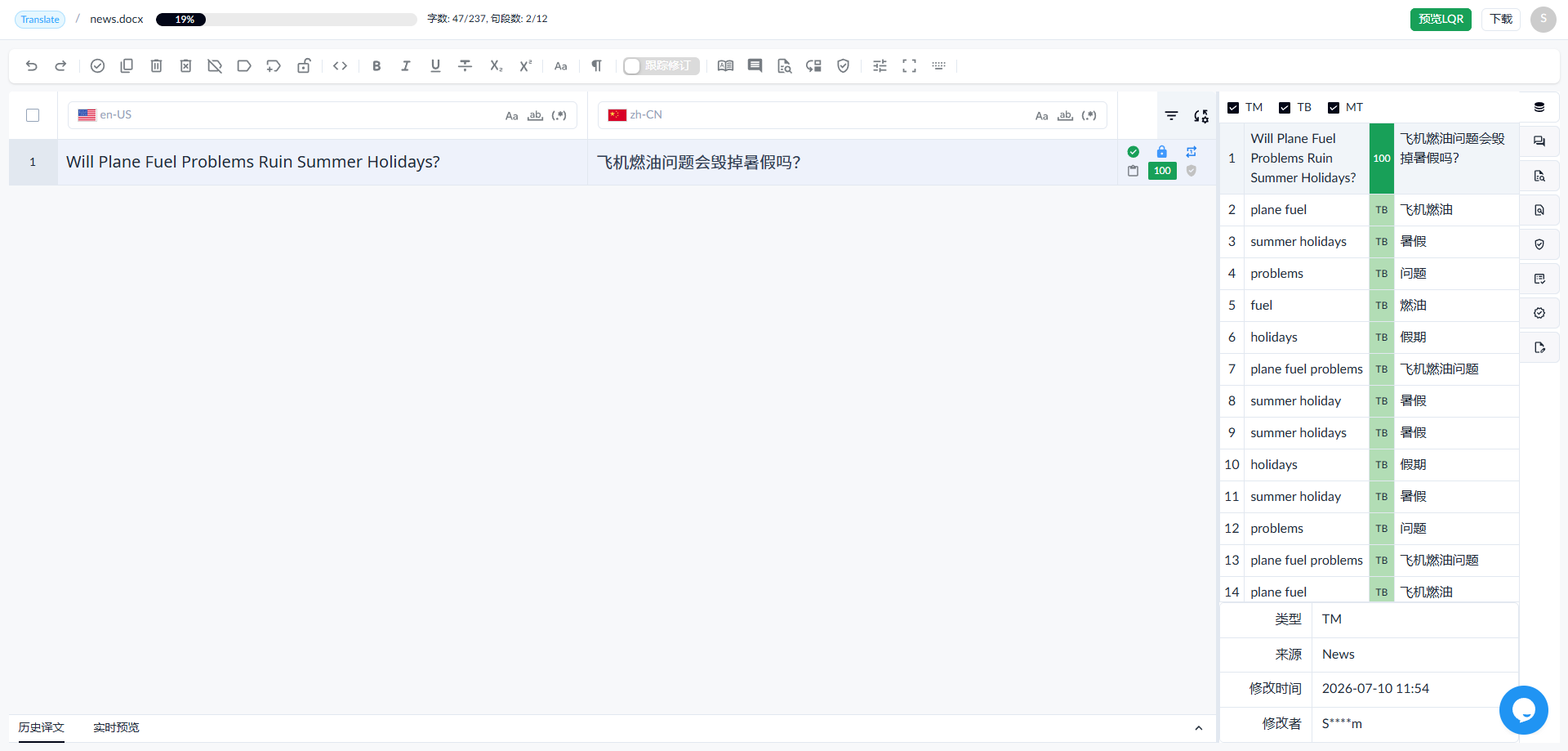
- 首次出现:仅展示重复句段的第一次出现位置
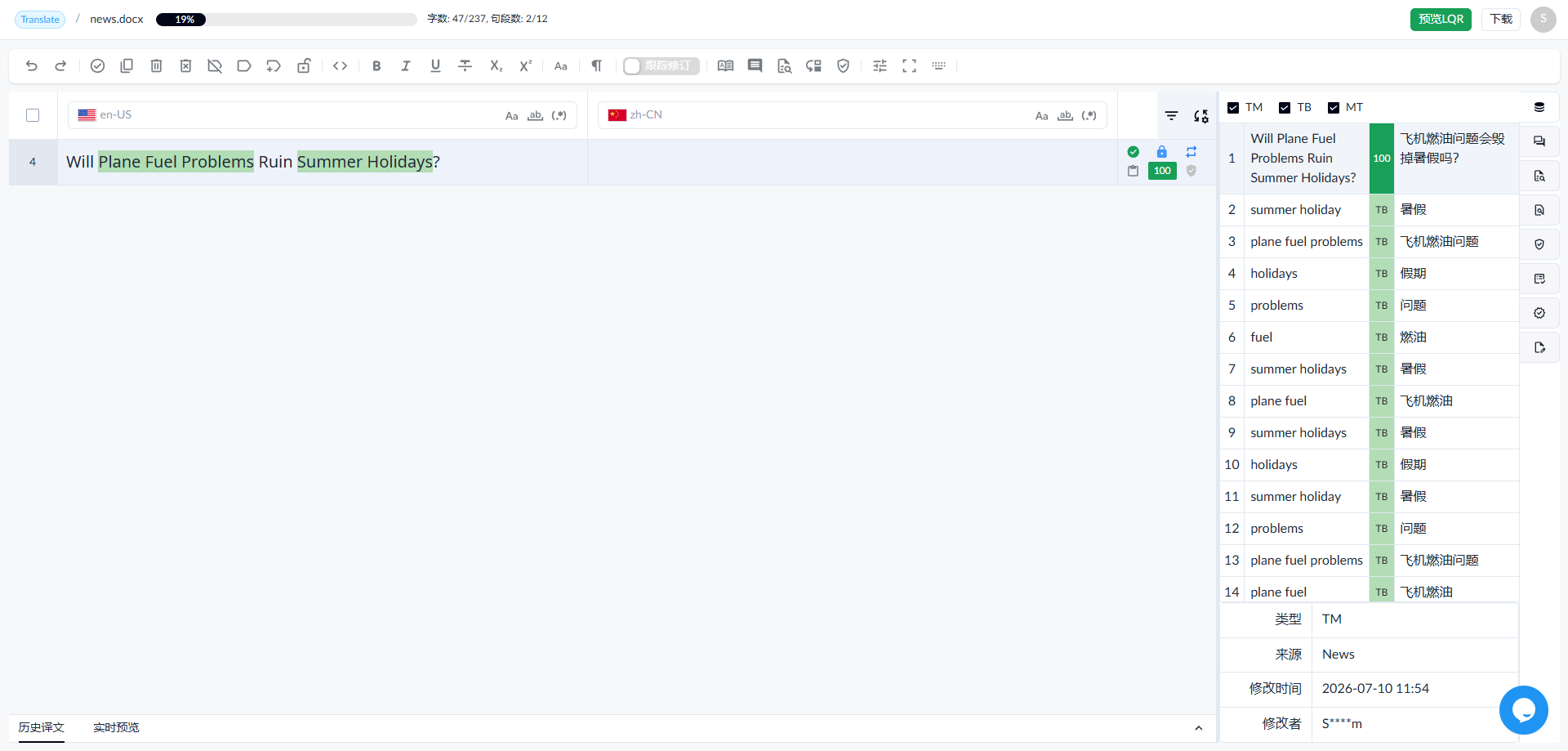
- 排除首次出现:展示重复句段除首次外的所有后续出现位置
1.3.4.4 匹配率
按翻译记忆库的匹配结果筛选句段:
- 完美匹配(PM)
- 上下文匹配(CM)
- 100%匹配
- 95% - 99%匹配
- 85% - 94%匹配
- 75% - 84%匹配
- 0% - 74%匹配
1.3.4.5 批注
筛选带有批注的句段:
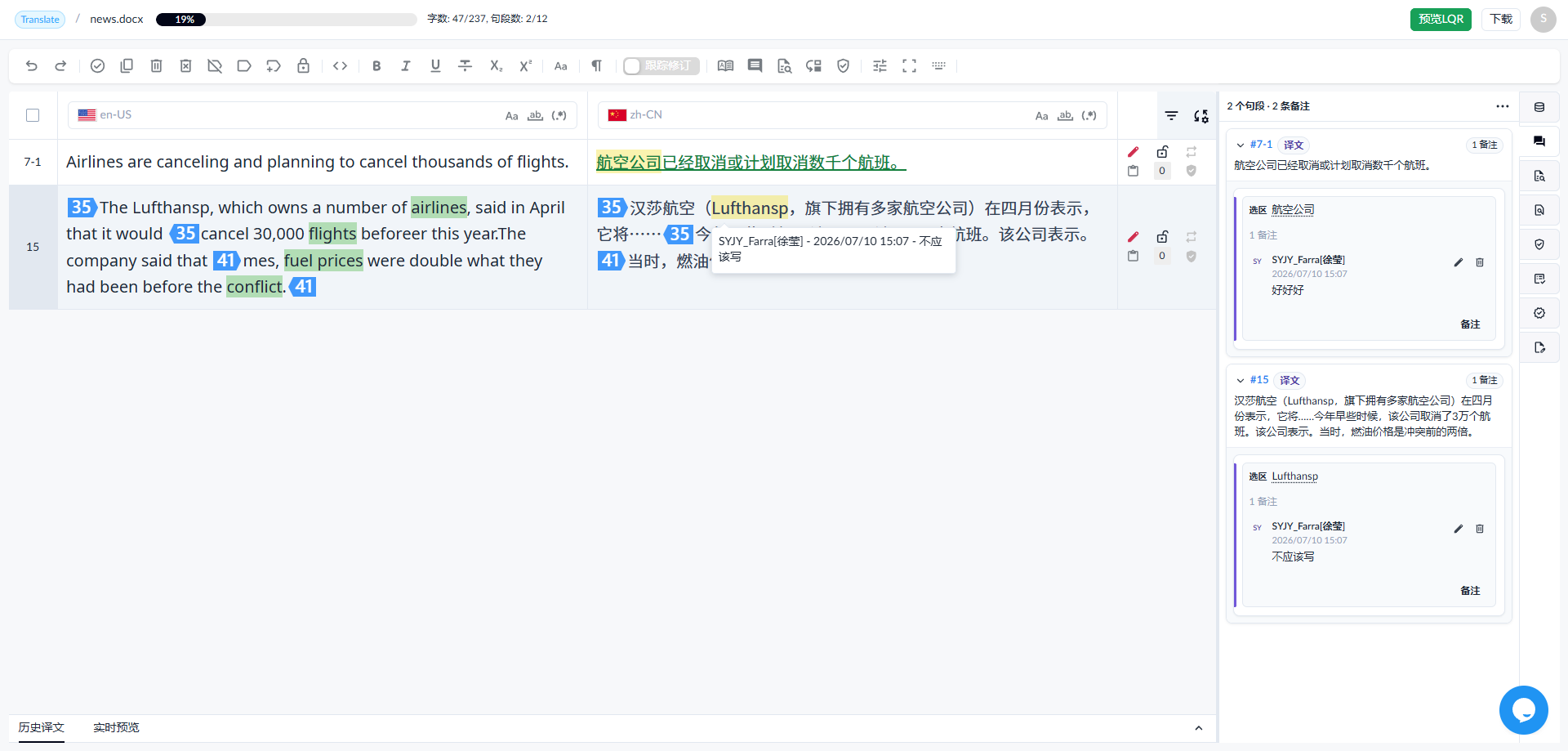
- 带批注:展示所有添加了批注的句段
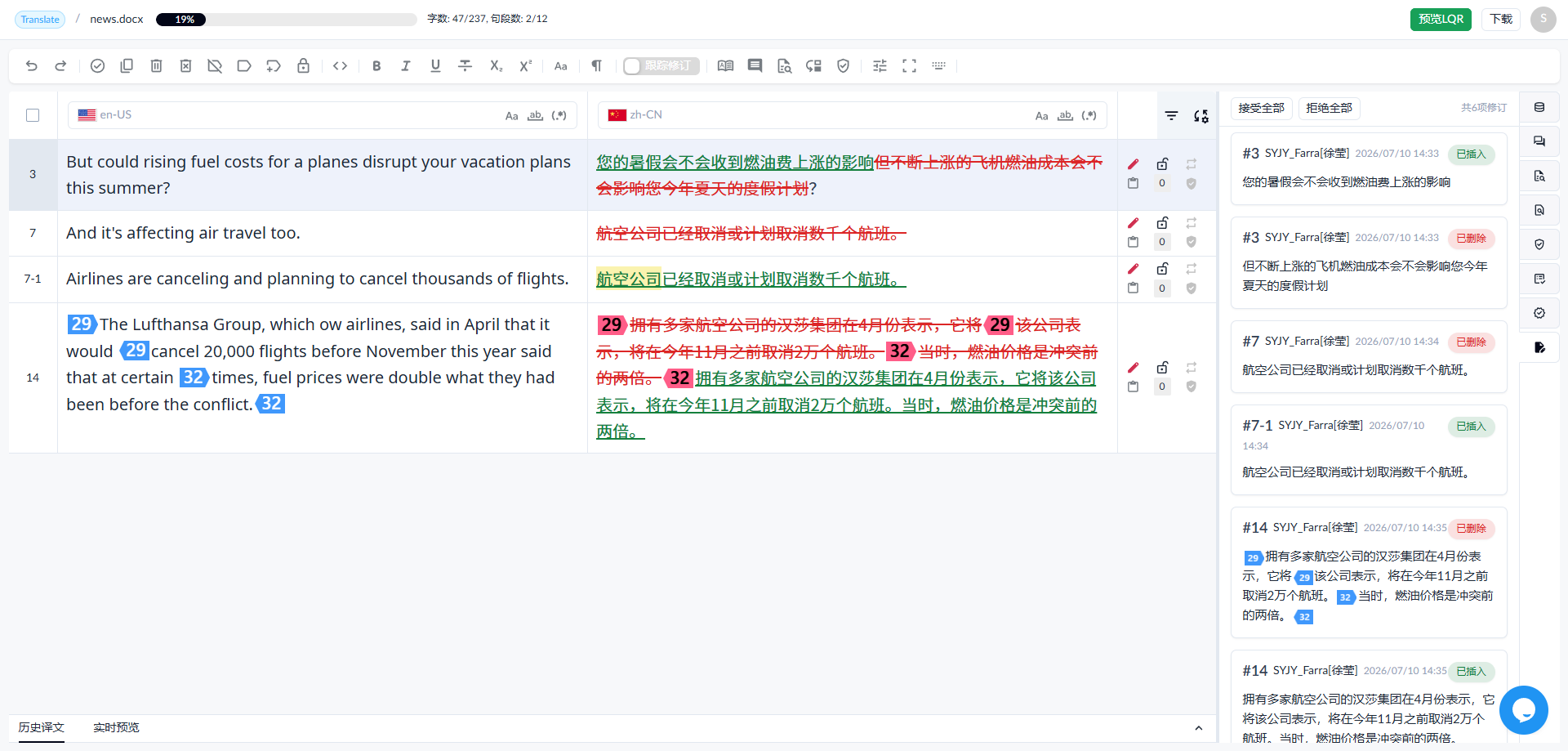
1.3.4.6 修订
筛选带有追踪修改痕迹的句段:
- 带追踪修改:展示所有保留修订标记的句段
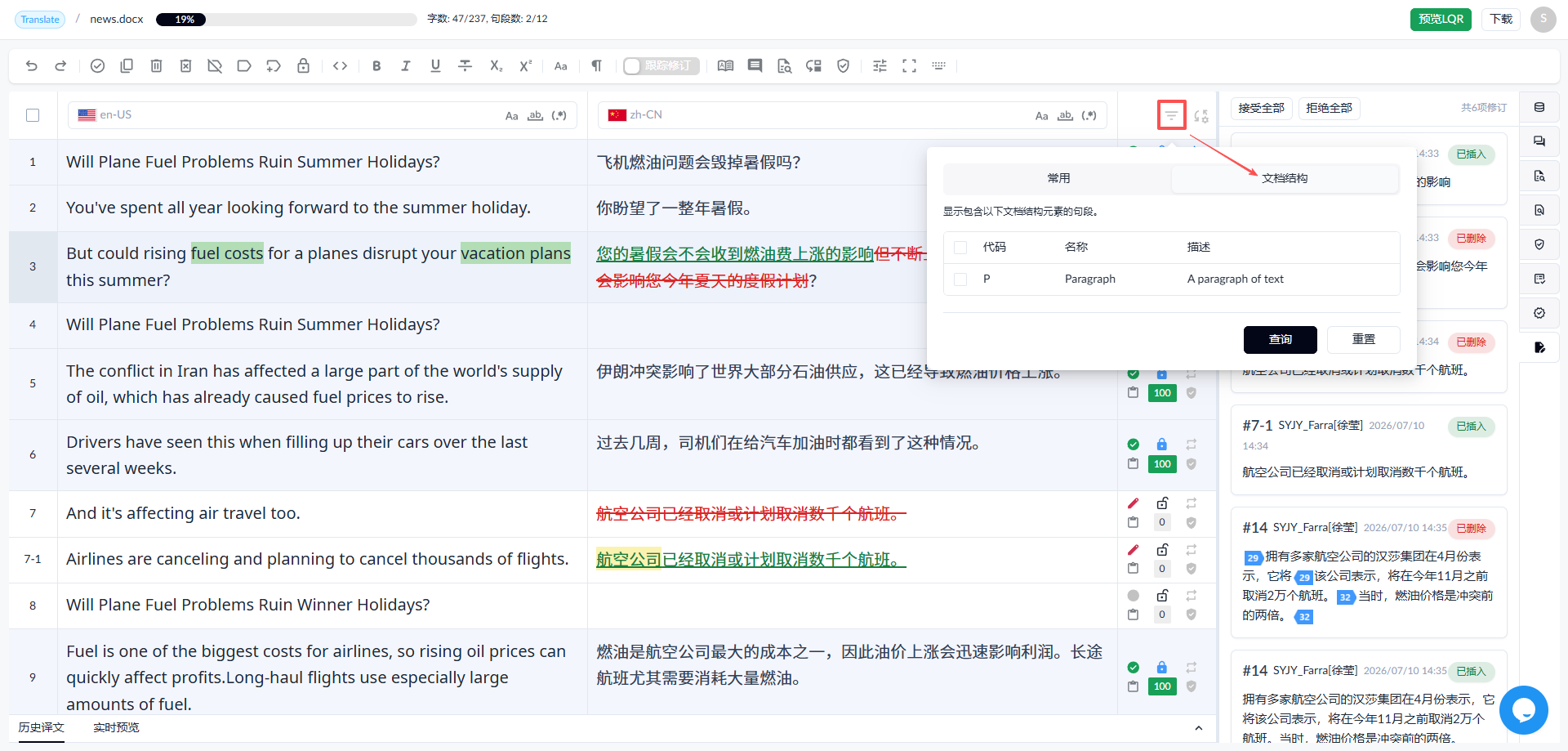
1.3.4.7 文档结构
该选项卡支持依据文档层级或结构元素筛选句段,帮助快速定位并审核文档的指定板块。
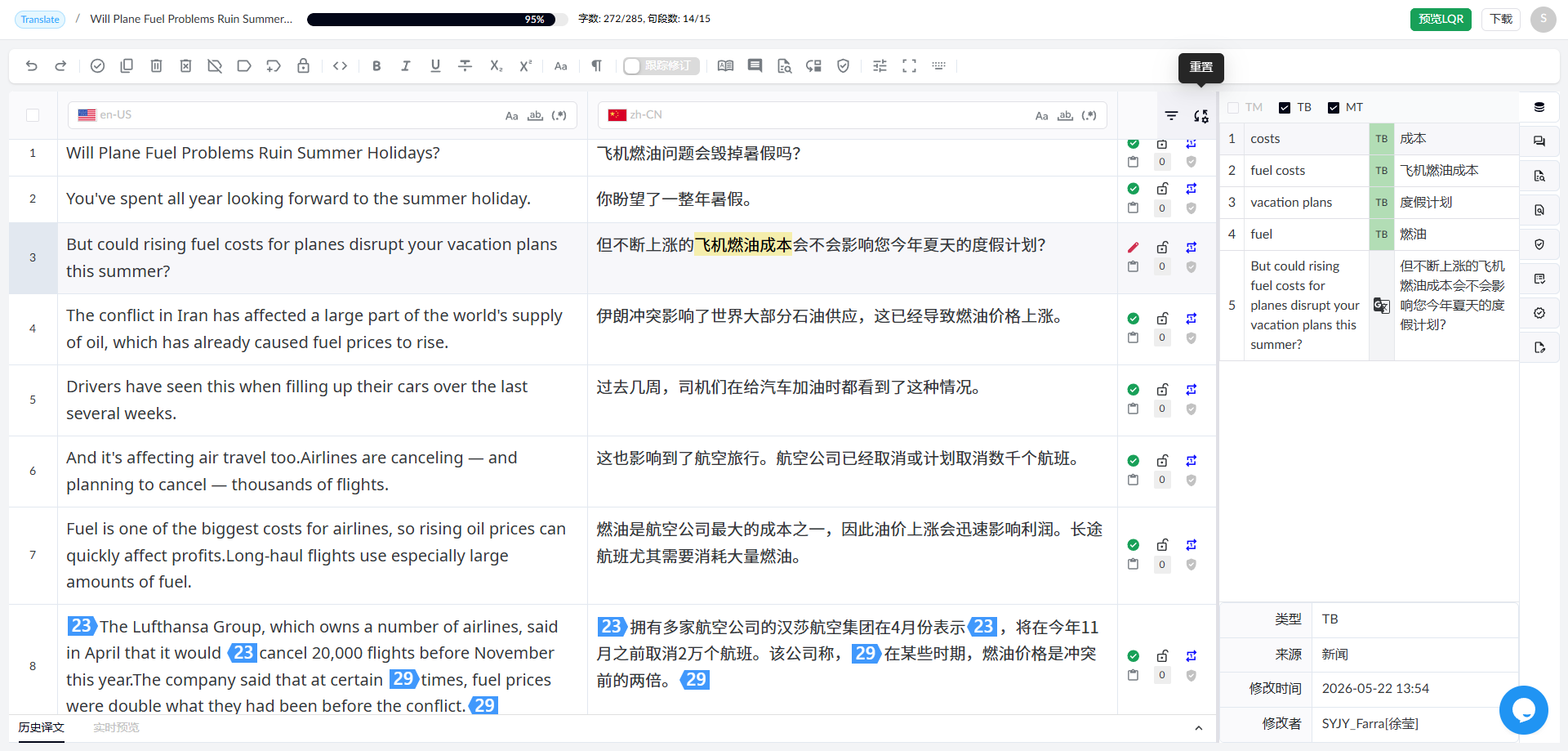
1.3.4.8 清除筛选
点击【重置】按钮,清除全部筛选条件。
1.4 工作区
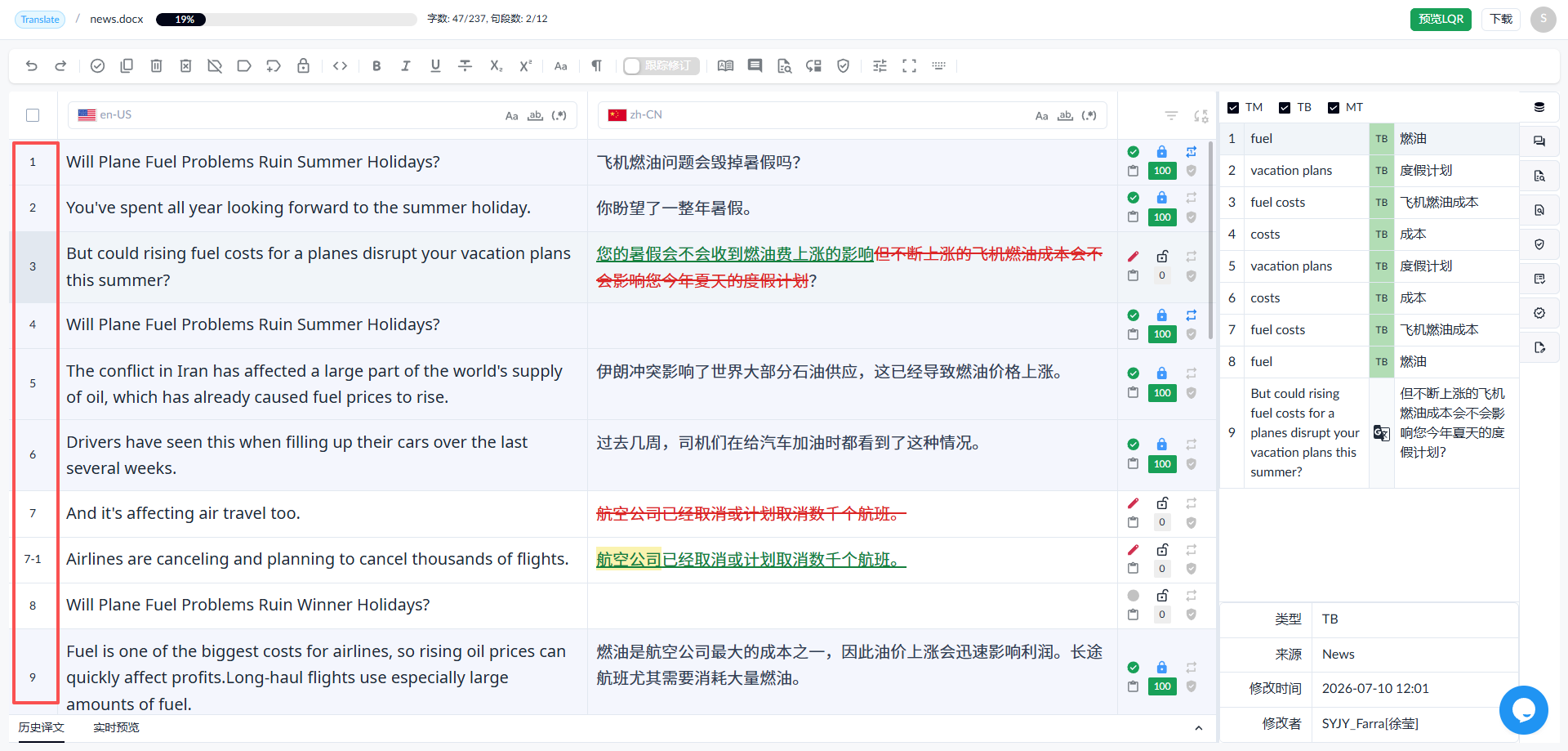
1.4.1 序号
显示句段序号
1.4.2 原文
1.4.2.1 显示原文内容
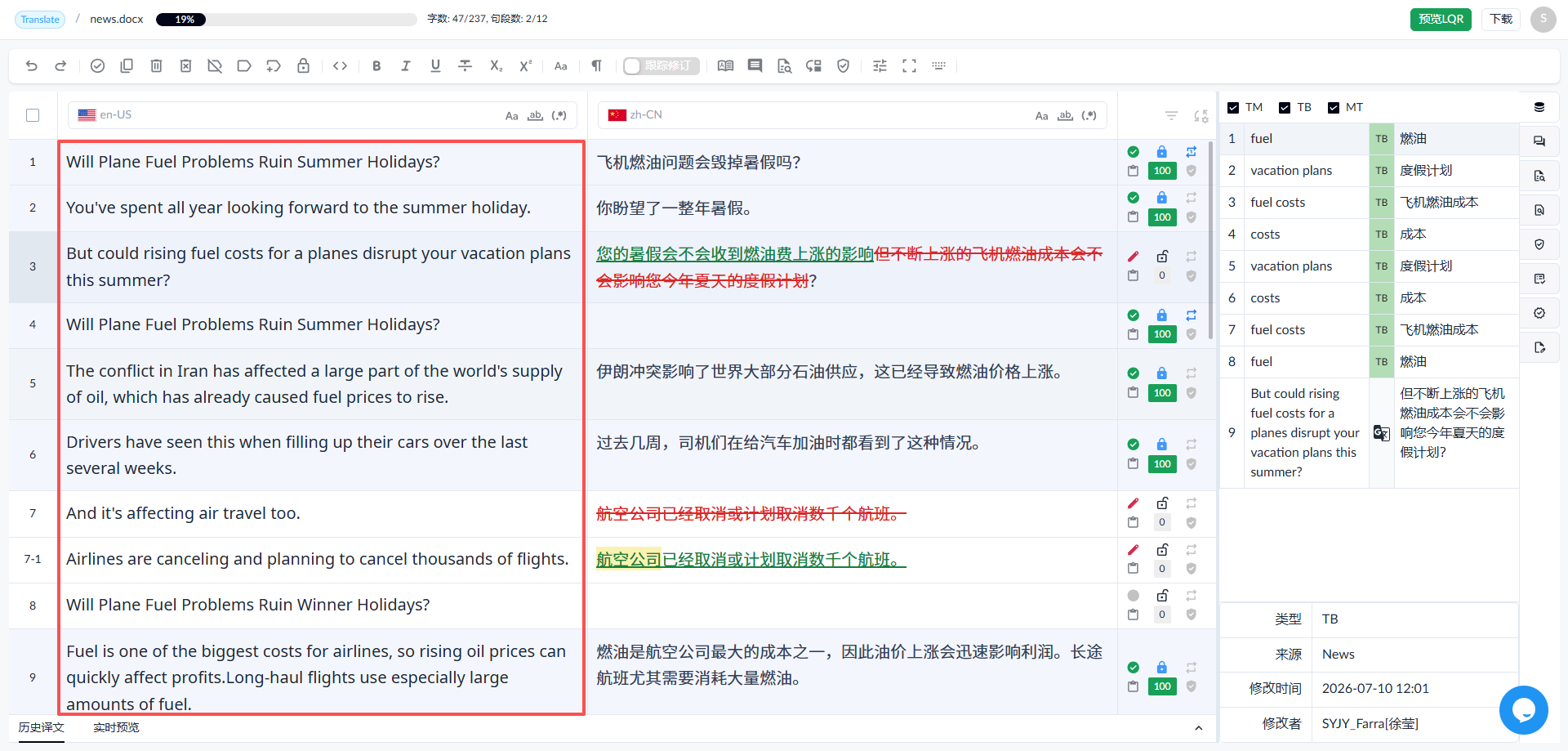
1.4.2.2 标签
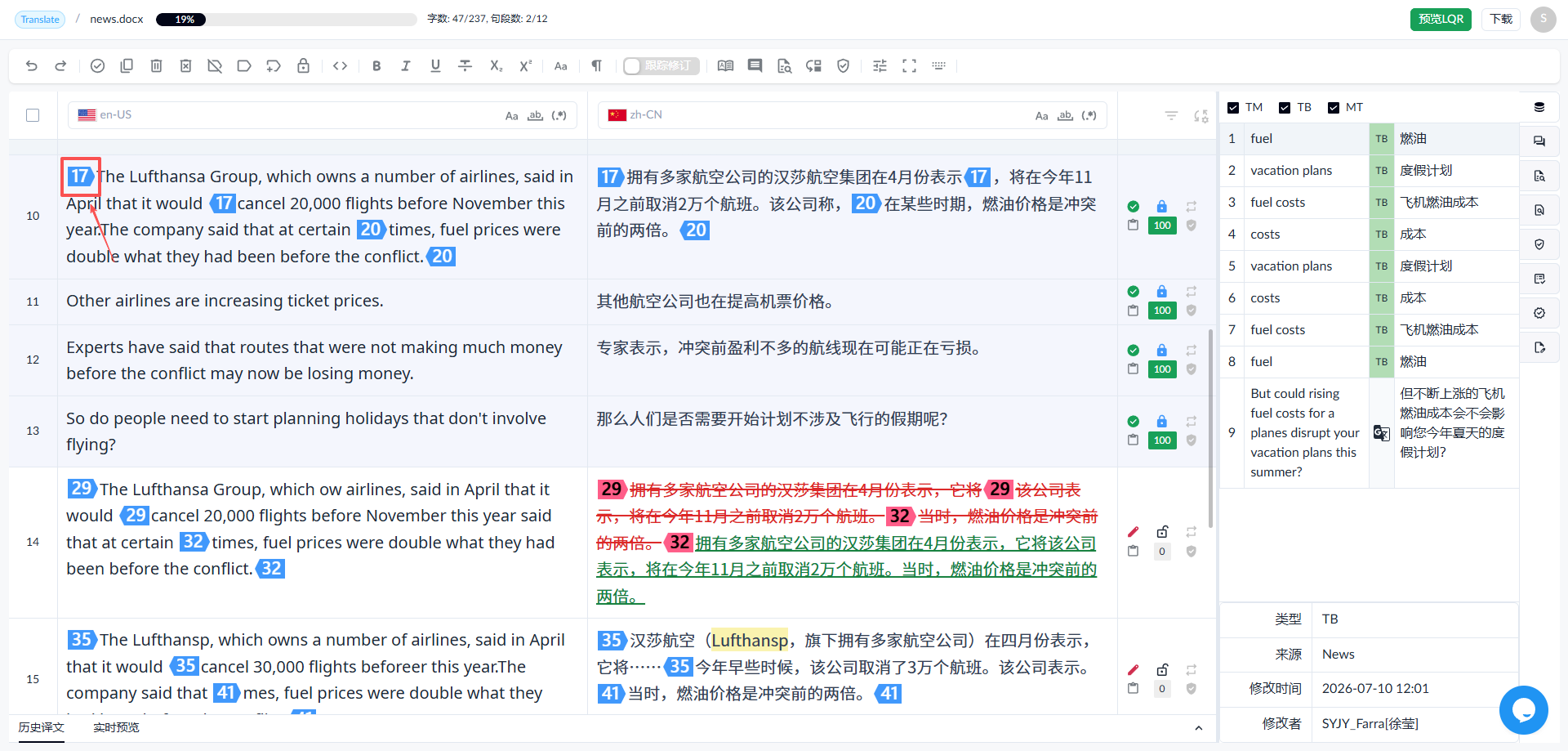
• 标签以蓝色框标识,根据偏好设置中展示不同标签形态,具体见偏好设置
1.4.2.3 批注
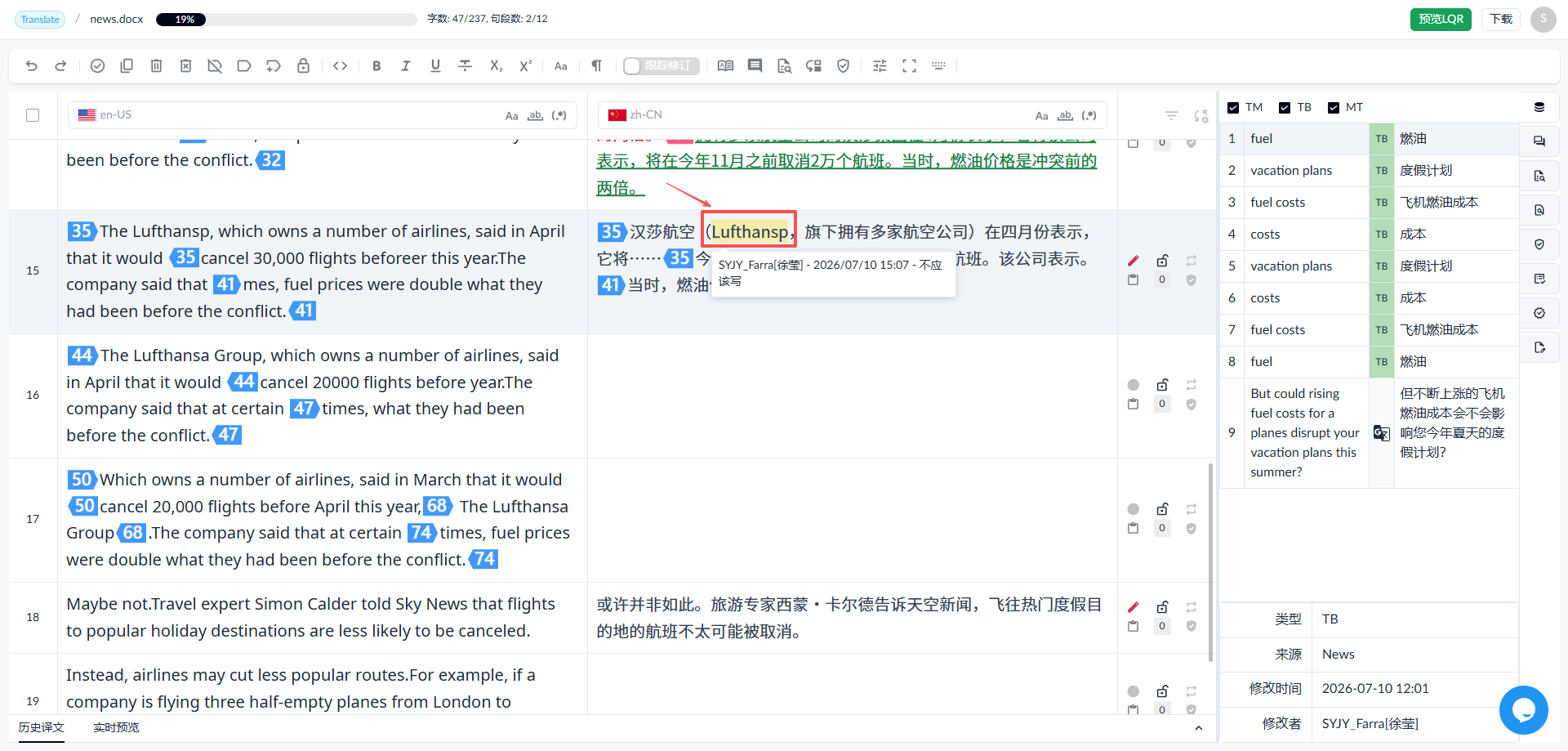
• 批注以浅黄色块标识,鼠标悬停,显示批注明细
1.4.2.4 术语高亮
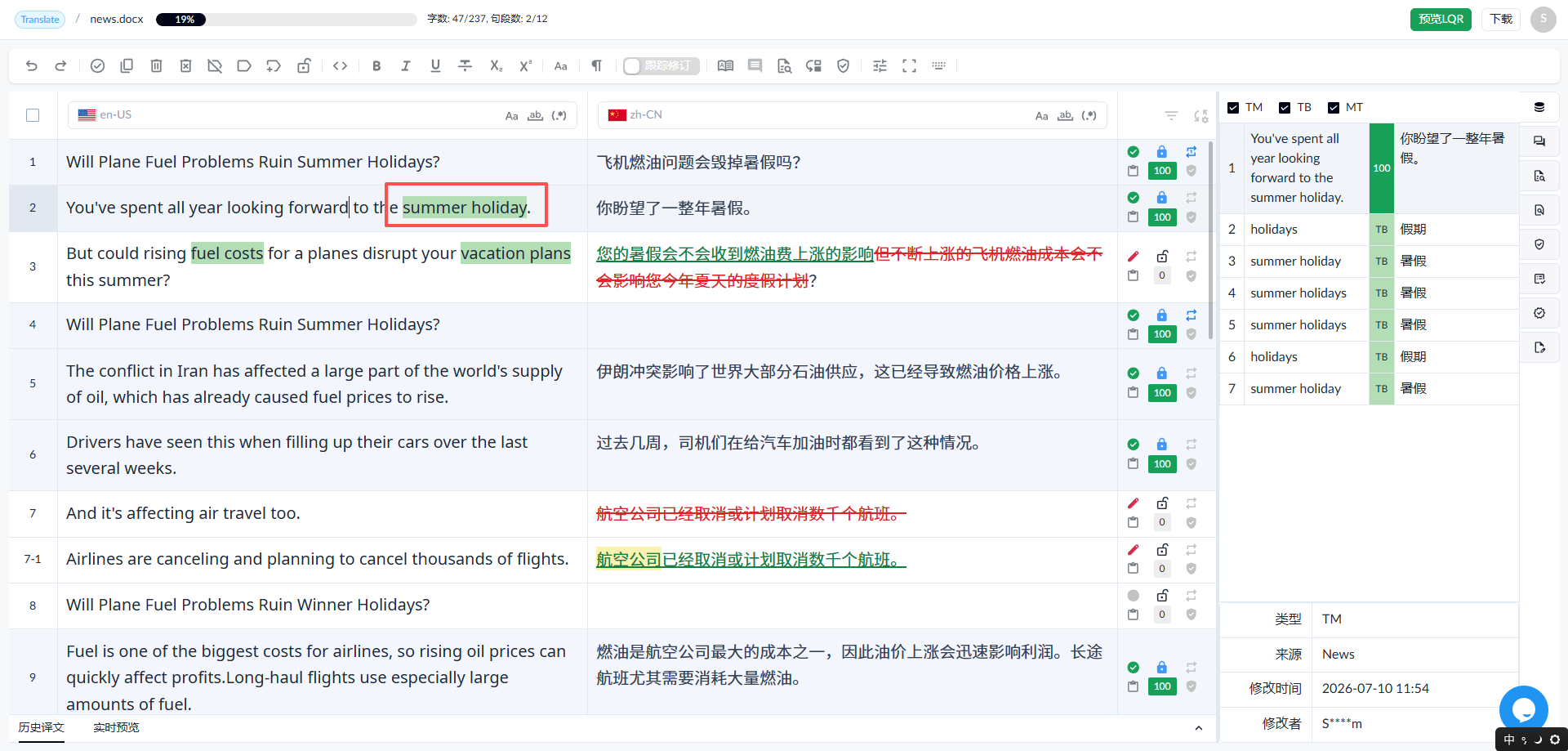
• 术语匹配成功,以绿色块标识
1.4.3 译文
1.4.3.1 显示译文内容
1.4.3.2 编辑译文
• 支持编辑译文,输入译文后自动保存
• 如果译文存在长度限制,以灰色数字显示长度限额,译文超出长度标红。
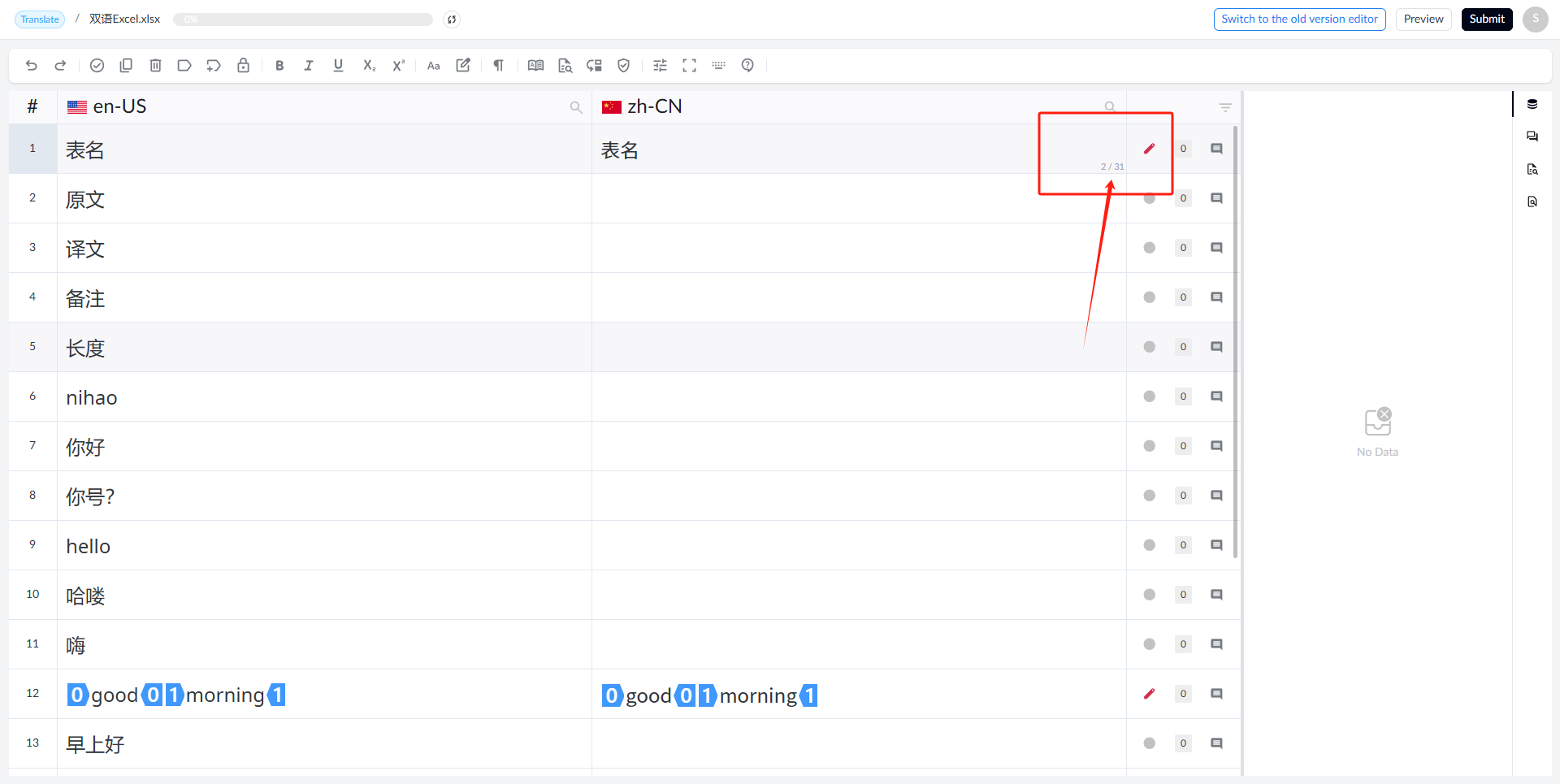
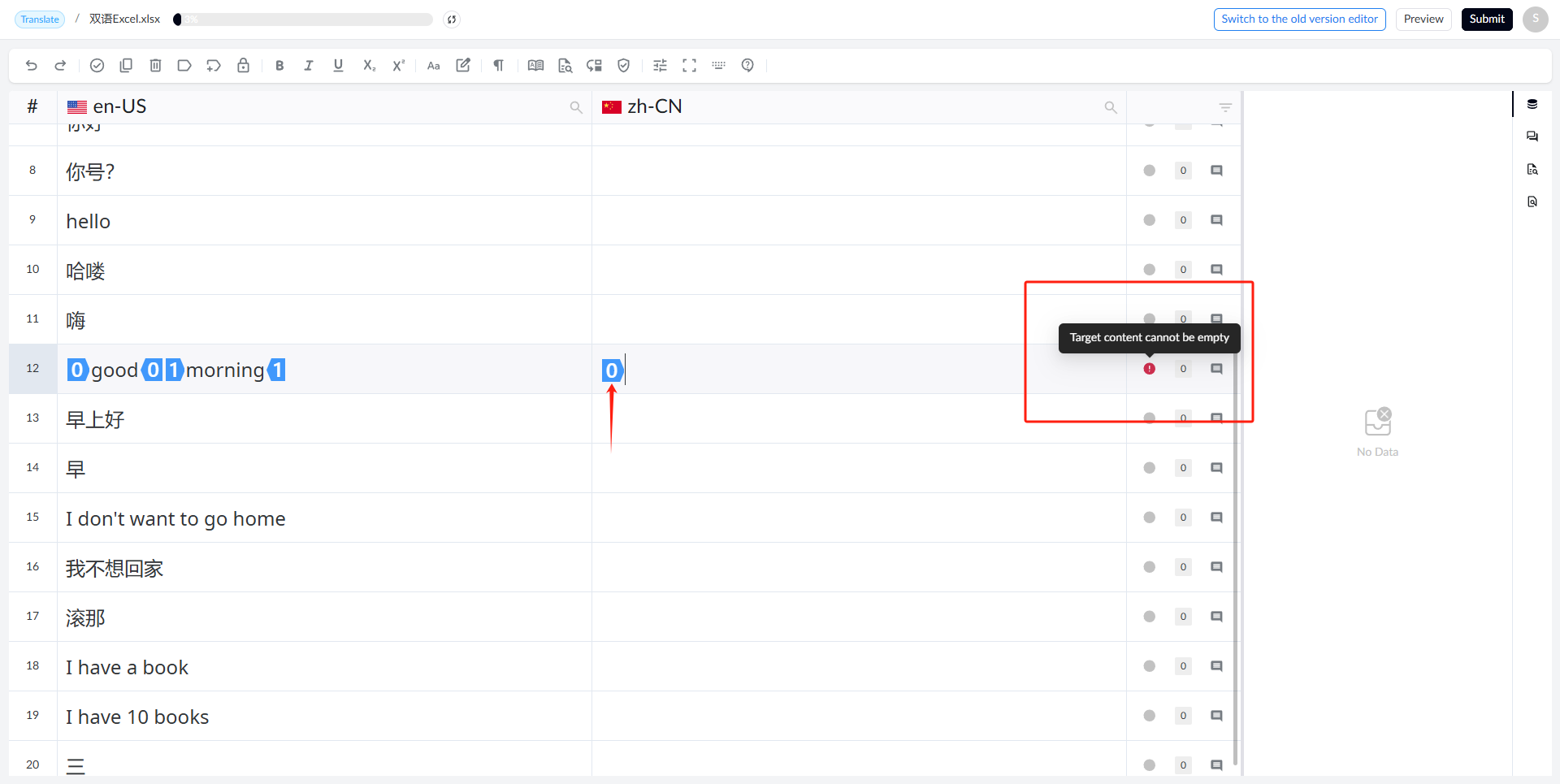
• 句段检查,当出现空译文、译文长度超限制、成对tag单独出现时,检查不通过
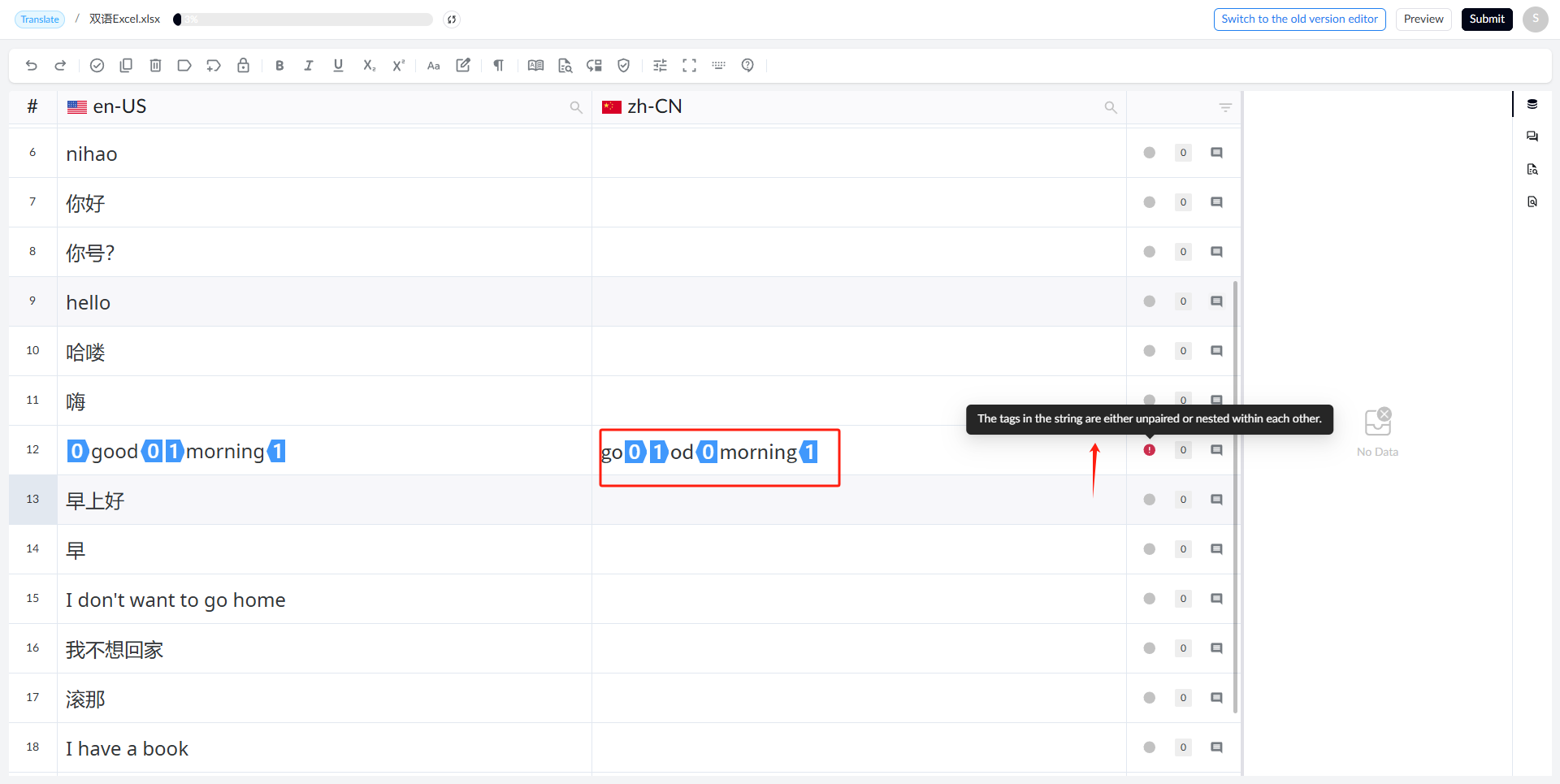
◦ tag交叉出现,检查不通过
1.4.3.3 状态
状态分为:空白、草稿和已翻译
• 空白:需要翻译但没有译文的句段

• 草稿:编辑译文未确认句段的状态

• 已翻译:编辑译文并确认句段的状态

1.4.4 句段信息栏
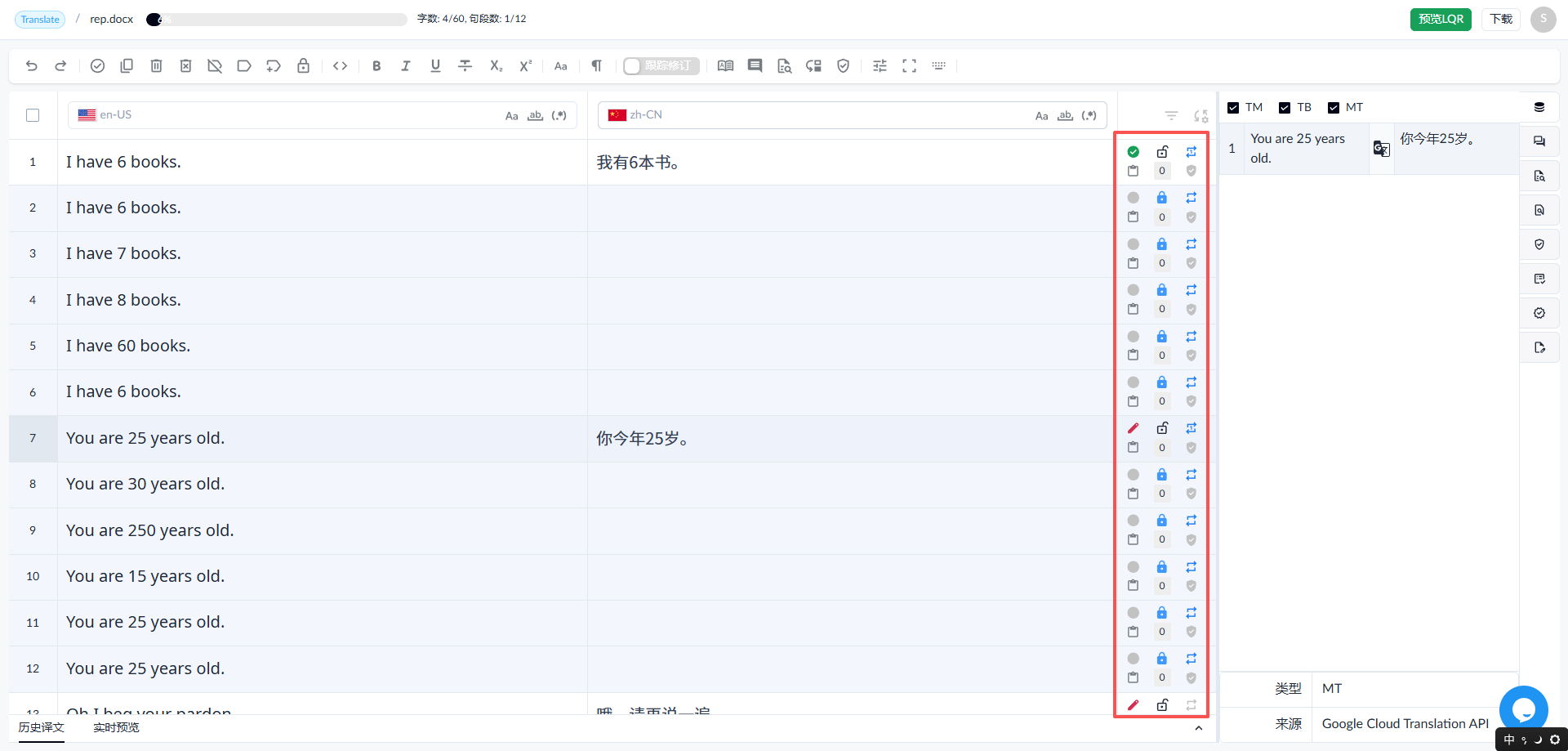
句段状态:
- 空白:没有译文的句段
- 草稿:有译文但未确认的状态
- 已翻译:已确认句段的状态
**锁定状态:**该图标标注句段是否已锁定
TM匹配详情:
默认显示匹配值:
◦ PM
◦ CM
◦ 100%
◦ 75%-99%
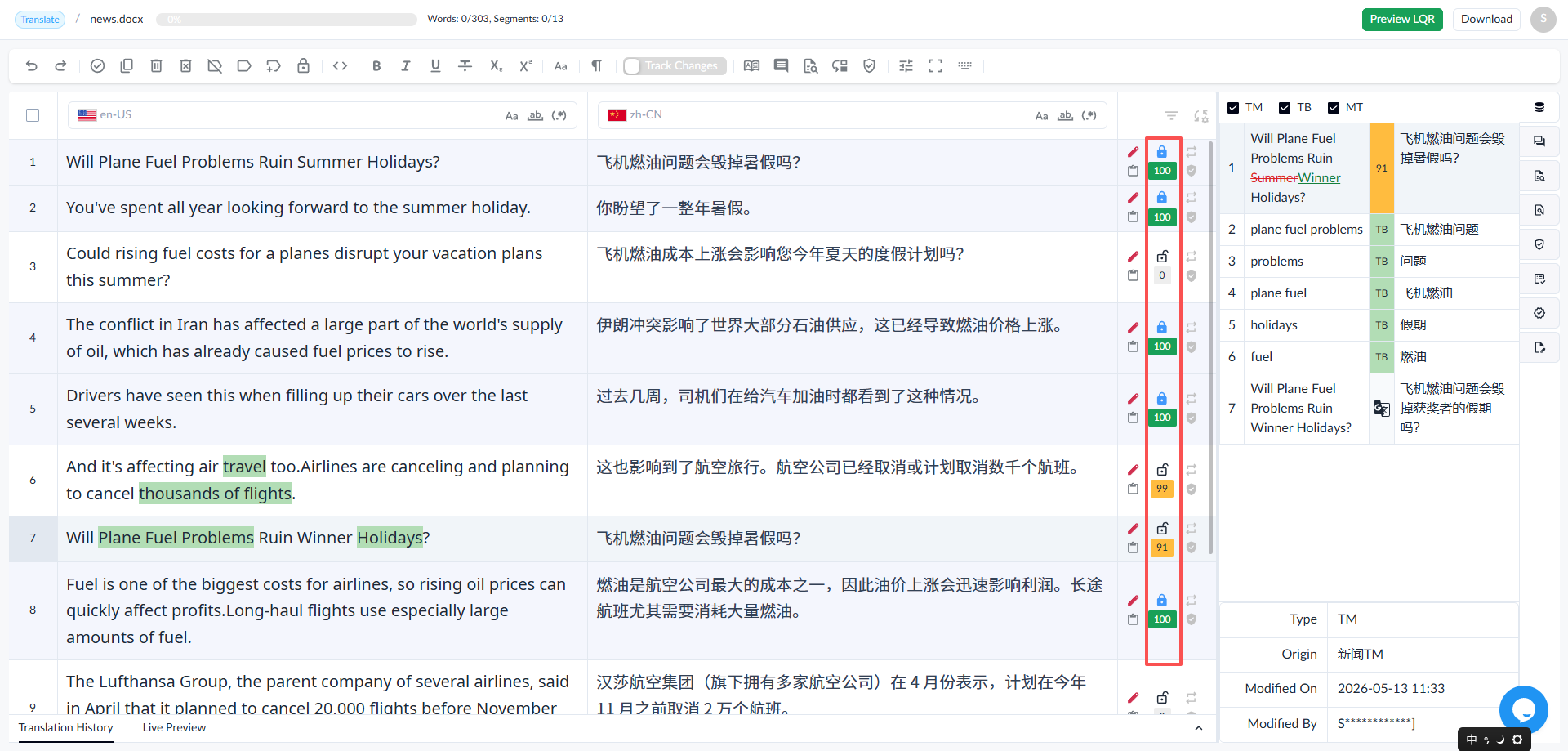
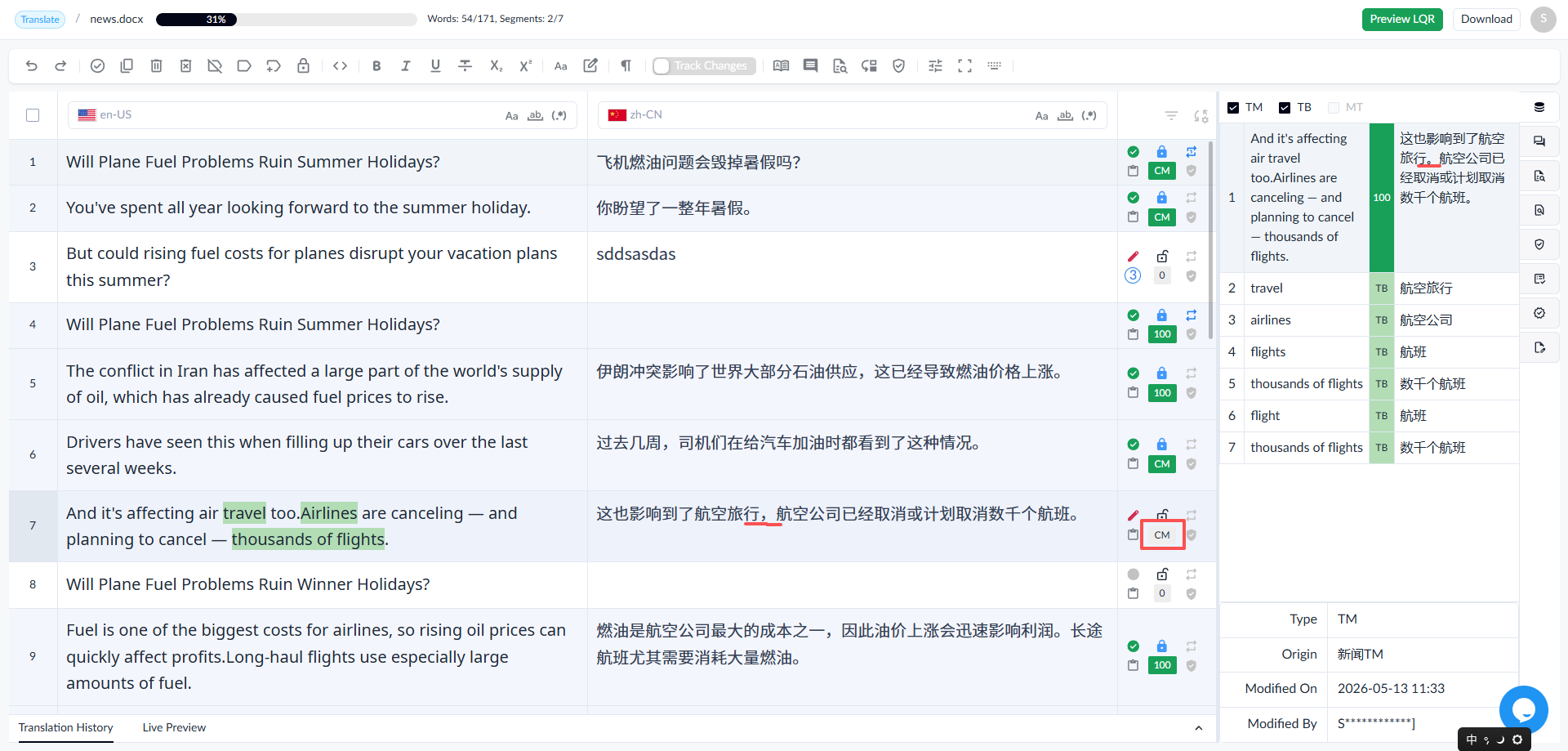
其中PM/CM/100%匹配在编辑器中使用绿色标注,99%-70%使用橙色标注,70%以下使用灰色标注;在编辑了匹配句段后,色块会变为灰但仍然显示匹配度数字。
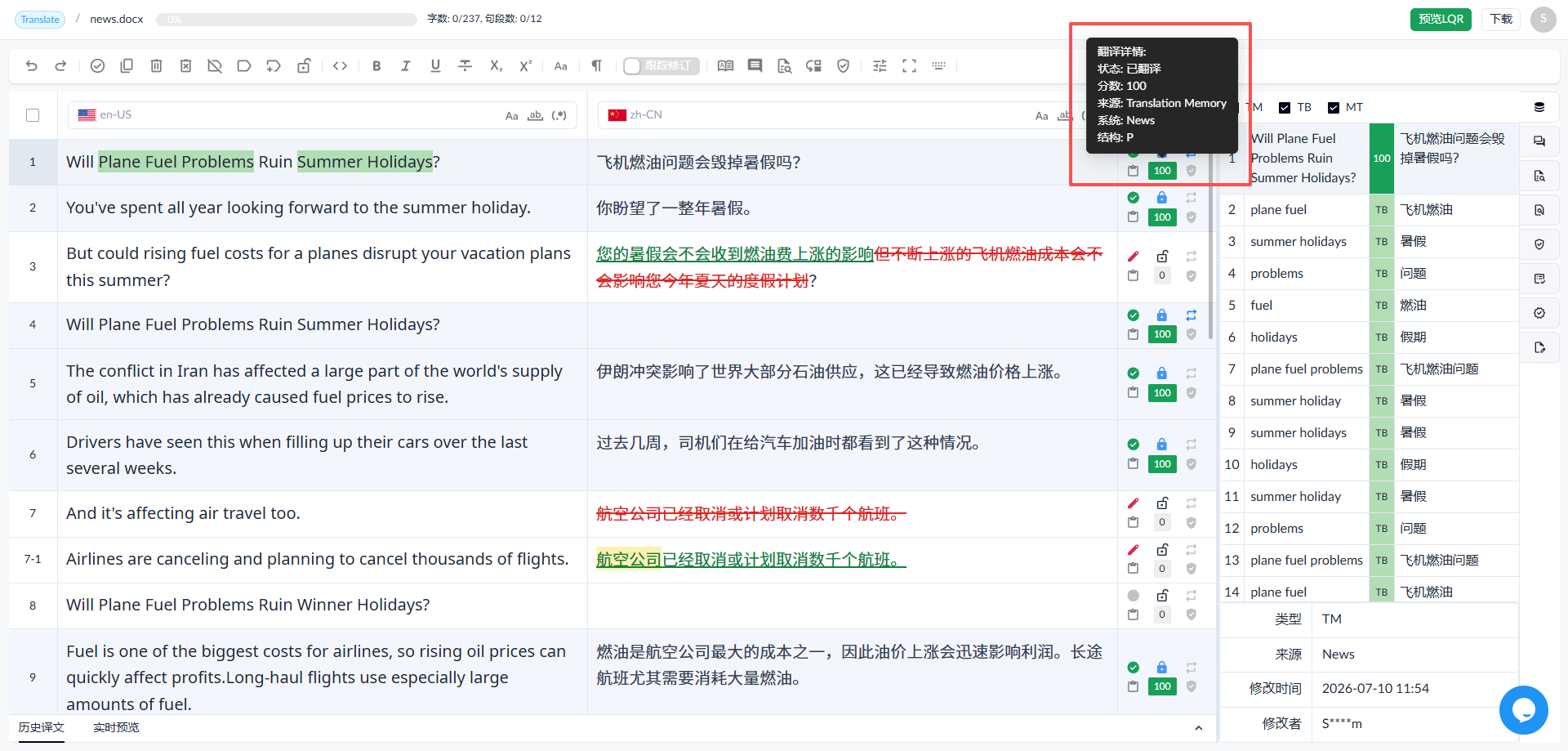
鼠标悬停匹配度数值,显示详细信息 ◦ 状态: ◦ 分数: ◦ 来源: ◦ 系统: ◦ 结构:
重复标识:可显示句段是否是首次重复或重复
备注:已添加备注和未添加备注,区分显示
质量检查标识:提示句段是否存在质量检查错误
质量评价:点击按钮可以进行句段的质量评价
1.4.5 备注
1.4.5.1 添加备注
◦选择需要备注的句段或单词,点击【添加备注】图标(Ctrl+Shift+M)
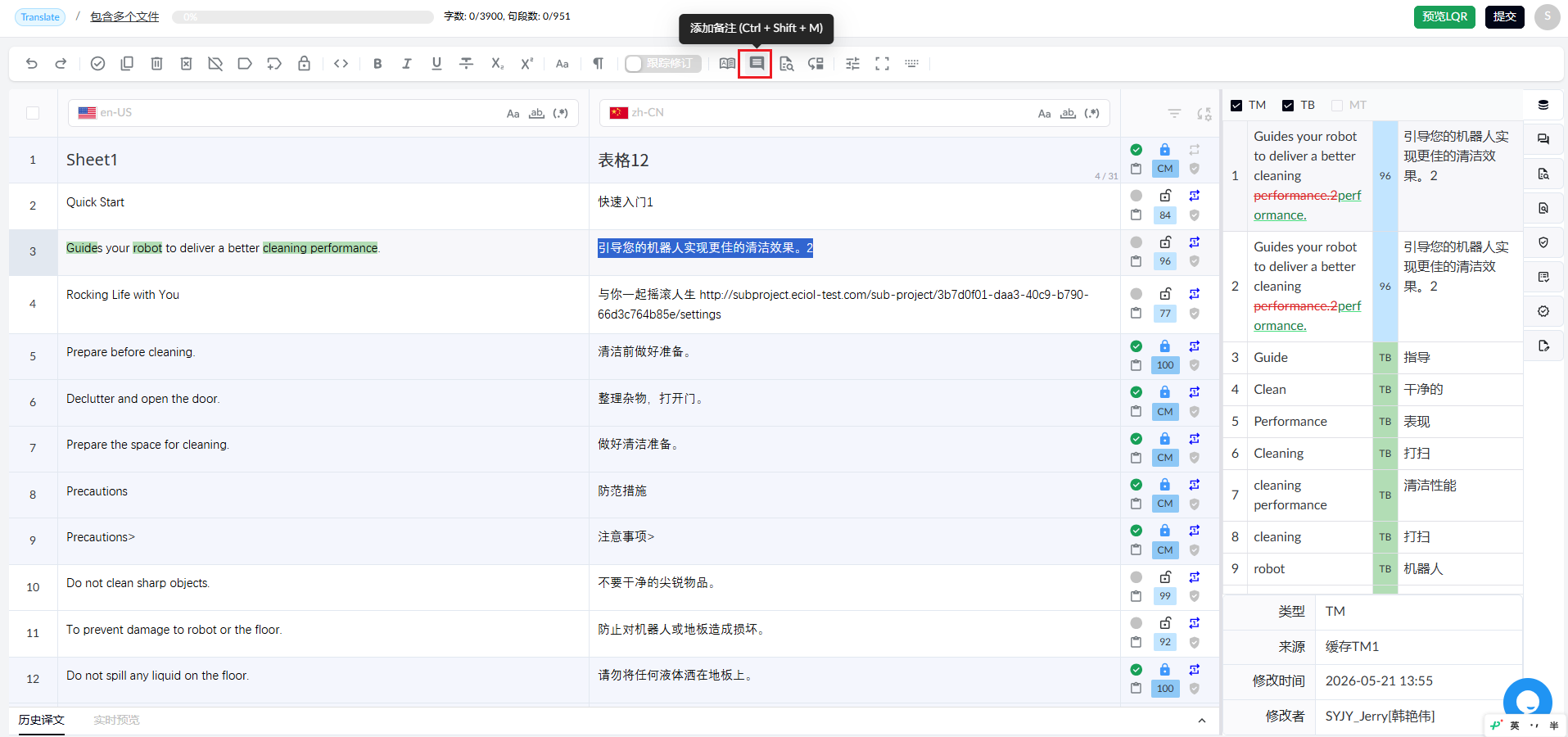
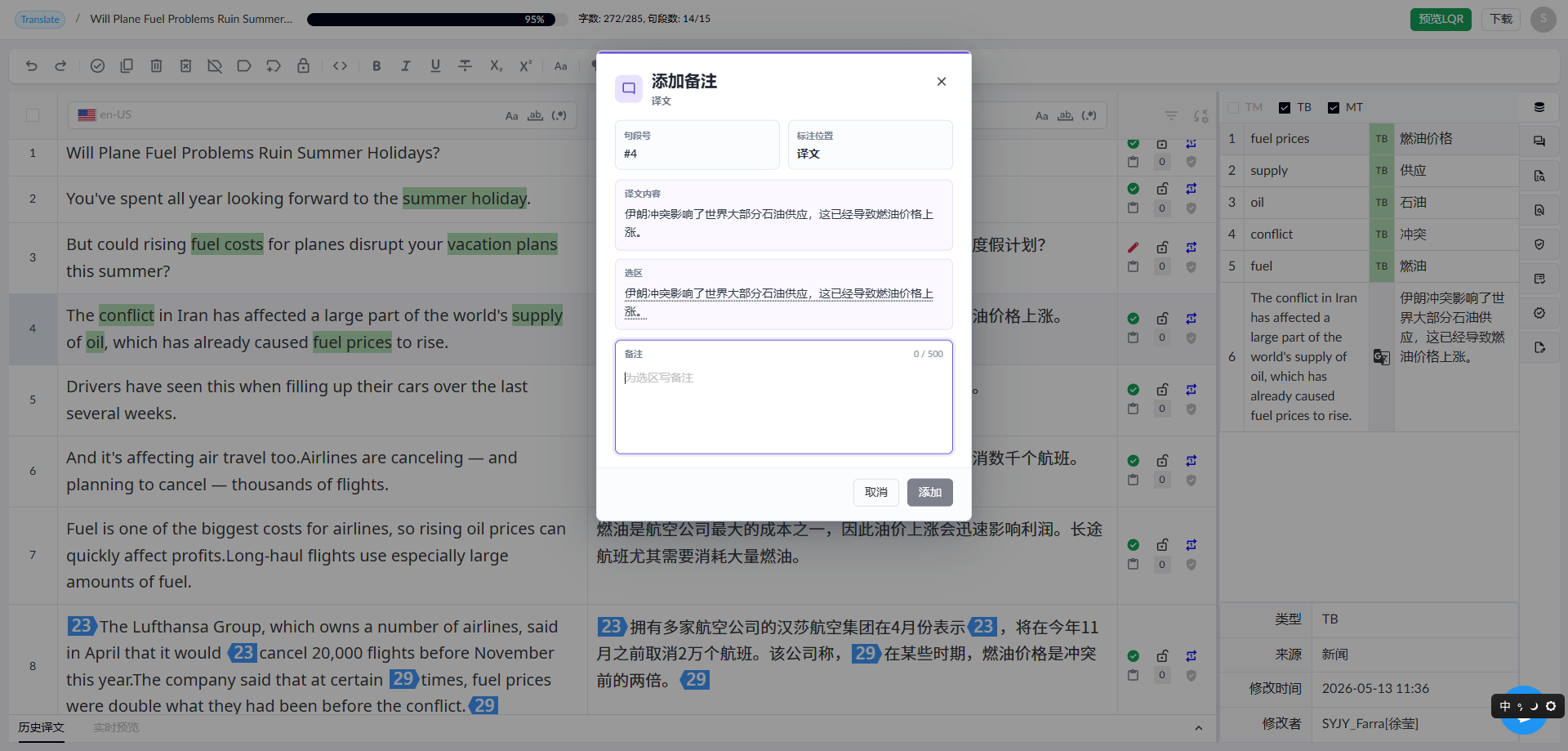
◦ 输入备注内容
◦ 点击【添加】按钮
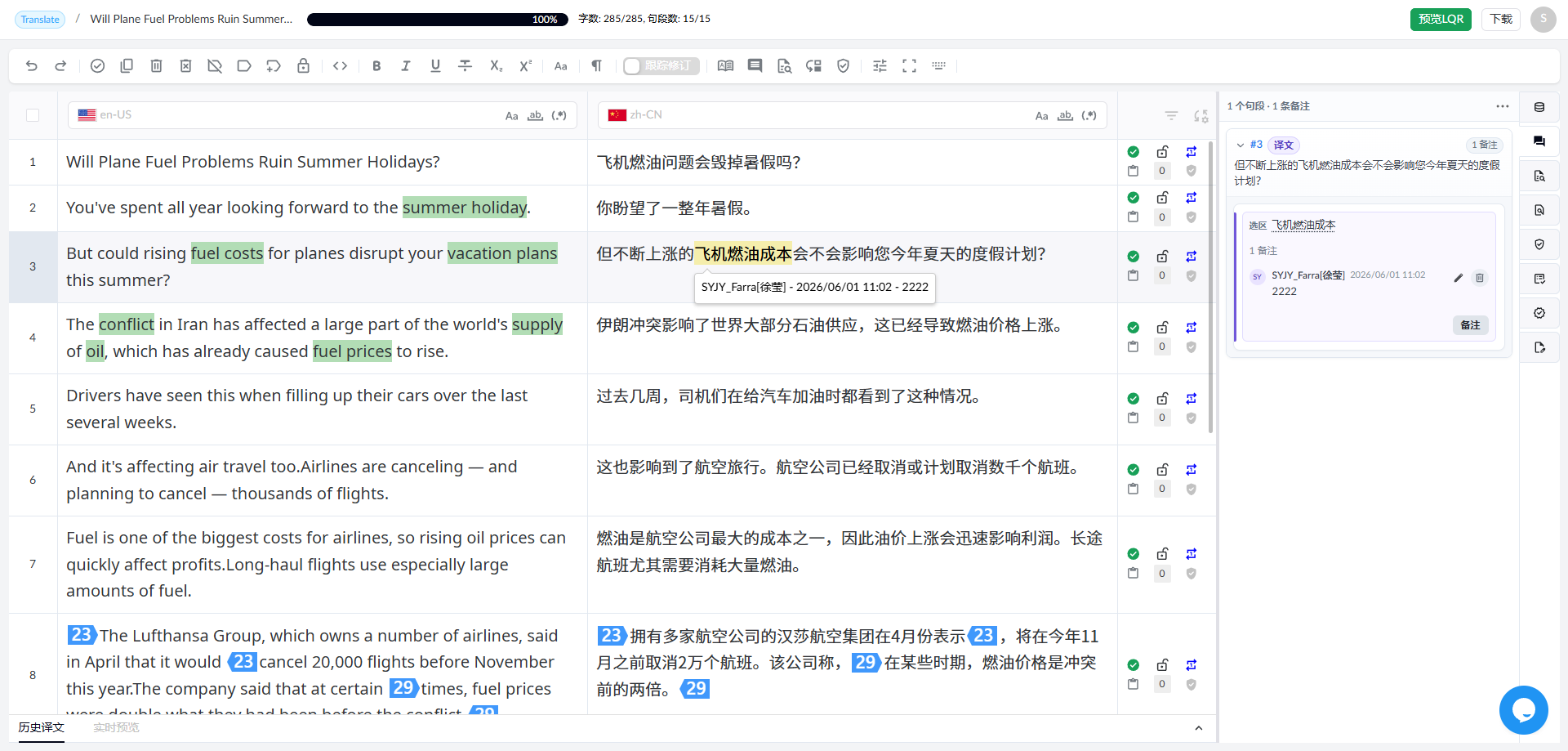
1.4.5.2 备注内容展示
• 鼠标悬停黄色备注标识,显示备注添加人信息和备注内容
• 也可以在侧边备注选项栏中查看具体信息
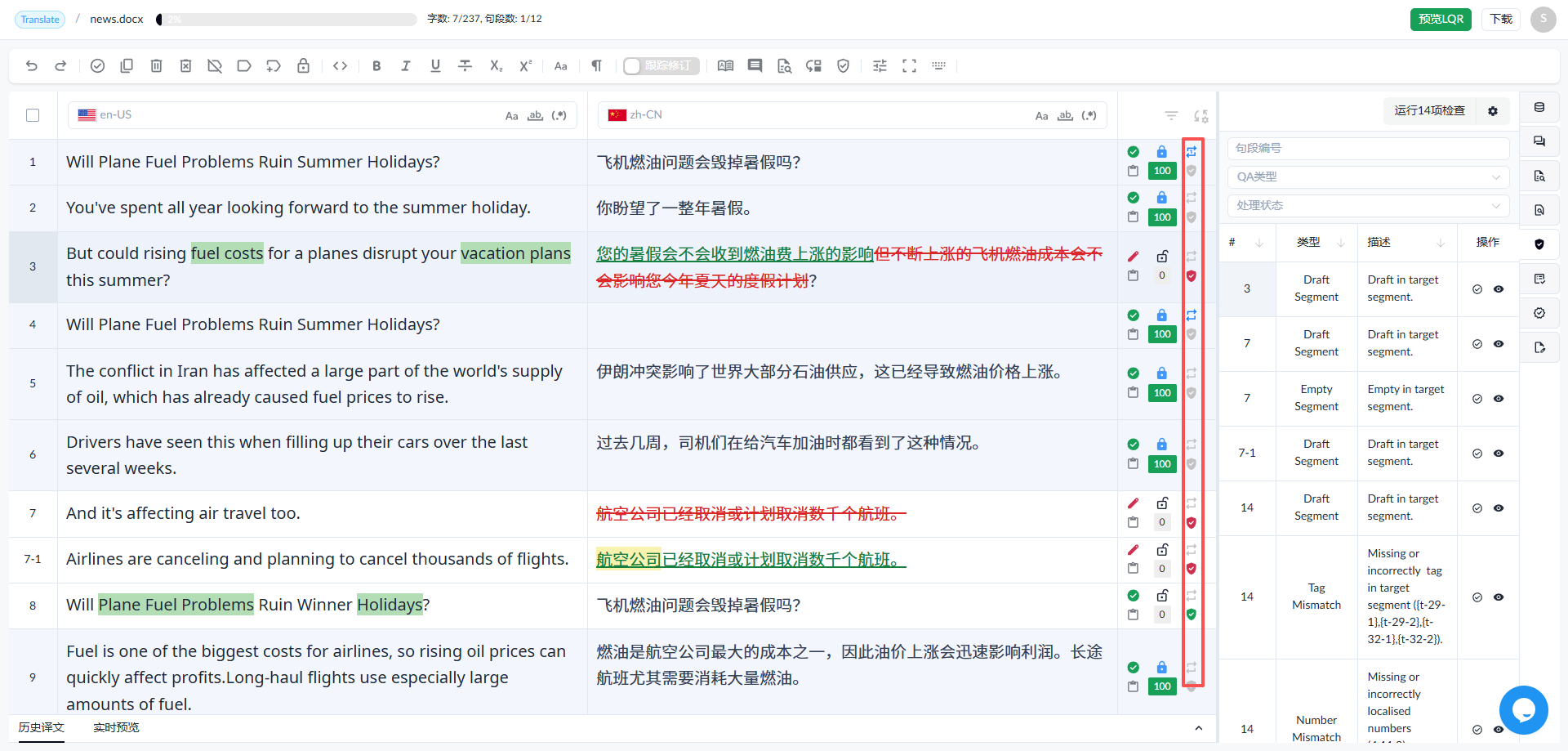
1.4.6 质量检查图标
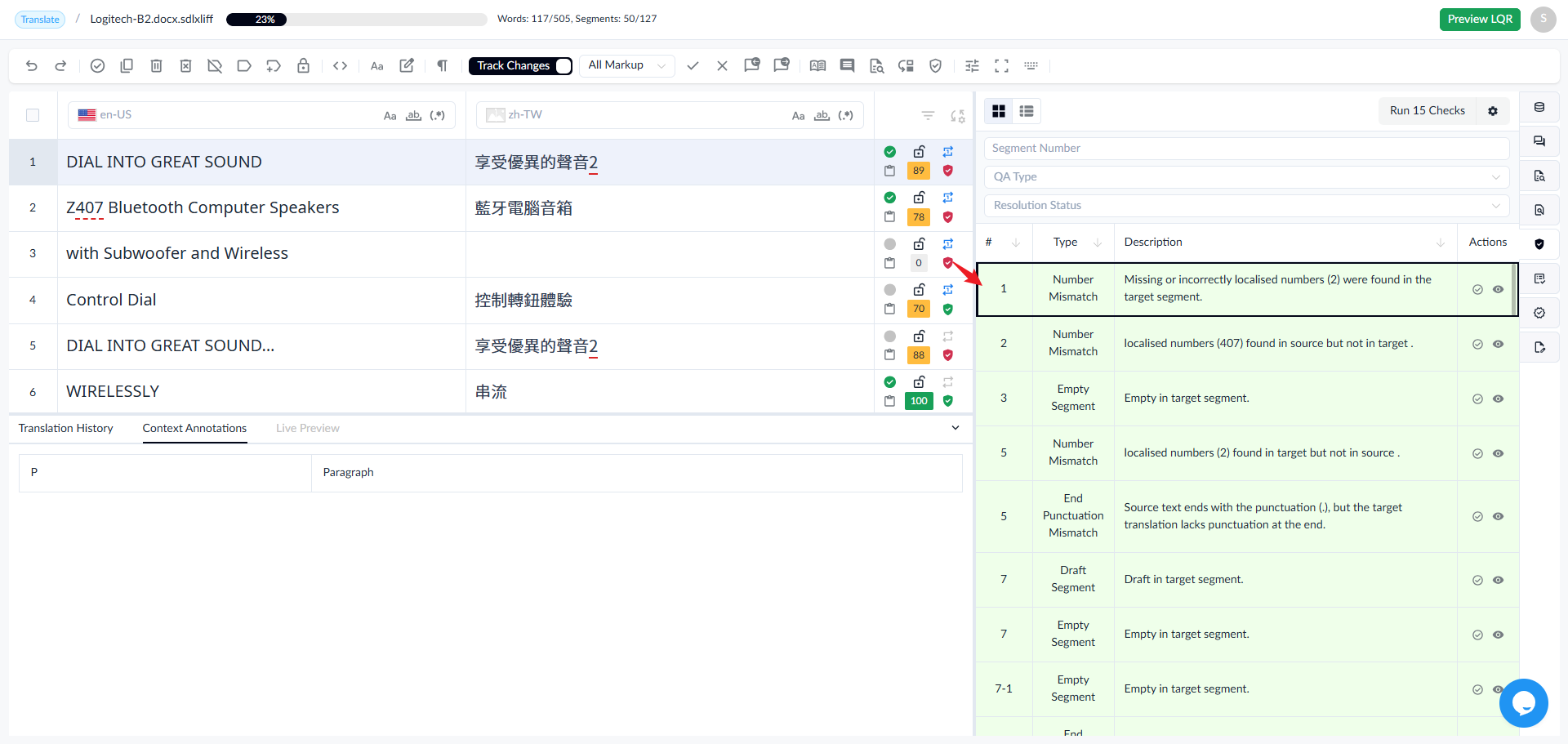
句段保存时系统会自动运行检查,称为即时检查,即时检查后句段如果存在错误,则显示红色图标、不存在错误则绿色图标


点击红色图标,右侧自动跳转至质量检查面板,面板中显示了句段号、检查项类型、描述以及是否忽略等。同时部分检查项支持在原文及译文区域标识错误区域
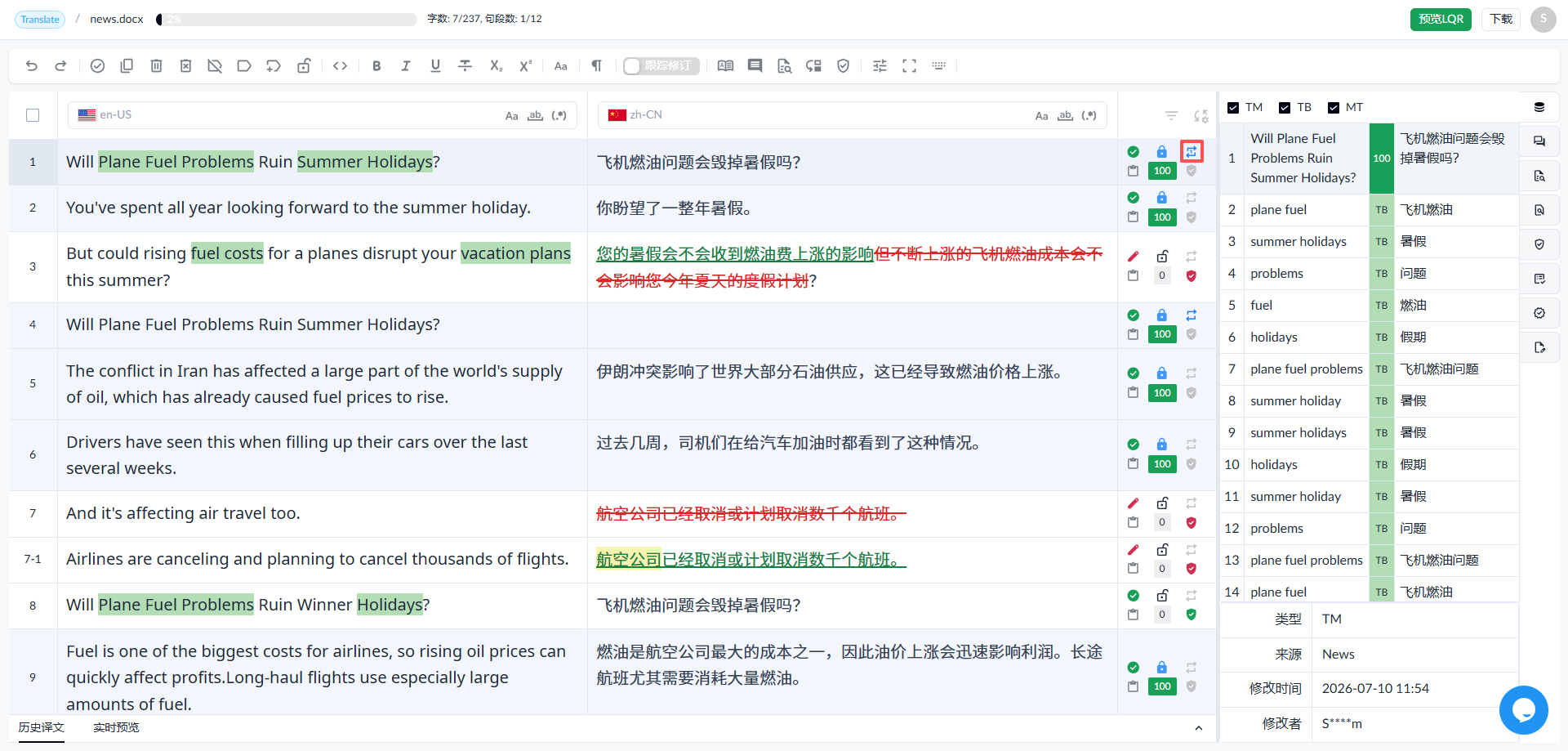
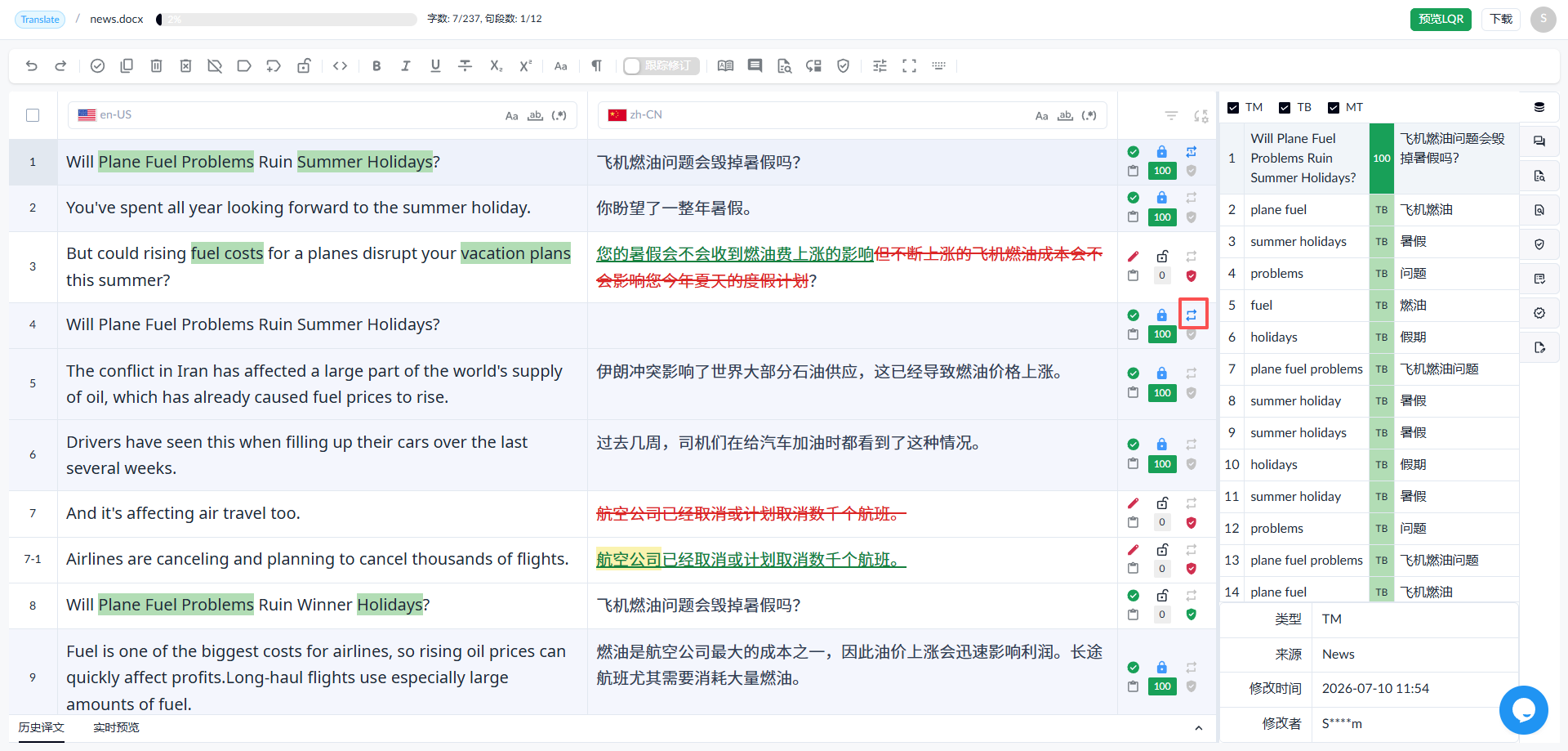
1.4.7 重复图标
当句段是重复句段时显示重复图标,同时了为了更好的区分重复种类,分为首次重复和非首次重复
首次重复
非首次重复
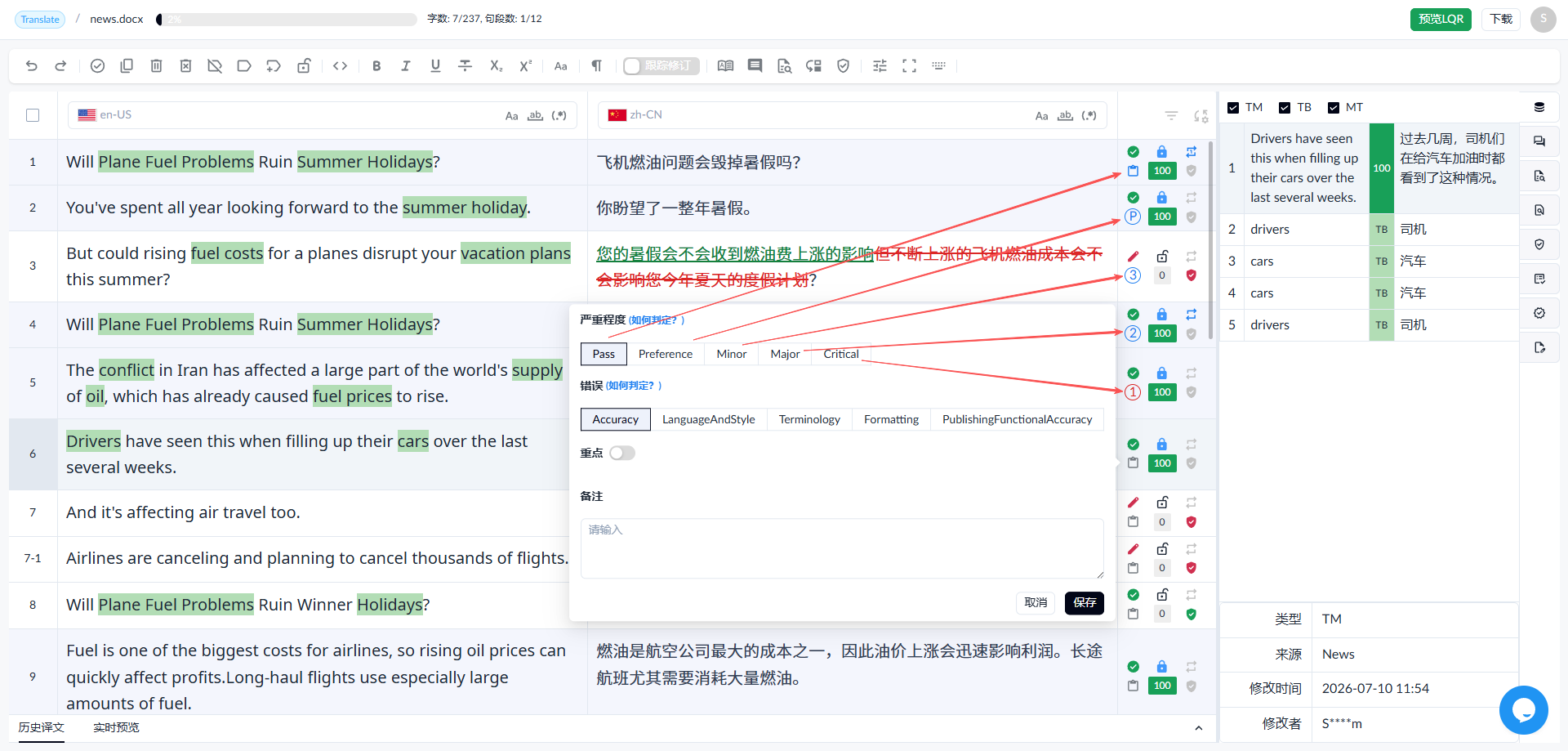
1.4.8 质量评价
1.4.8.1 质量评价评分
• 译员可以针对句段进行评分,包含5个等级,评分后区分显示。
◦ Pass
◦ Preference
◦ Minor
◦ Major
◦ Critical
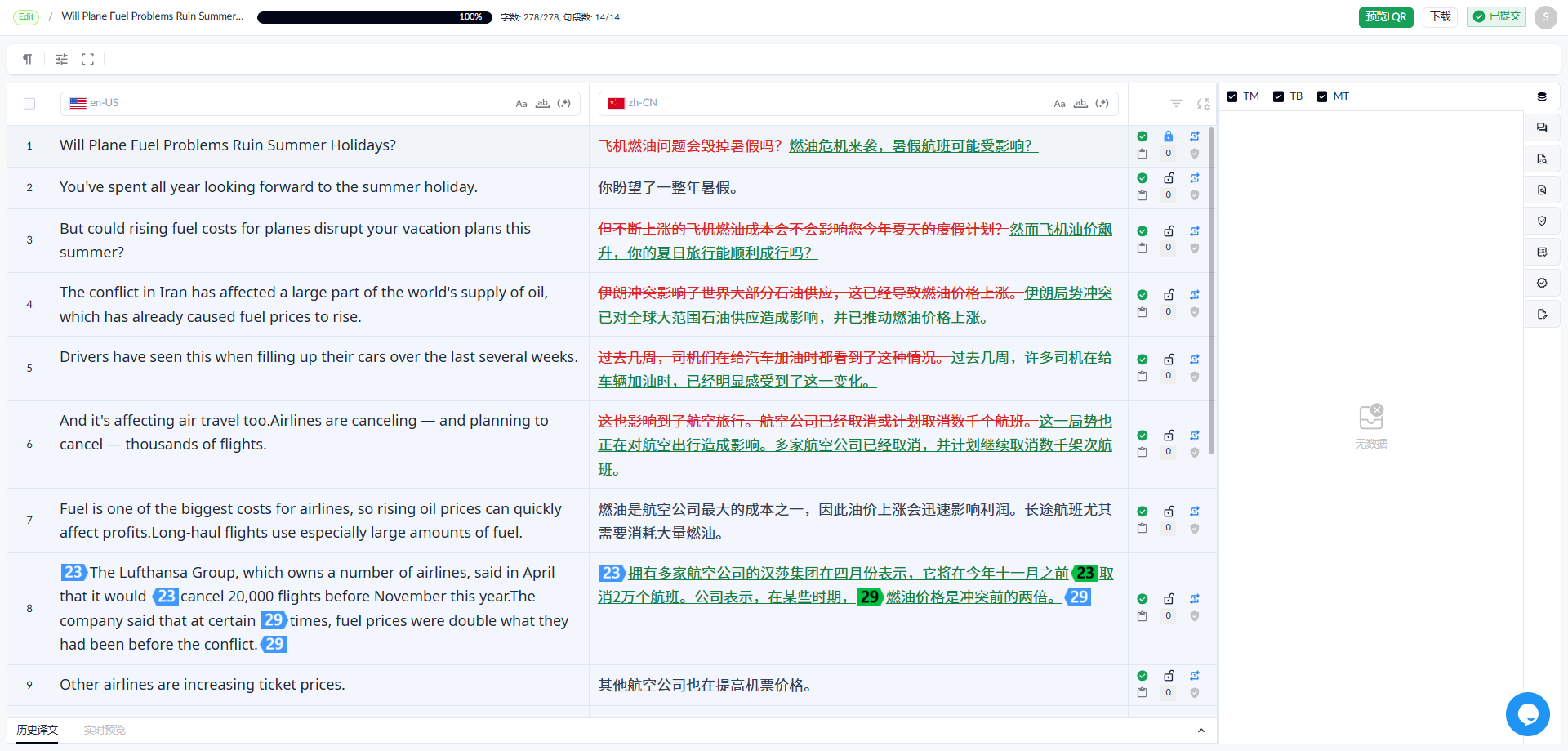
1.4.8.2 查看LQR报告
点击Prview LQR按钮,弹出质量评价详情页面
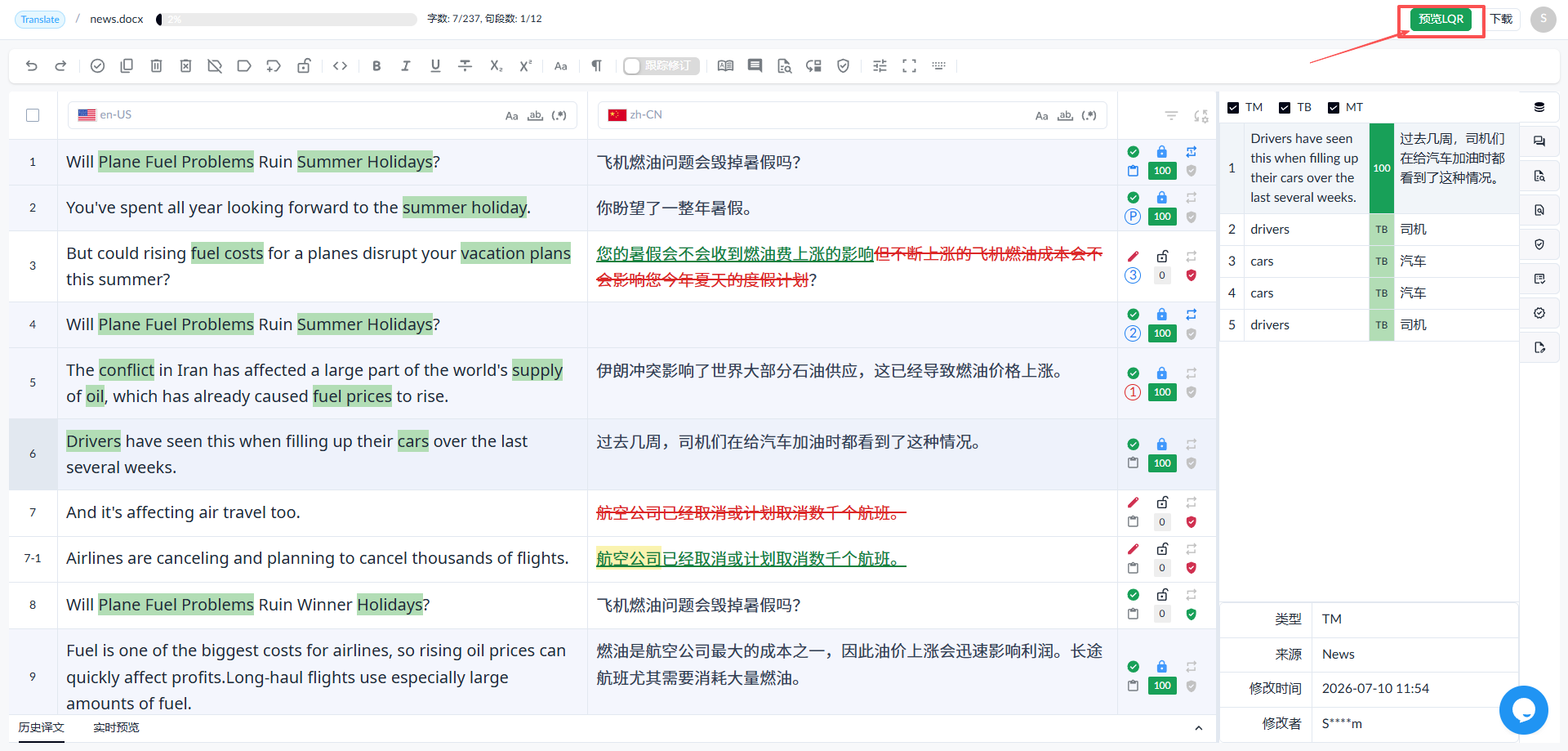
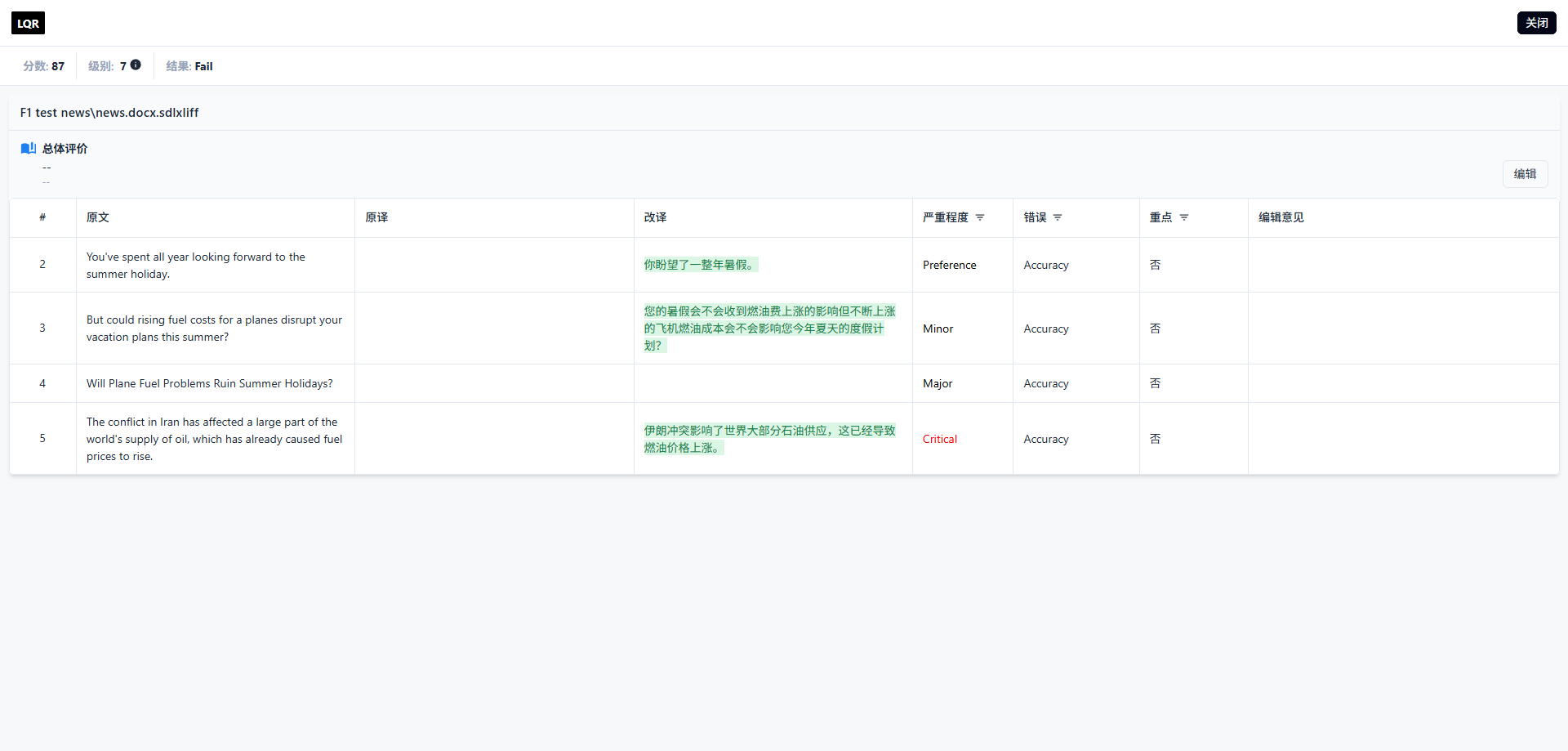
• LQR显示E步骤对T步骤的打分情况和修改明细信息
◦ 包括:Score,Level,Result
◦ 显示:Source,Before,After、Severity、Error,Comment from Editor
◦ 绿色标记为新添加内容,红色标记为已删除内容
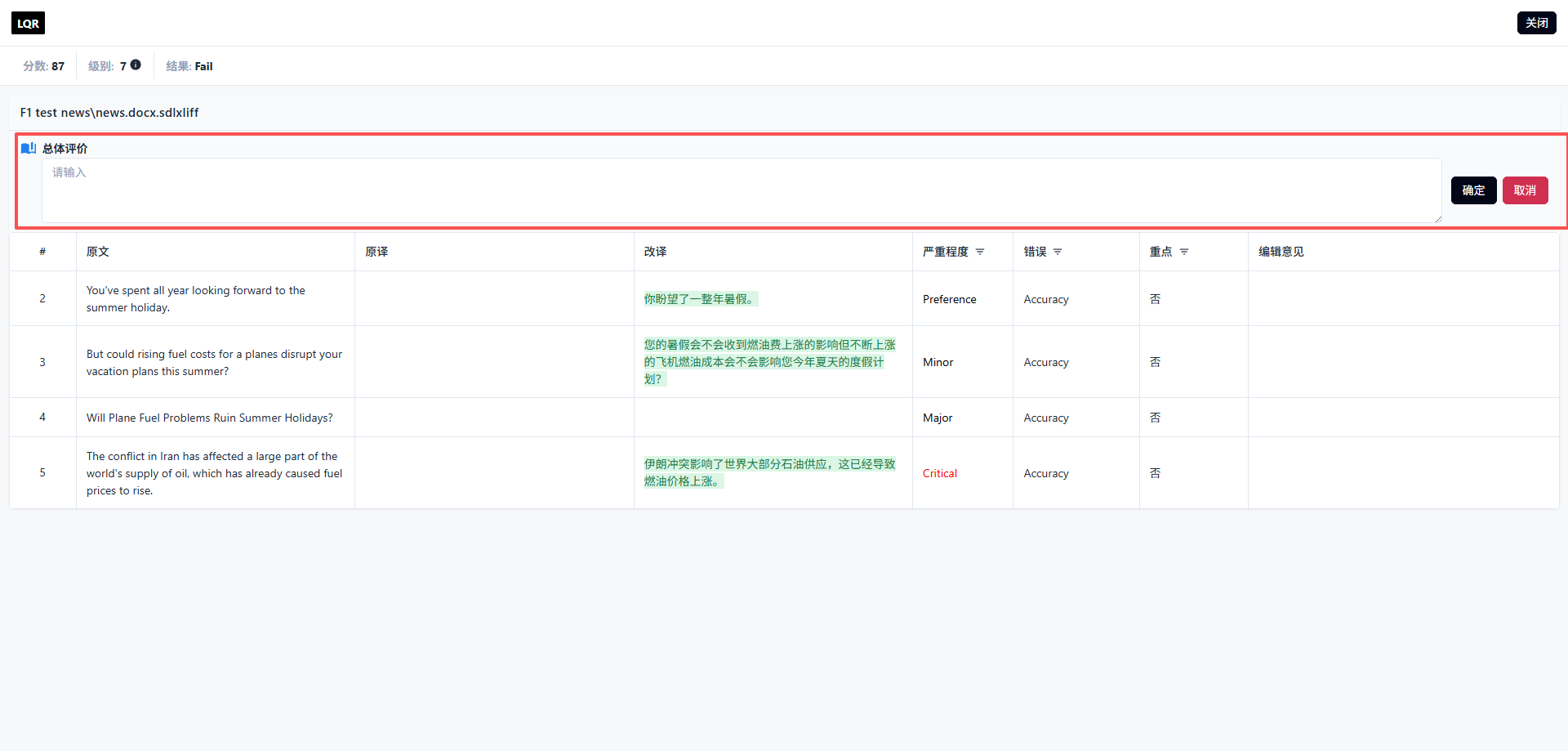
1.4.8.2.1 文件评价
点击Edit按钮,可针对文件进行总体评价
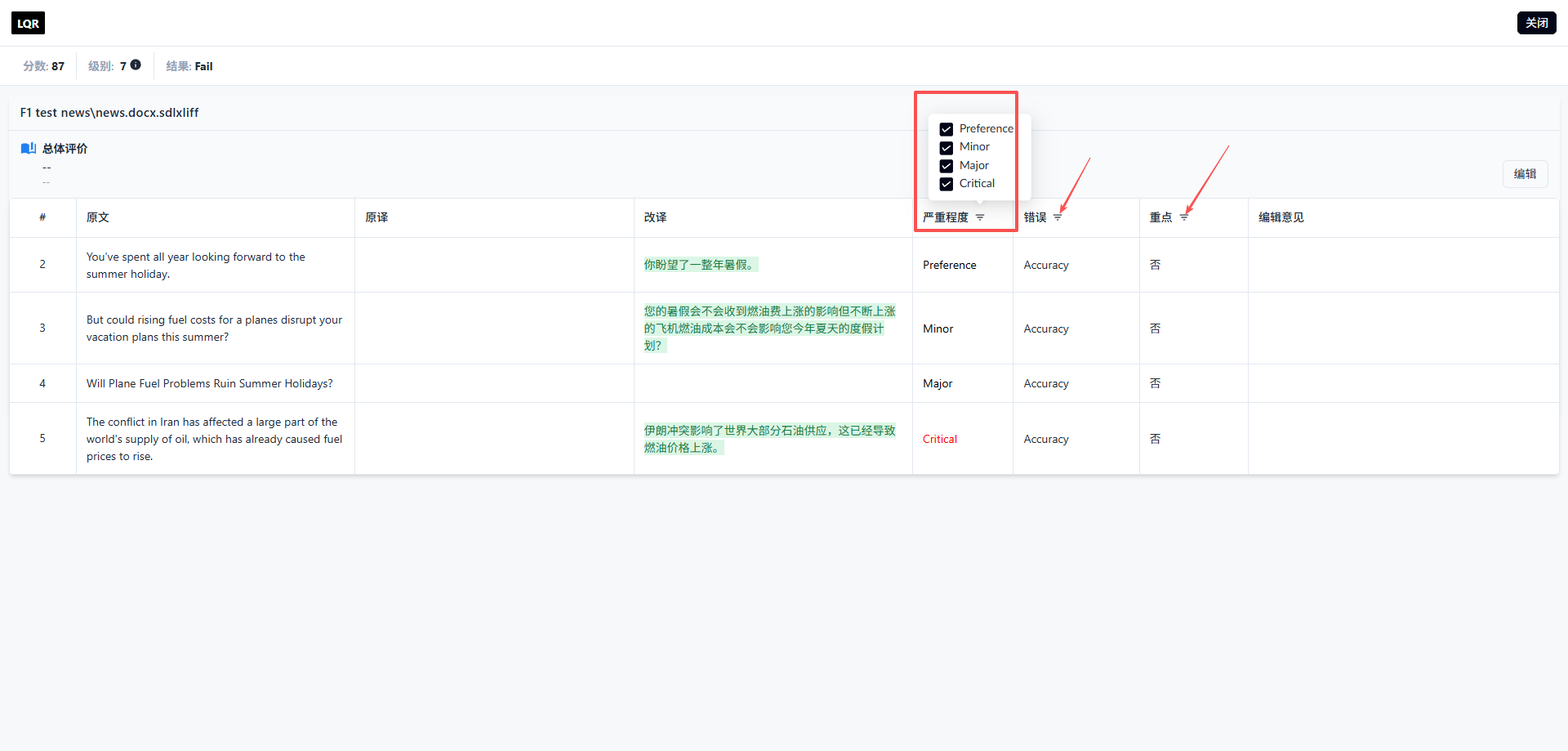
1.4.8.2.2 筛选
可以对评价等级、错误分类以及是否重点项进行筛选
1.5 CAT
CAT根据选择的句段,显示匹配的MT、TM、TB结果。
1.5.1 MT
1.5.1.1 查看MT结果
• MT支持Google,Bing,DeepL等
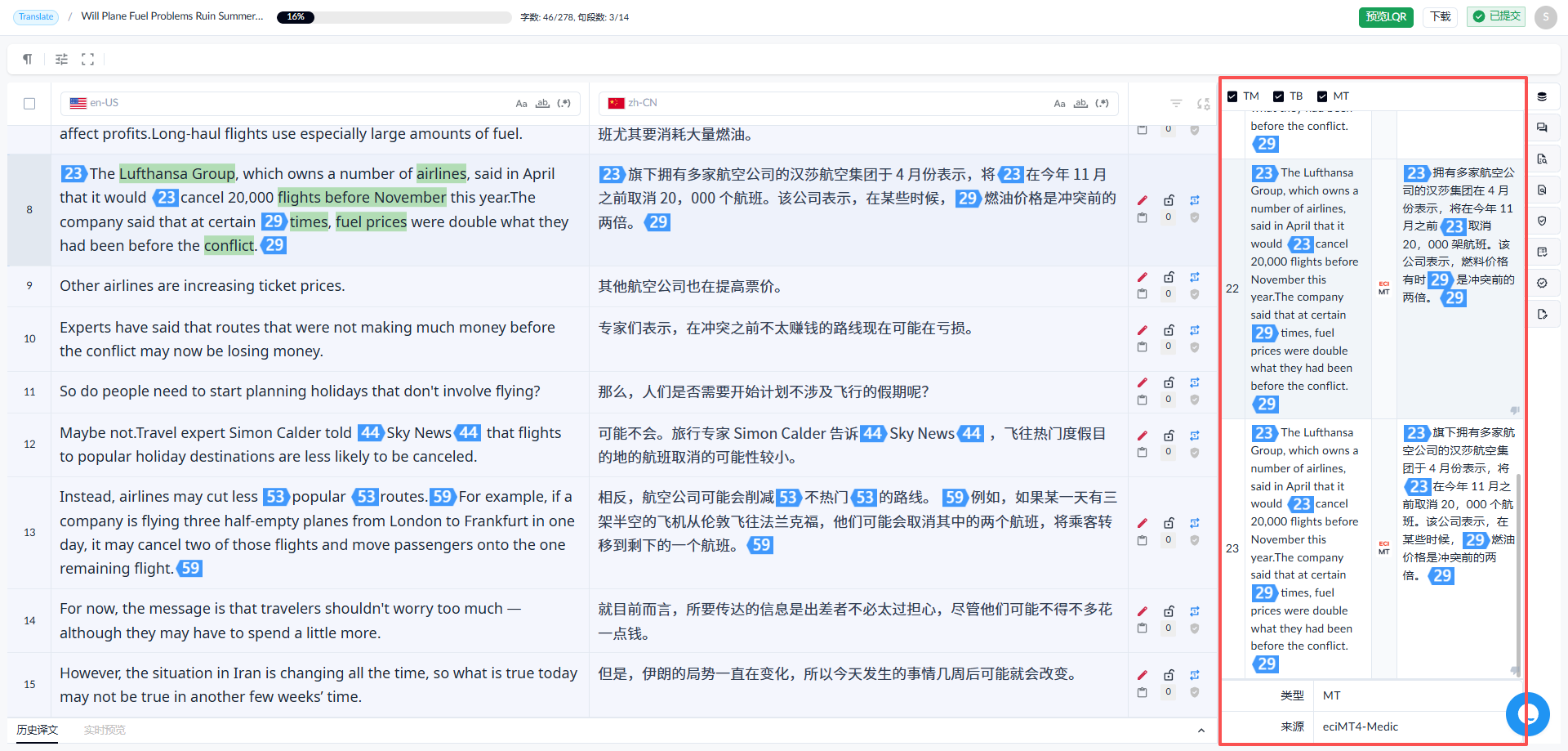
• 选中句段,MT结果显示原文和译文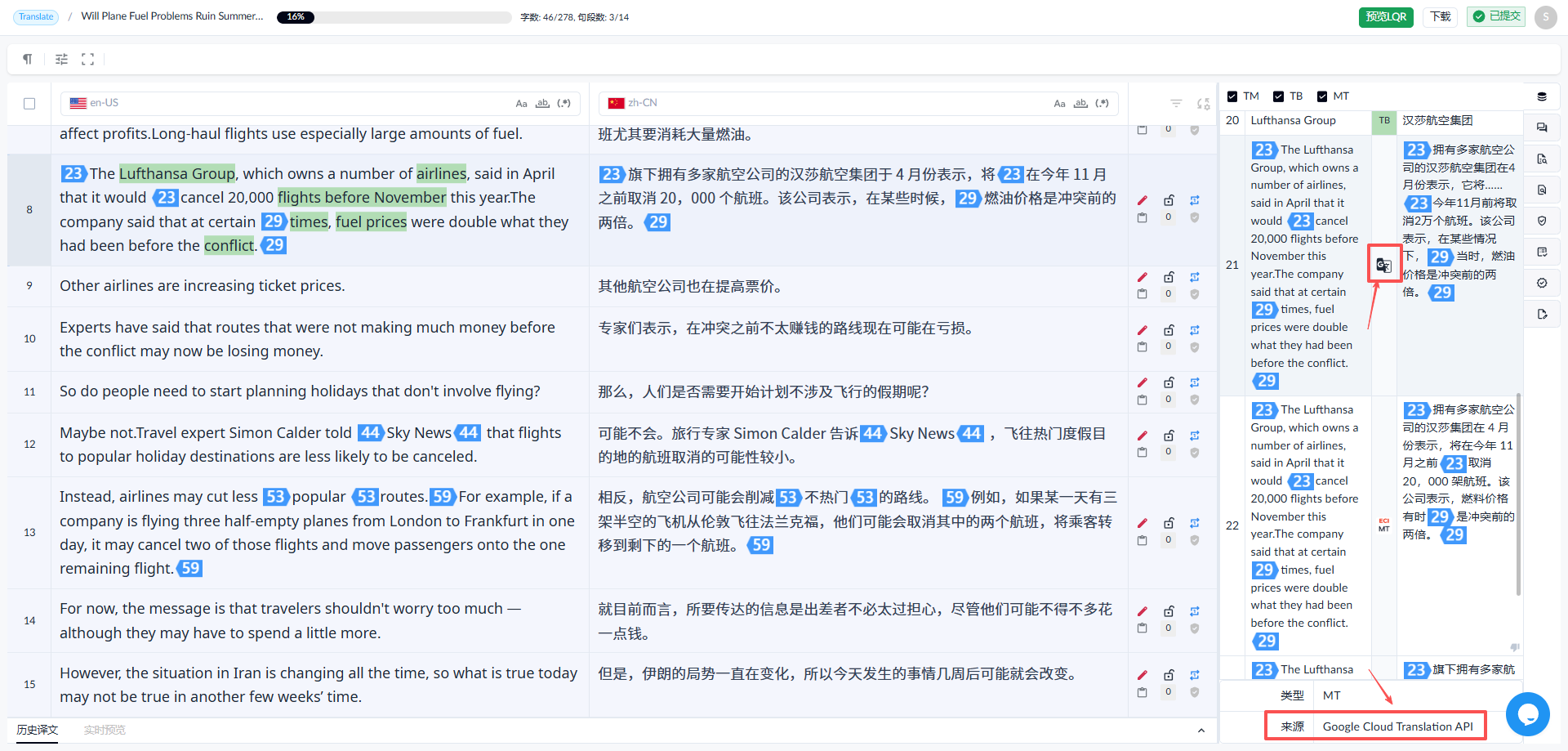
1.5.1.2 应用MT结果
• 鼠标双击MT结果,将内容应用到译文
1.5.2 TM
1.5.2.1 查看TM结果
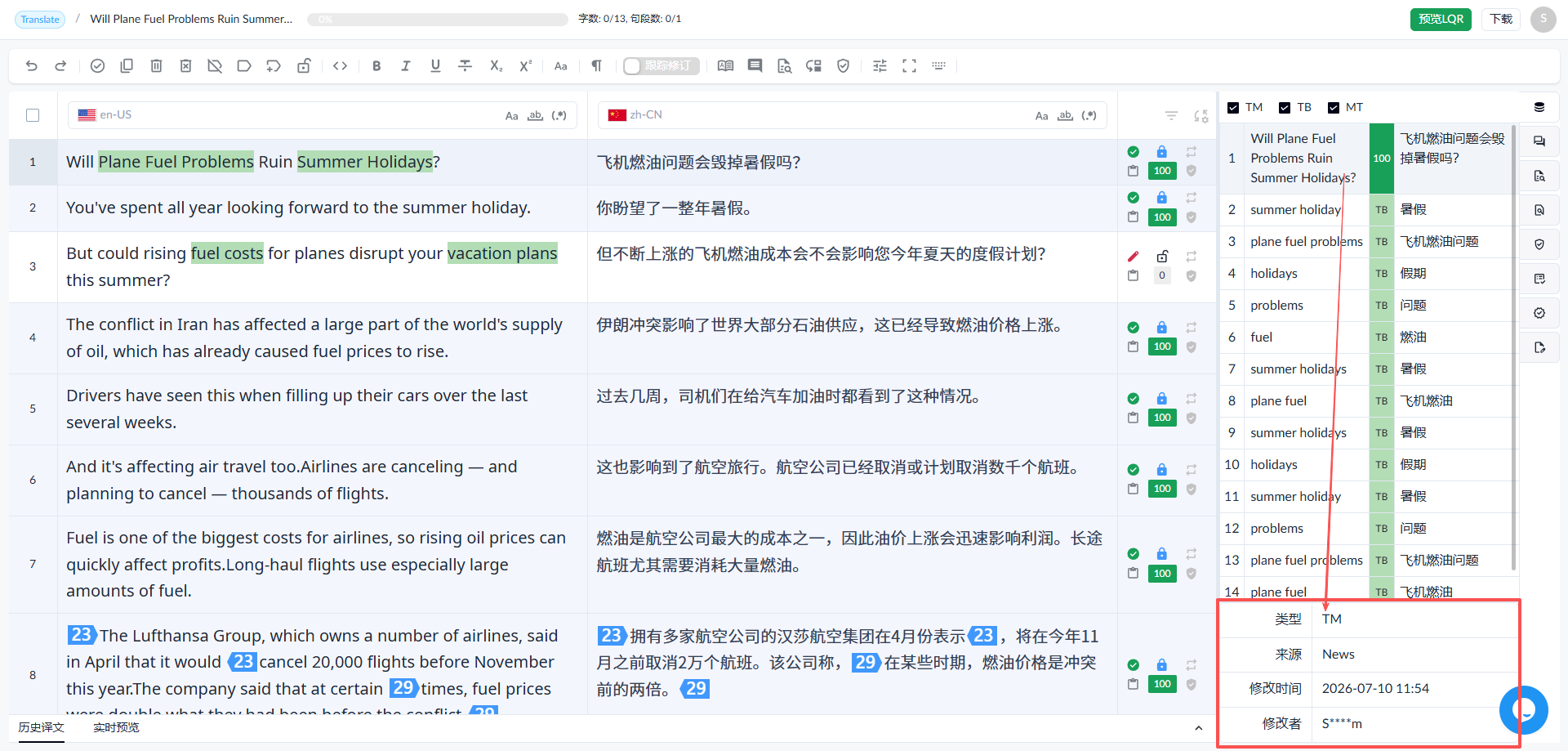
• 选中句段,TM匹配结果显示原文,译文,匹配度
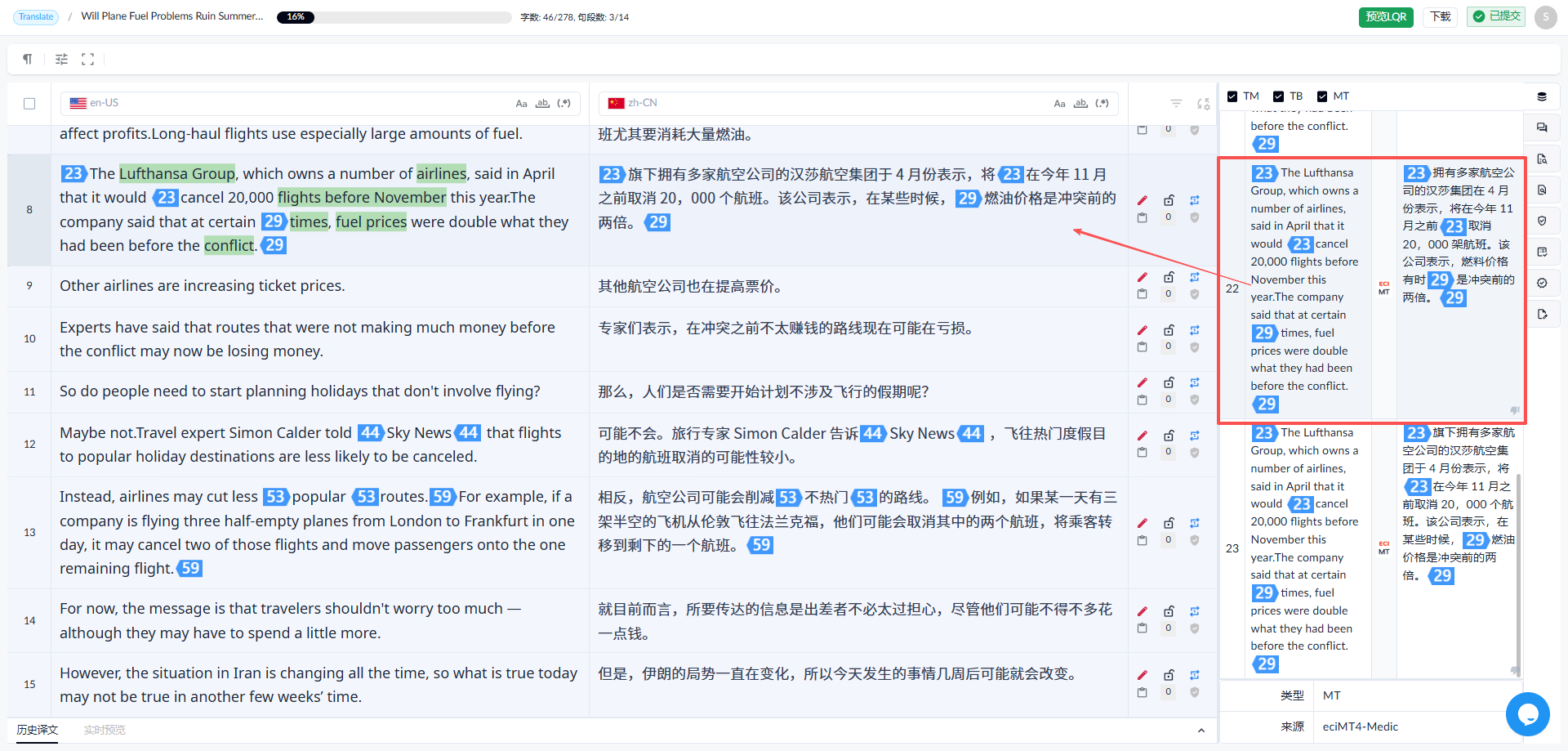
• 选中TM匹配结果,显示原文差异
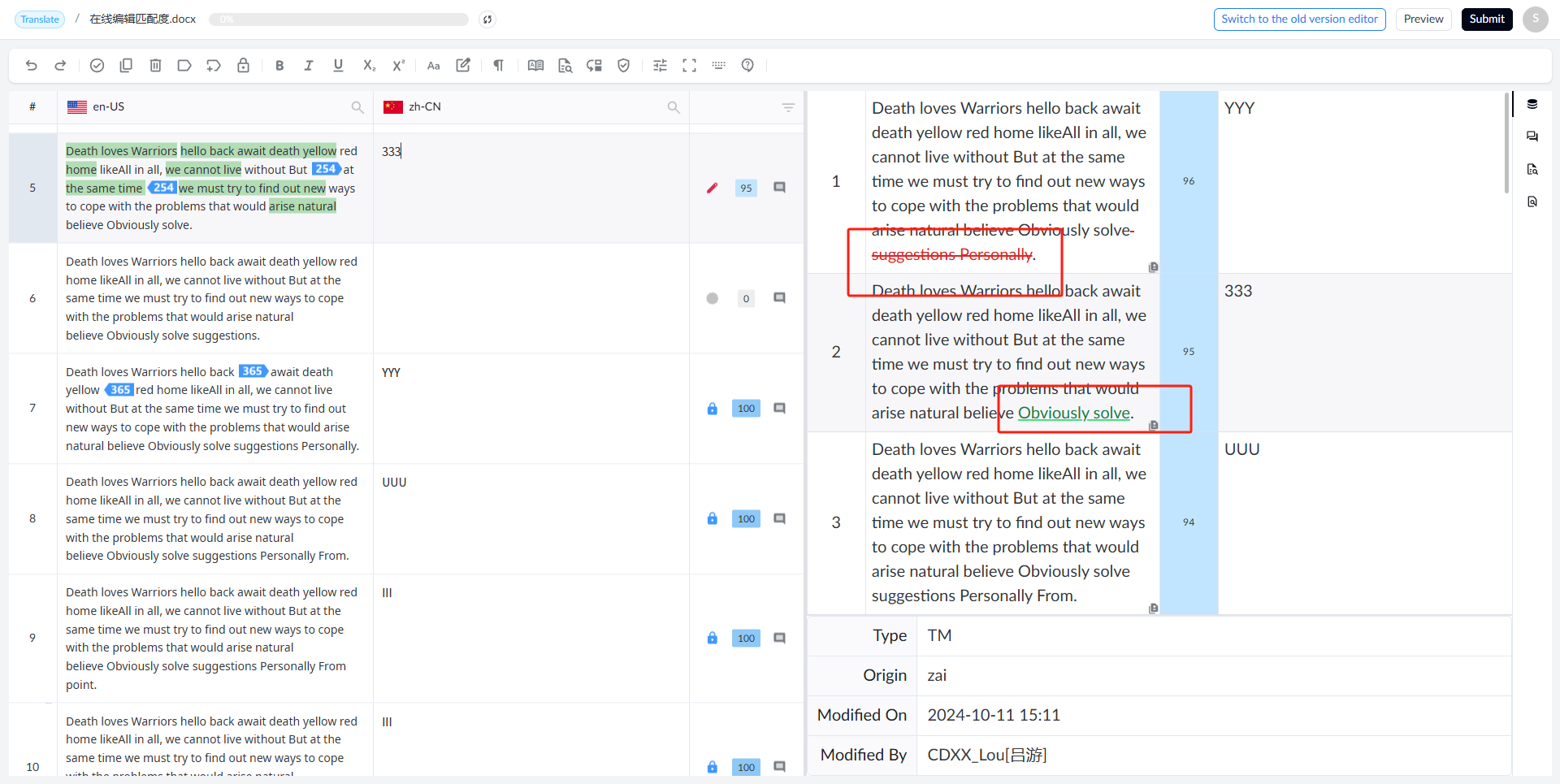
• 选中TM匹配结果,显示TM名称,修改时间和更新人
1.5.2.2 应用TM结果
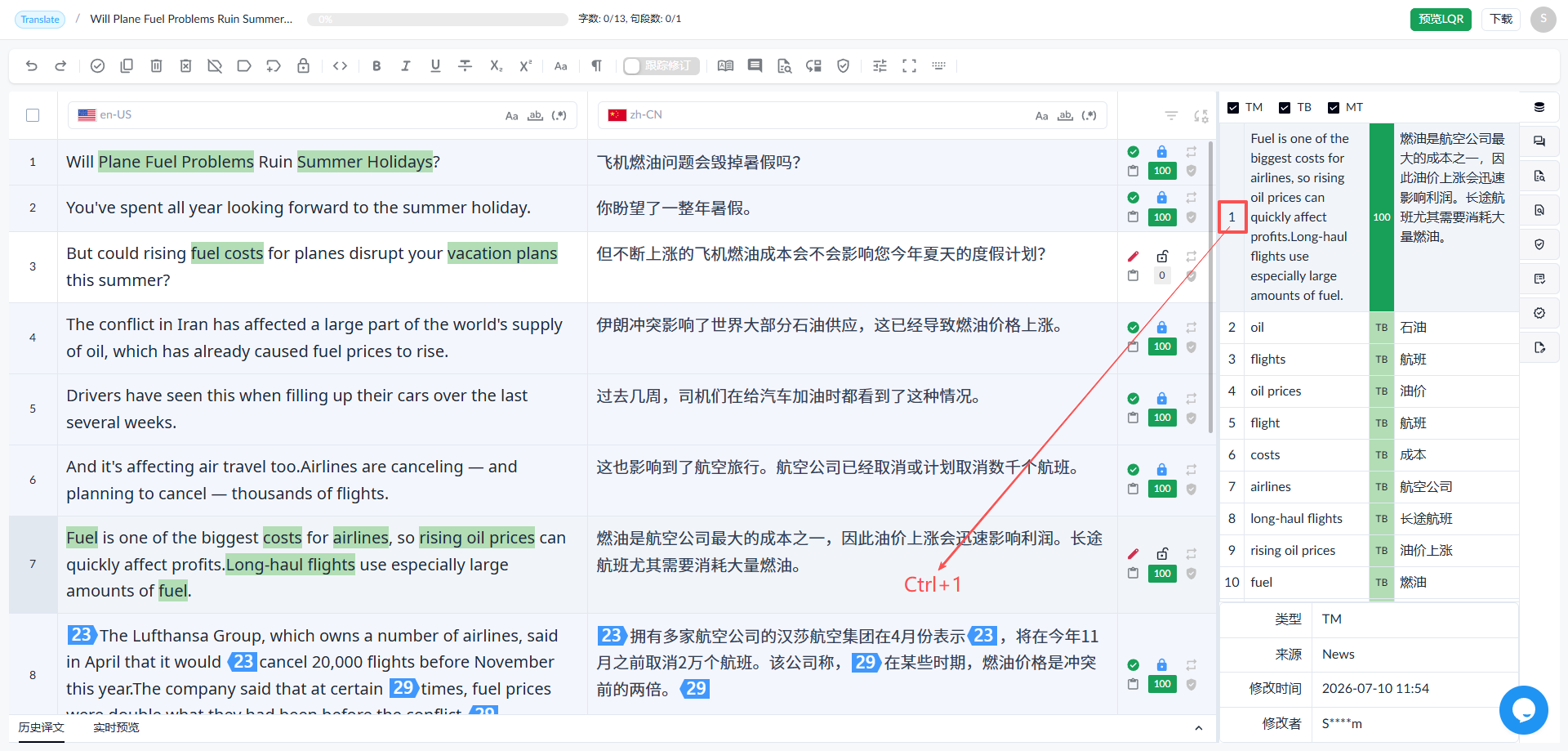
◦ 双击TM匹配结果,将TM内容应用到译文
◦ 快捷键:Ctrl+TM结果序号,将TM内容应用到译文
1.5.3 TB
1.5.3.1 查看TB结果
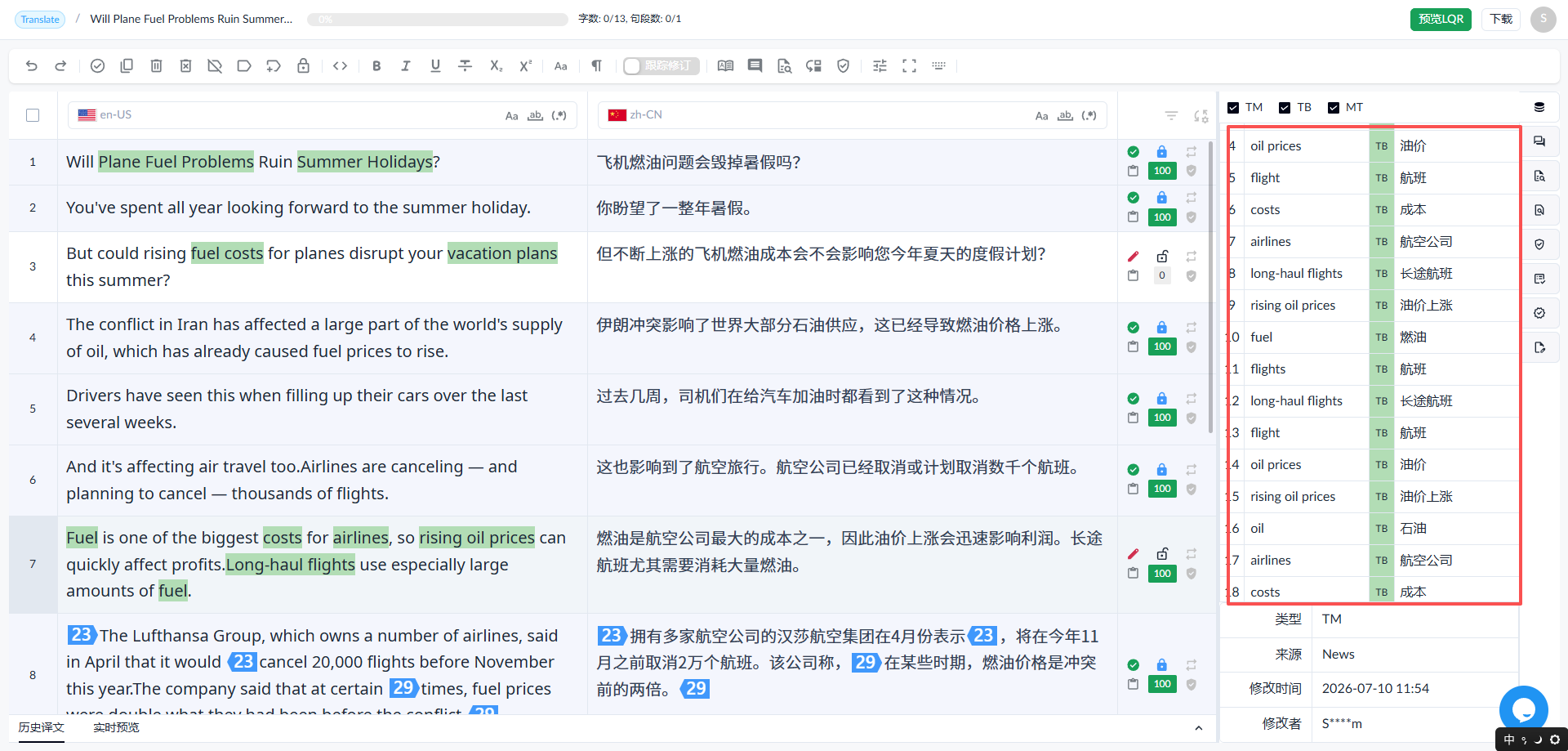
• 选中句段,TB匹配结果显示原文和译文
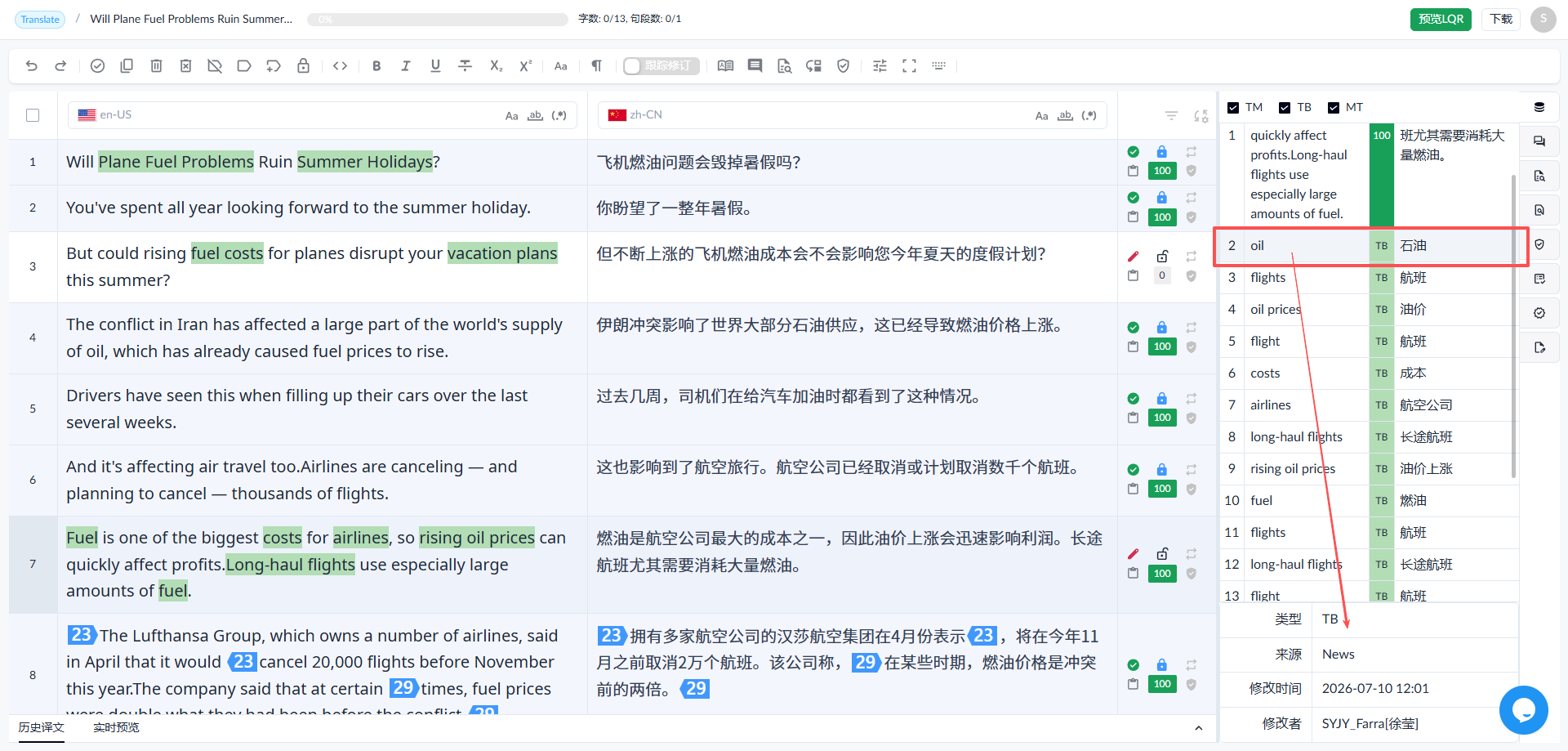
• 选中TB匹配结果,显示原文译文,下方显示TB名称、修改时间和修改人
1.5.3.2 应用TB结果
◦ 双击TB匹配结果,将TM内容应用到译文
◦ 快捷键:Ctrl+TB结果序号,将TM内容应用到译文
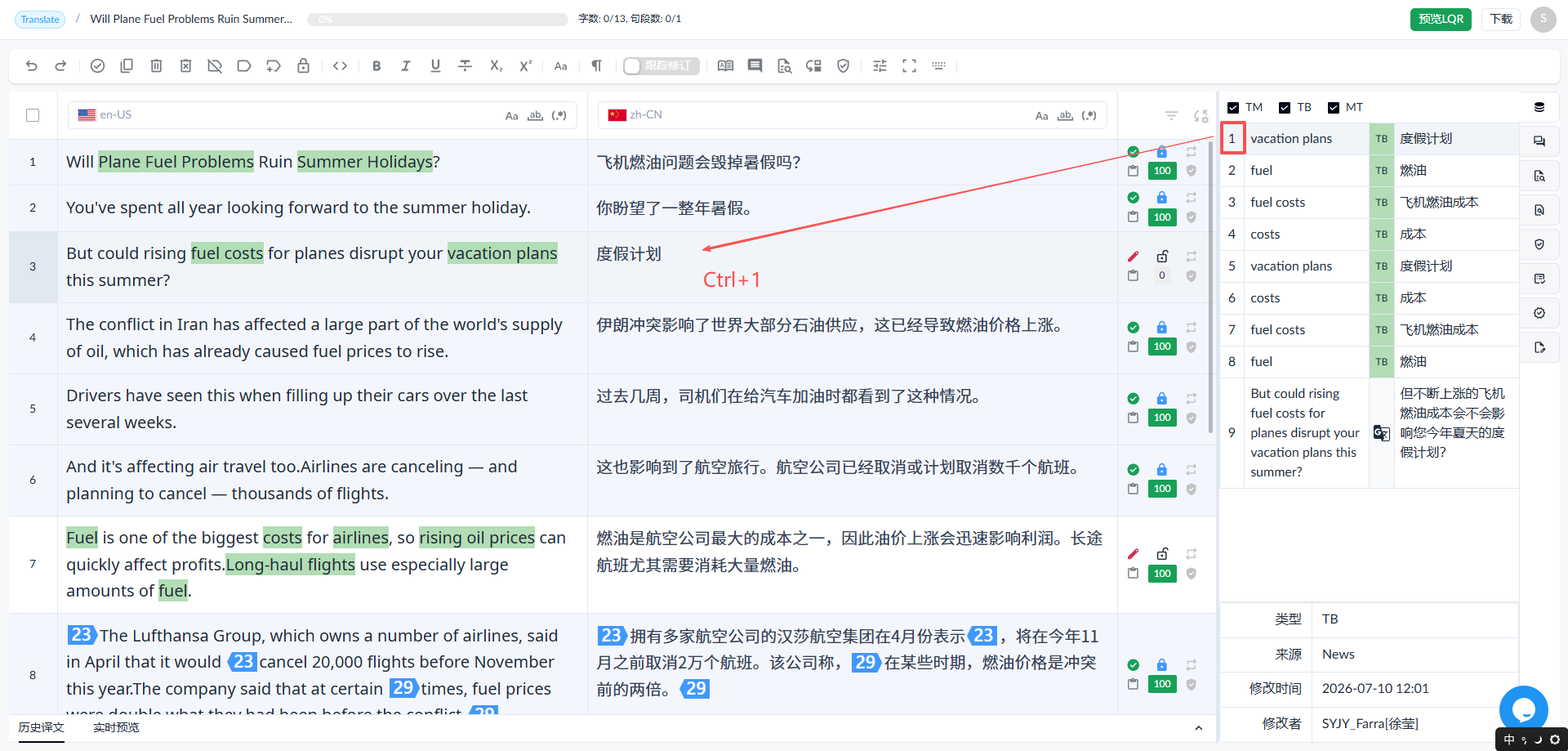
1.6 相关搜索
此功能支持查询原文/译文内容
1.6.1 搜索原文
1.点击选项框选择【搜索原文】,在输入框输入内容,点击搜索可以查询原文内容
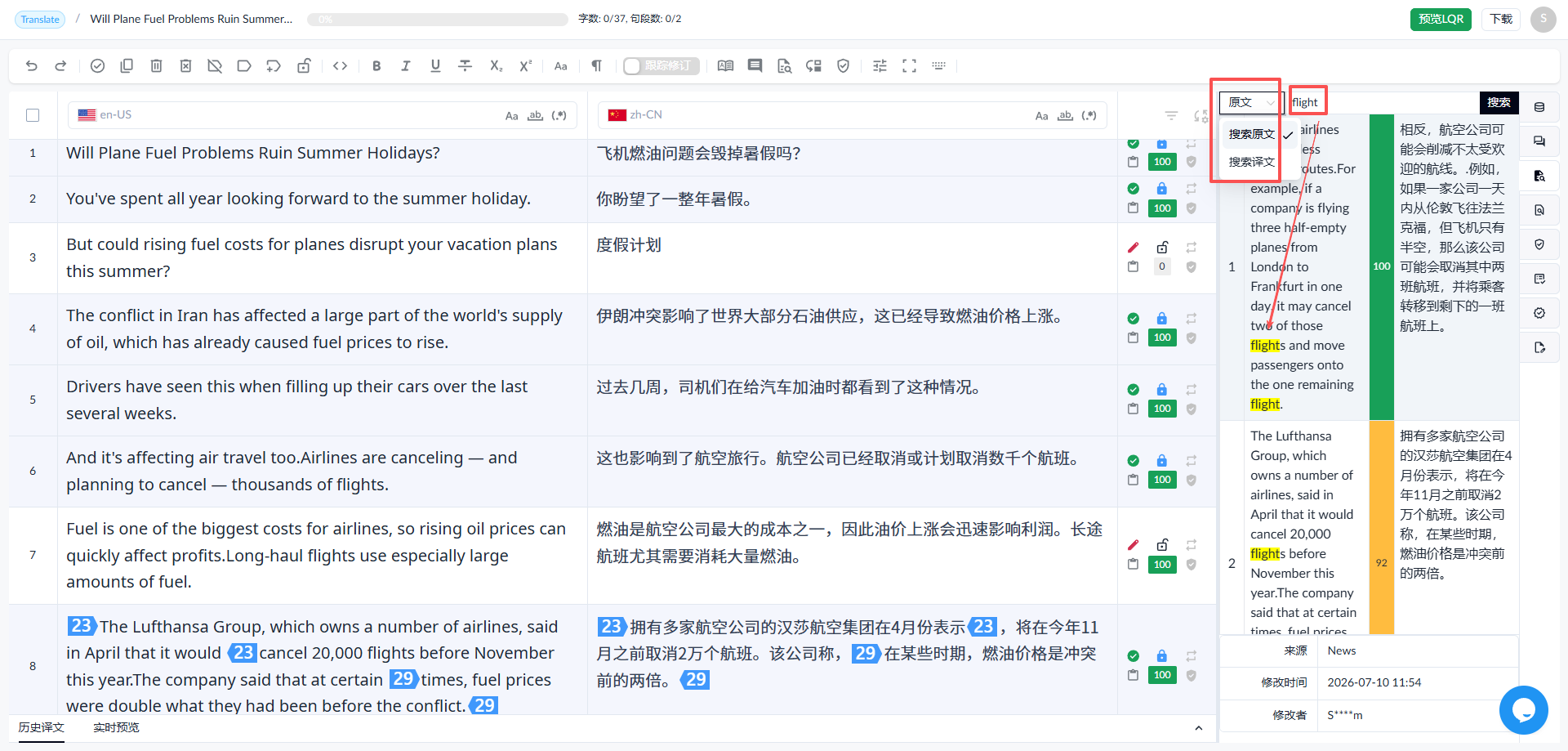
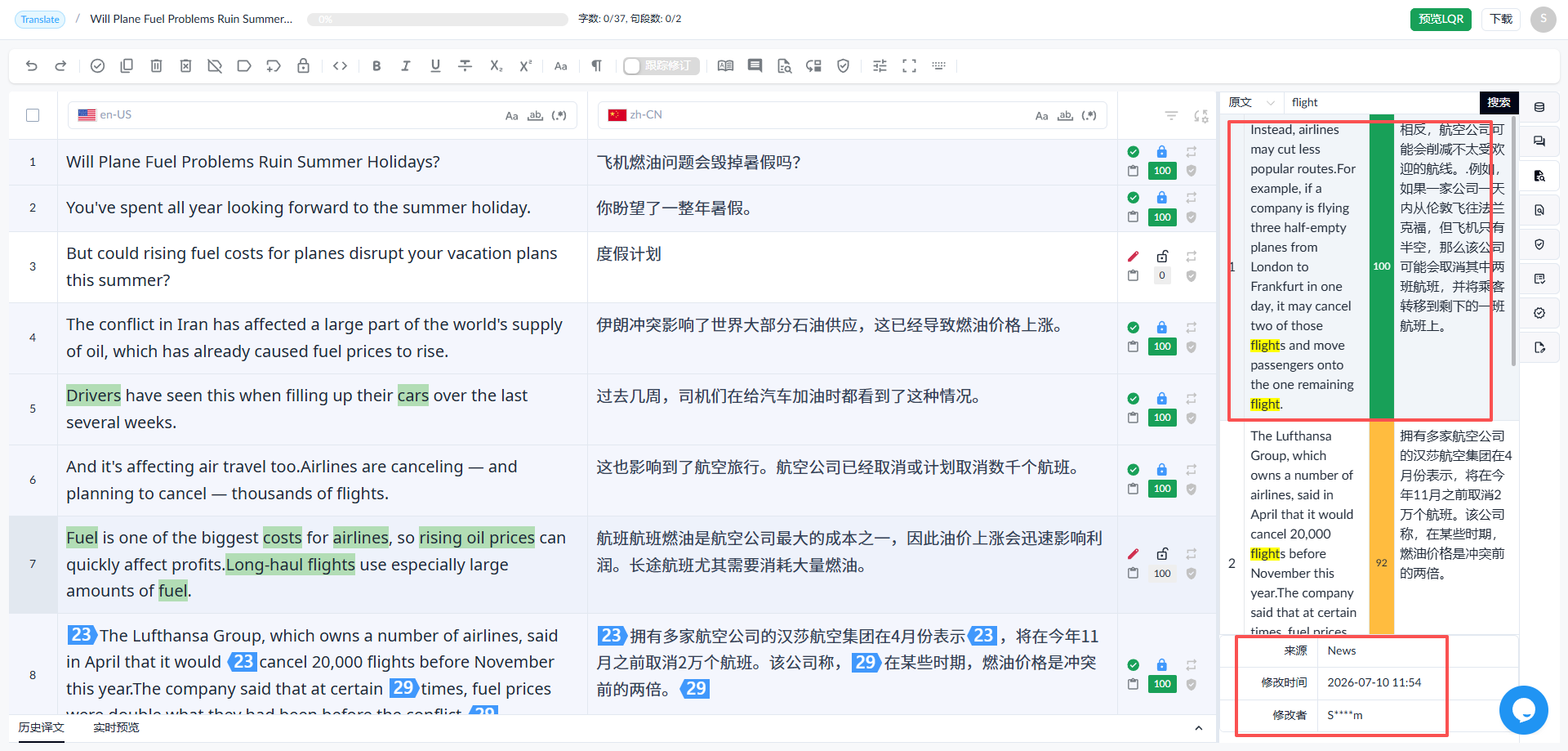
2.在搜索结果中选中TM,底部显示:TM名称、修改时间和修改人
1.6.2 查询译文
1.点击选项框选择【搜索译文】,在输入框输入内容,点击搜索可以查询译文内容
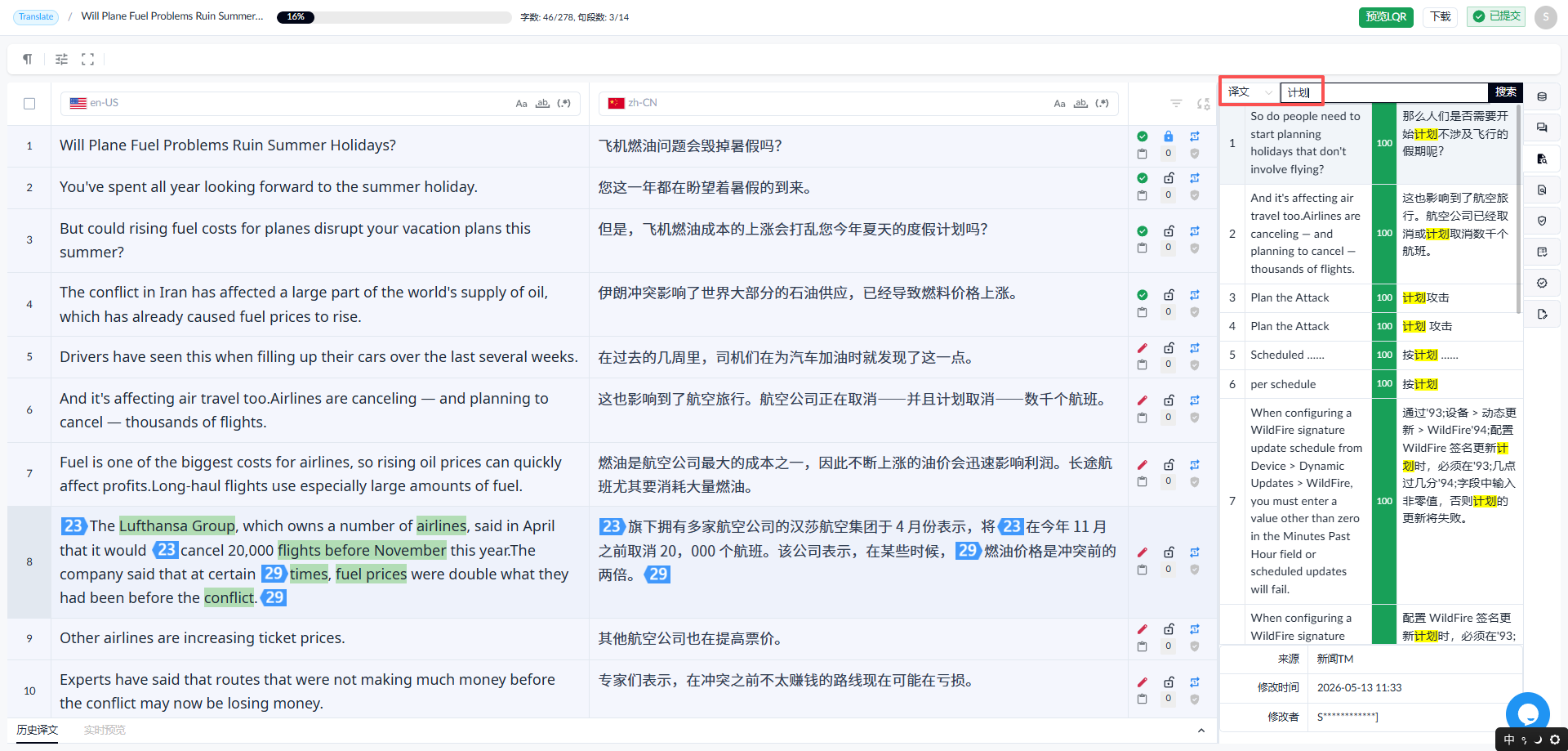
2.与查询原文一样可以看到搜索出的TM来源。
1.7 查找和替换
在原文和译文中查询内容,并进行替换。
1.7.1 查找
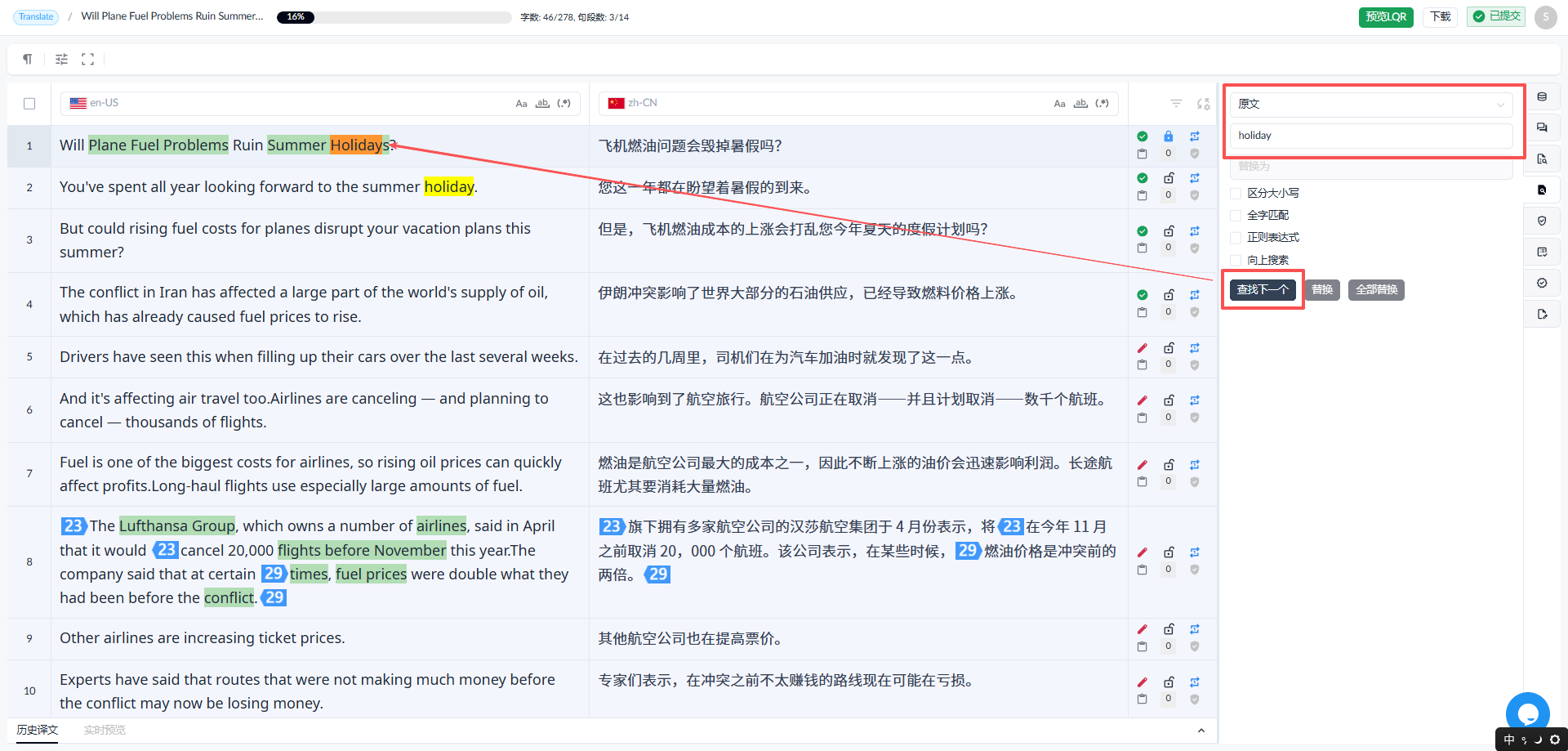
1.7.1.2 查找原文
◦ 选择原文,输入内容,点击【查找下一个】按钮
◦ 查找结果以黄色亮块标识,当前选中结果以橙色亮块标识
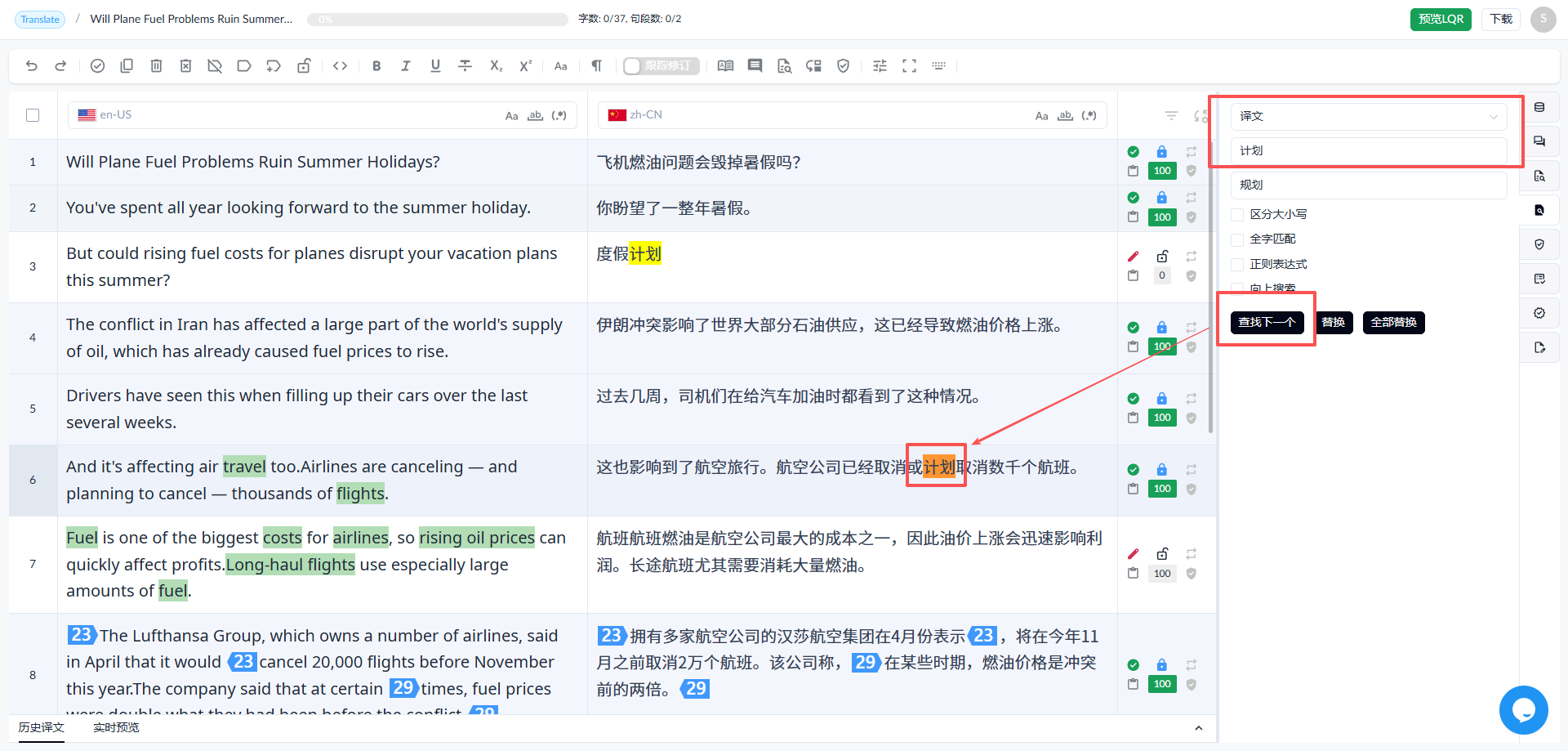
1.7.1.3 查找译文
◦ 选择译文,输入内容,点击【查找下一个】按钮
◦ 查找结果以黄色亮块标识,当前选中结果以橙色亮块标识
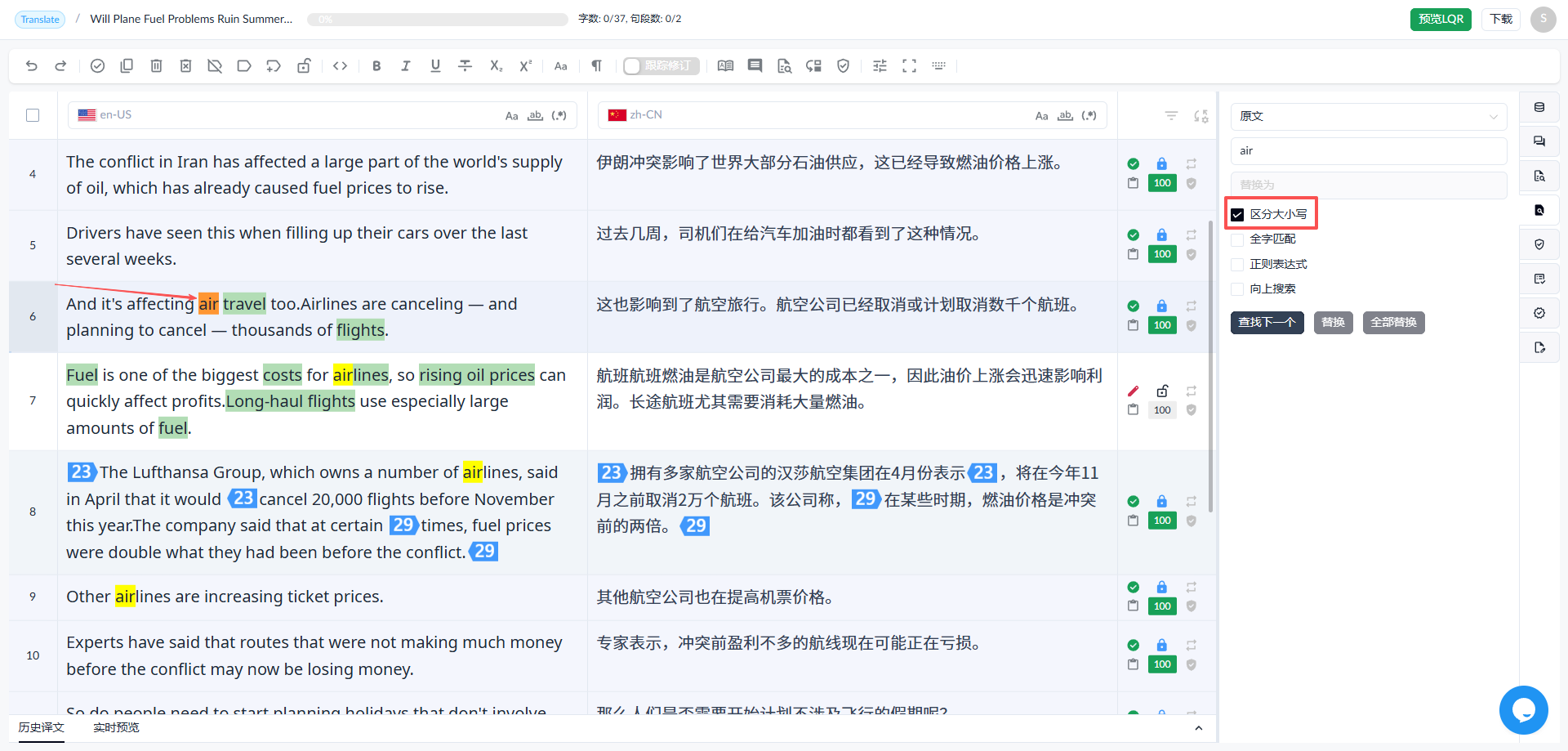
1.7.1.4 区分大小写
◦ 勾选后,查找结果区分大小写
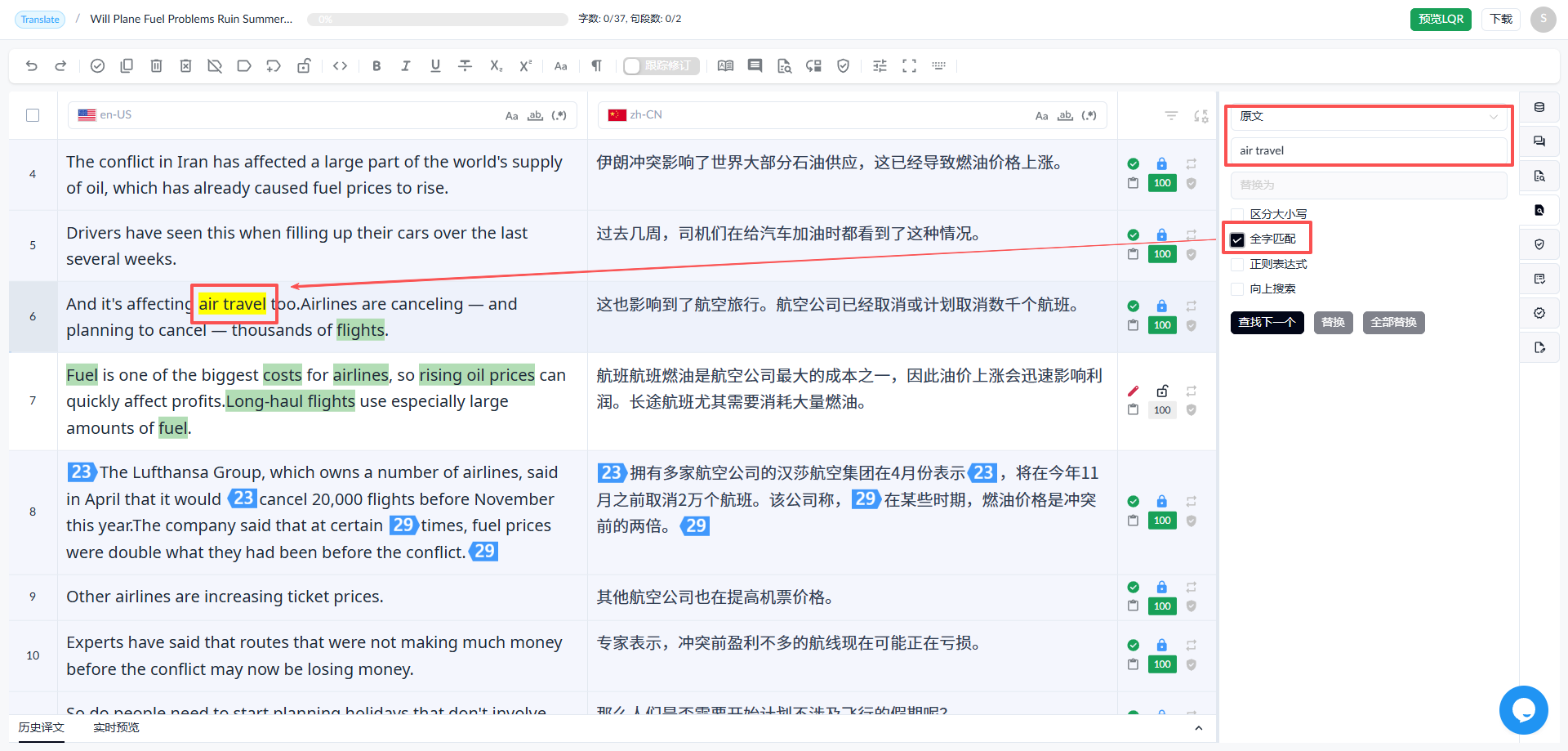
1.7.1.5 全字匹配
◦ 勾选后,查找条件为整词匹配
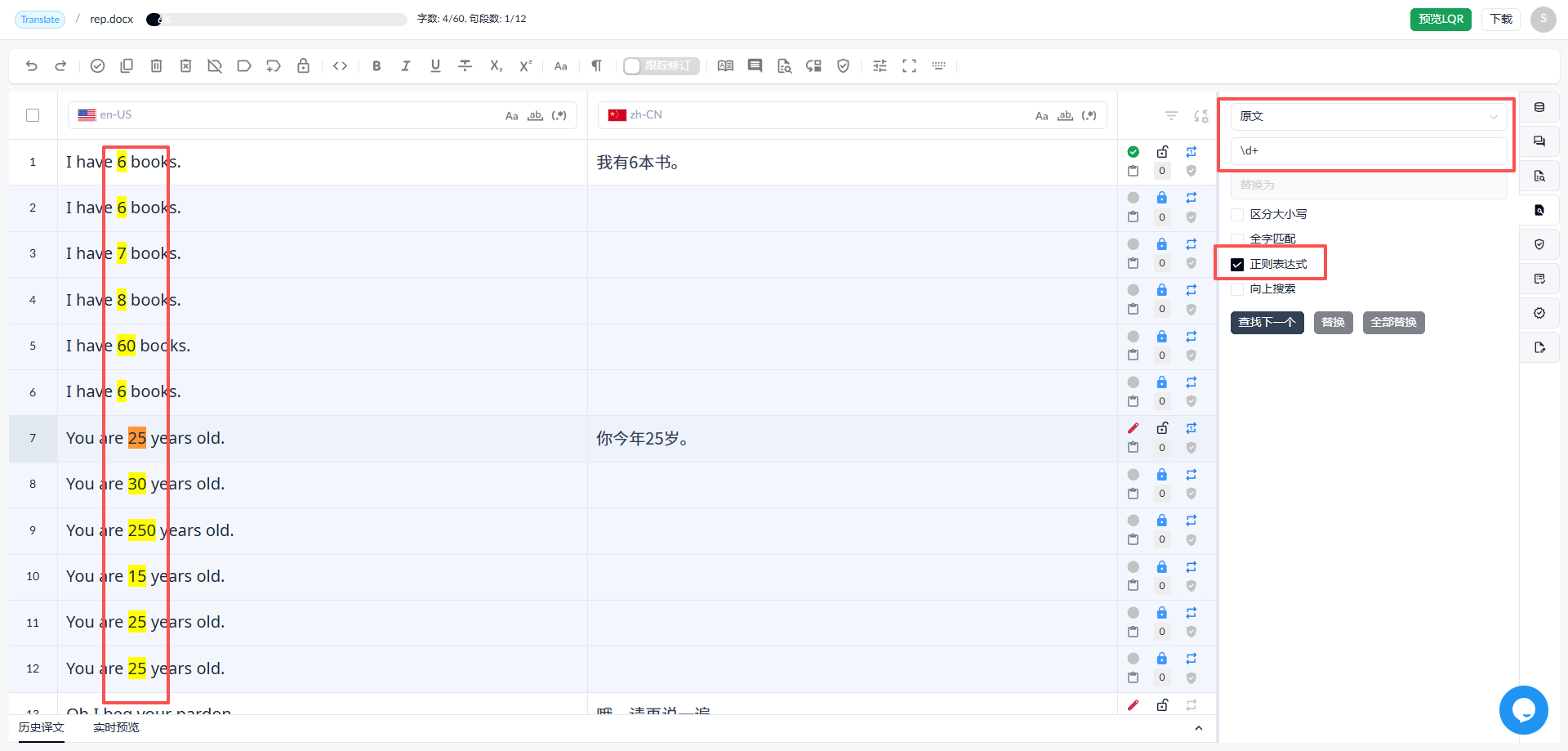
1.7.1.6 正则表达式
◦ 勾选后,可以用正则表达式搜索内容
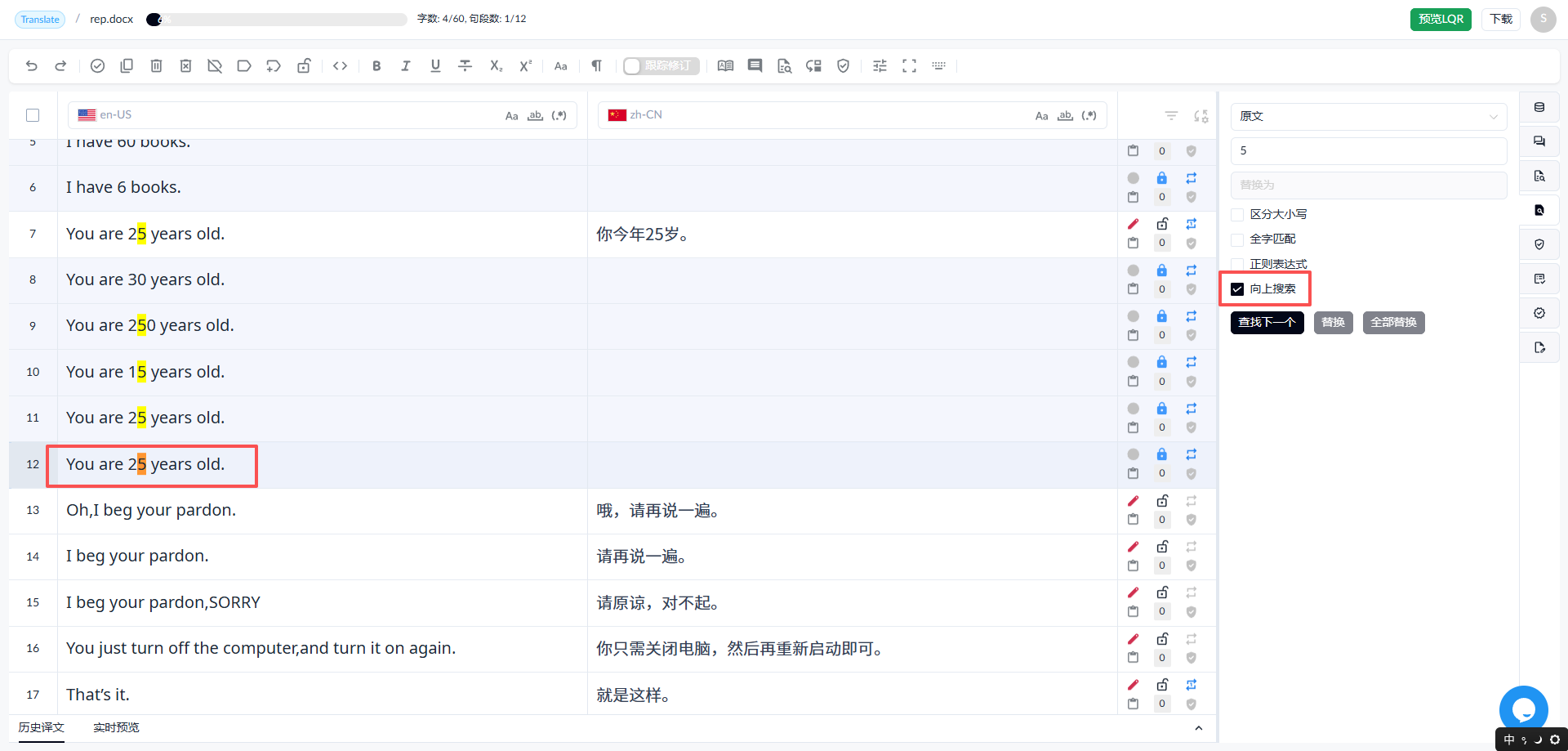
1.7.17 向上搜索
◦ 默认查找顺序为由前向后,勾选之后查找顺序变更为由后向前
1.7.2 替换
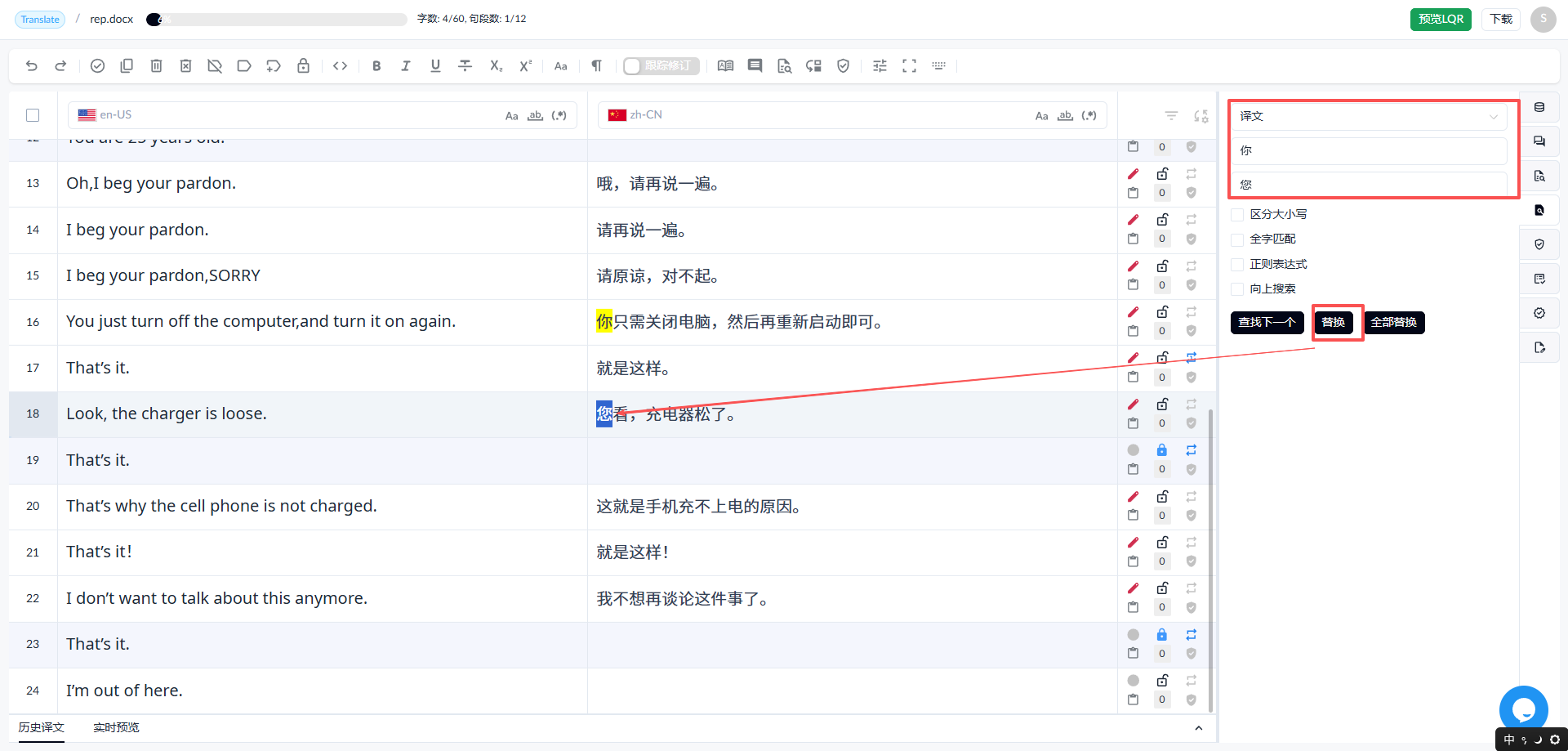
只有查找译文时,支持替换译文,【替换】按钮蓝黑色状态可用,灰色状态不可用。
1.输入查找内容
2.选择查找译文
3.点击【查找下一个】按钮
4.查找结果,当前选中内容橙色高亮
5.点击【替换】或【全部替换】按钮
如图:选中内容被替换成功
1.8 质量检查面板
1.8.1 质量检查项
检查项对应含义如下:
| 序号 | 质检类型 | 描述 |
|---|---|---|
| 1 | Empty Segment | 检查当前句段是否是空译文 |
| 2 | Target Same as Source | 检查是否存在原文和译文内容一样的情况 |
| 3 | inconsistency in Target | 原文相同但译文不同 |
| 4 | Inconsistency in Source | 原文不同但译文相同 |
| 5 | Tag Mismatch | Tag不一致检查,包括Tag缺少、Tag增多、Tag内容不一致、Tag顺序不一致等情况 |
| 6 | Number Mismatch | 原文和译文内的数字一致性检查,原文有的数字译文内没有,或者原文没有的数字而出现在译文内。即原文和译文双向都检查,包括数字的内容、个数是否一致。 |
| 7 | URL Mismatch | 检查原文和译文URL不一致情况 |
| 8 | Alphanumeric Mismatch | 原文和译文内的字母+数字组合的单词是否一致,即原文和译文双向都检查,包括组合单词的个数和内容是否一致。 |
| 9 | CamelCase Mismatch | 原文和译文内的驼峰字(单词内含有两个及以上的大写字母,同时含有小写字母)是否一致。若原文的驼峰字单词未出现在译文内,或原文没有的驼峰字单词而出现在译文内。原文和译文双向都检查,包括驼峰字个数和内容是否一致。 |
| 10 | All UPPERCASE Mismatch | 原文和译文内的“全大写”单词一致性检查。若原文的全大写单词未出现在译文内,或原文没有的全大写单词而出现在译文内。即原文和译文双向都检查,包括全大写单词的个数和内容是否一致。 |
| 11 | Repeated Word | 文本中出现重复的字、词。例子:which the data uploaded uploaded |
| 12 | Unedited Fuzzy Matches | 检查未经编辑的模糊匹配 |
| 13 | Term Mismatch | 术语一致性检查,若原文某个单词出现在术语表,而译文不存在对应语种的术语,则报错。 |
| 14 | Spelling Mismatch | 译文内存在拼写错误 |
| 15 | Initial Capitalization Mismatch | 检查原文首字母和译文首字母大写不一致情况 |
| 16 | Number Formatting | 检查原文和译文的数字格式是否一致 |
| 17 | Space Between Numbers And Text | 原文和译文内数字和空格一致性检查。若原文的数字和空格未出现在译文内,或原文没有的数字和空格而出现在译文内。即原文和译文双向都检查 |
| 18 | End Punctuation Mismatch | 检查原文和译文结束标点是否一致 |
| 19 | Unpaired Symbol | 例如原文中出现了(),但是译文中未出现,注意不同符号在不同语种可能存在不一致 |
| 20 | Trademark Mismatch | 原文和译文内的商标一致性检查。若原文的商标未出现在译文内,或原文没有的商标而出现在译文内。即原文和译文双向都检查,包括商标的个数和内容是否一致。 |
| 21 | Extra Space at Start | 译文开始前有多余空格,则报错 |
| 22 | Extra Space at End | 译文结束后有多余的空格 |
| 23 | Double Blank | 当两个字符之间出现了超过一个的连续空格 |
| 24 | Multiple dots | 存在连续两个及以上重复的标点符号 |
| 25 | Unpaired quotes | 检查译文中是否存不成对的引号 ,在例如原文中出现了'',但是译文中未出现 |
| 26 | Max. target segment length in % of source | 检查译文长度大于或小于原文百分比 |
| 27 | Multiple Punctuations | 检查译文中是否连续出现多个标点符号 |
| 28 | Key Terms | 检查关键术语,将一句话作为术语与其他句段中的某一段译文对比是否一致。 |
| 29 | AI Check | 新增AI 检查项,该检查项需要在AI Workflow平台配置, AI质检在提交任务时触发,每个文件只检查一次 检查结果需要译员人工标注“已解决”后才能提交 会消耗一定的Token,请根据项目需求合理使用 |
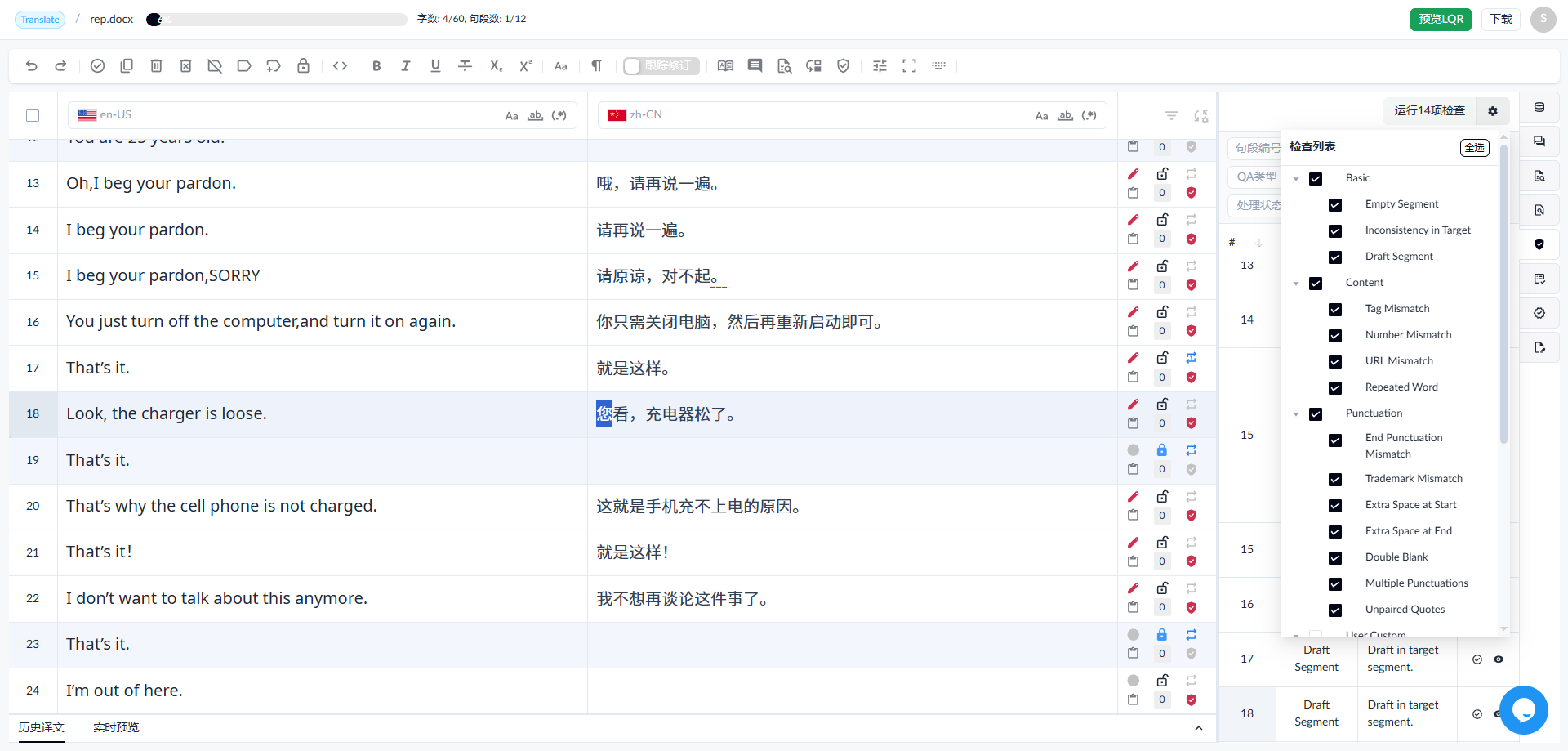
1.8.2 批量检查
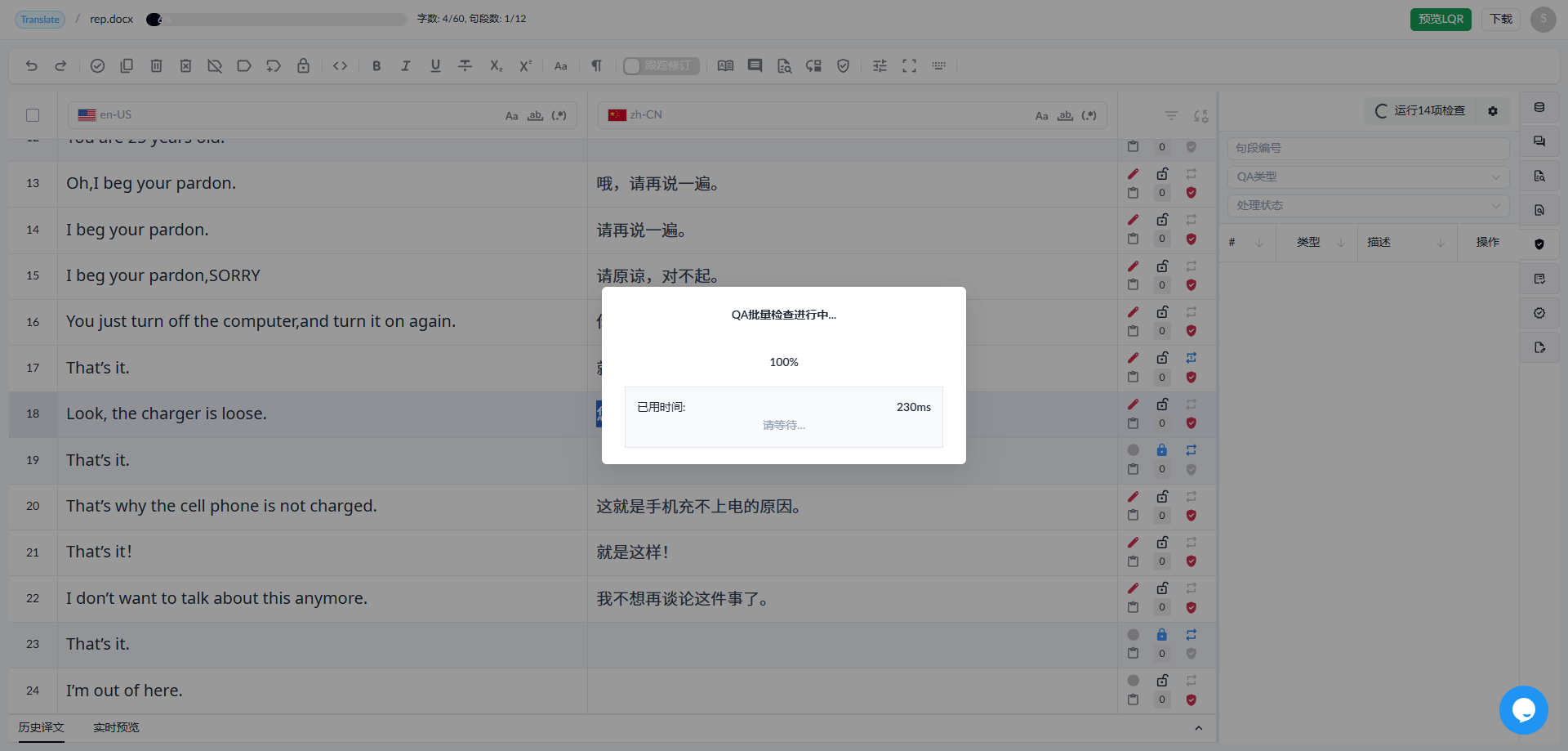
点击质量检查面板,可以单个或多个检查项一起检查、点击Run Checks按钮系统进行检查,检查完成后在面板内显示错误信息
1.8.3 质量面板
质量面板中显示了句段号、检查项类型、描述以及操作等信息,同时支持操作
- 跳转句段:点击面板中错误项的句段号列,将跳转至该句段
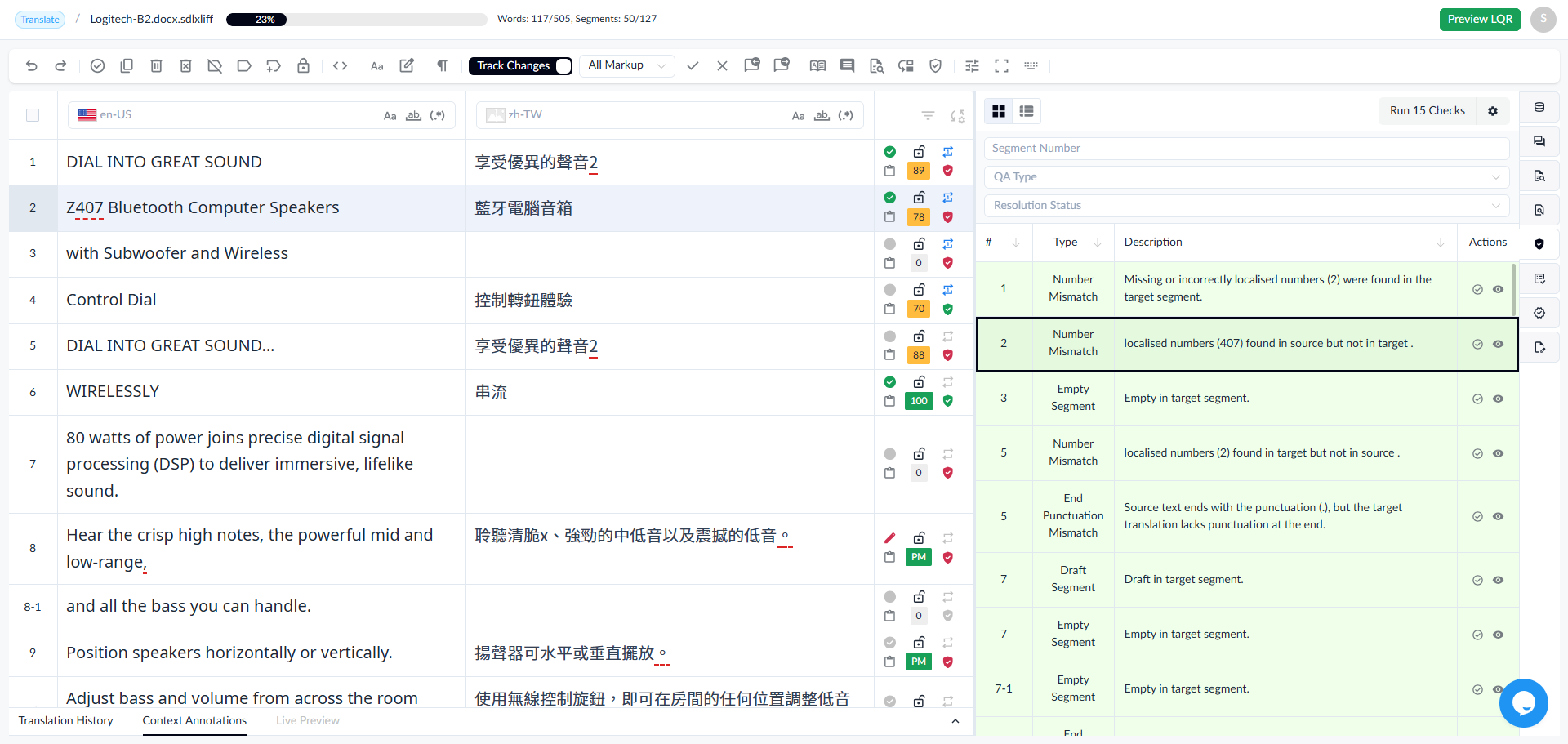
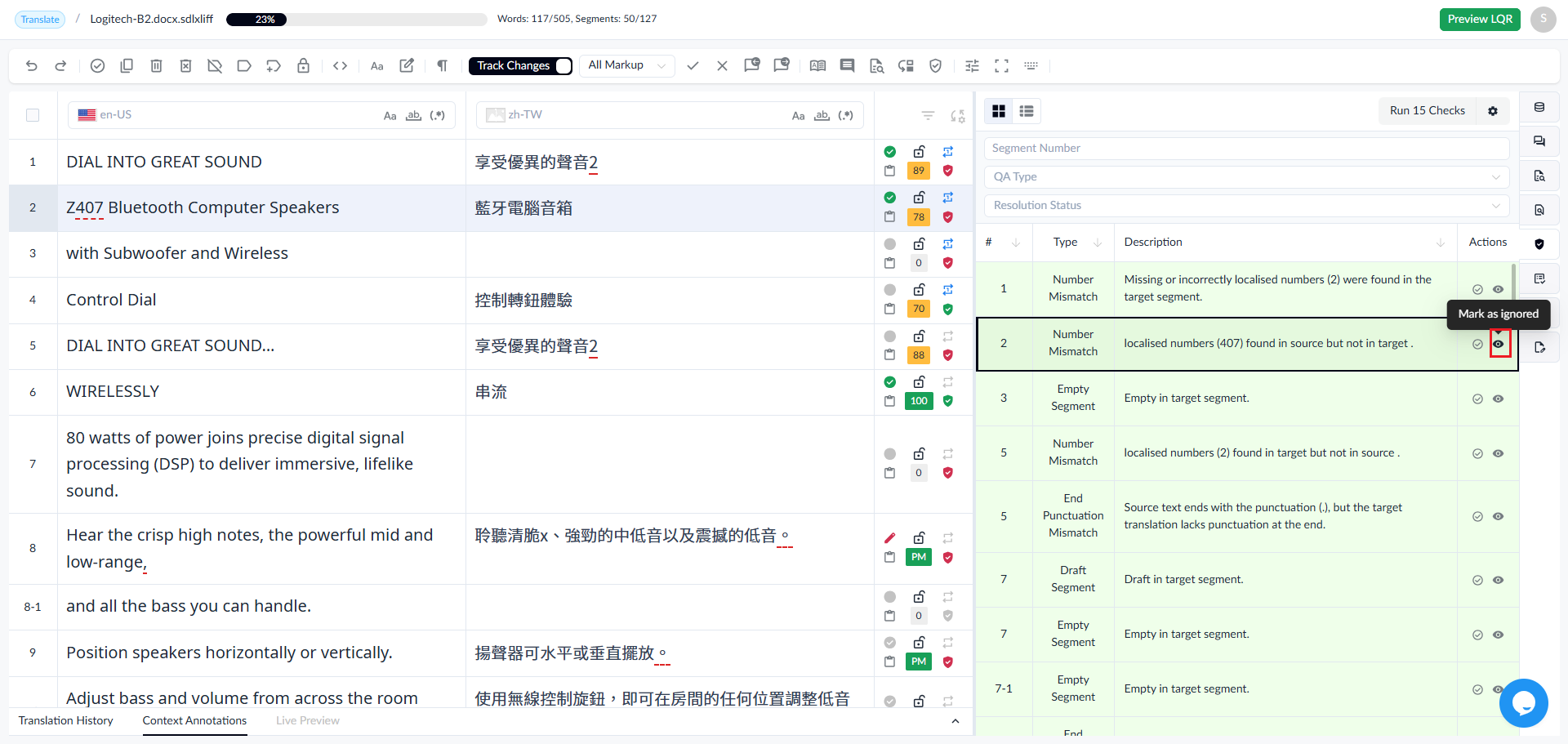
- 忽略错误:如果认为检查误报错误,可以使用忽略功能进行错误忽略,点击右侧图标进行忽略
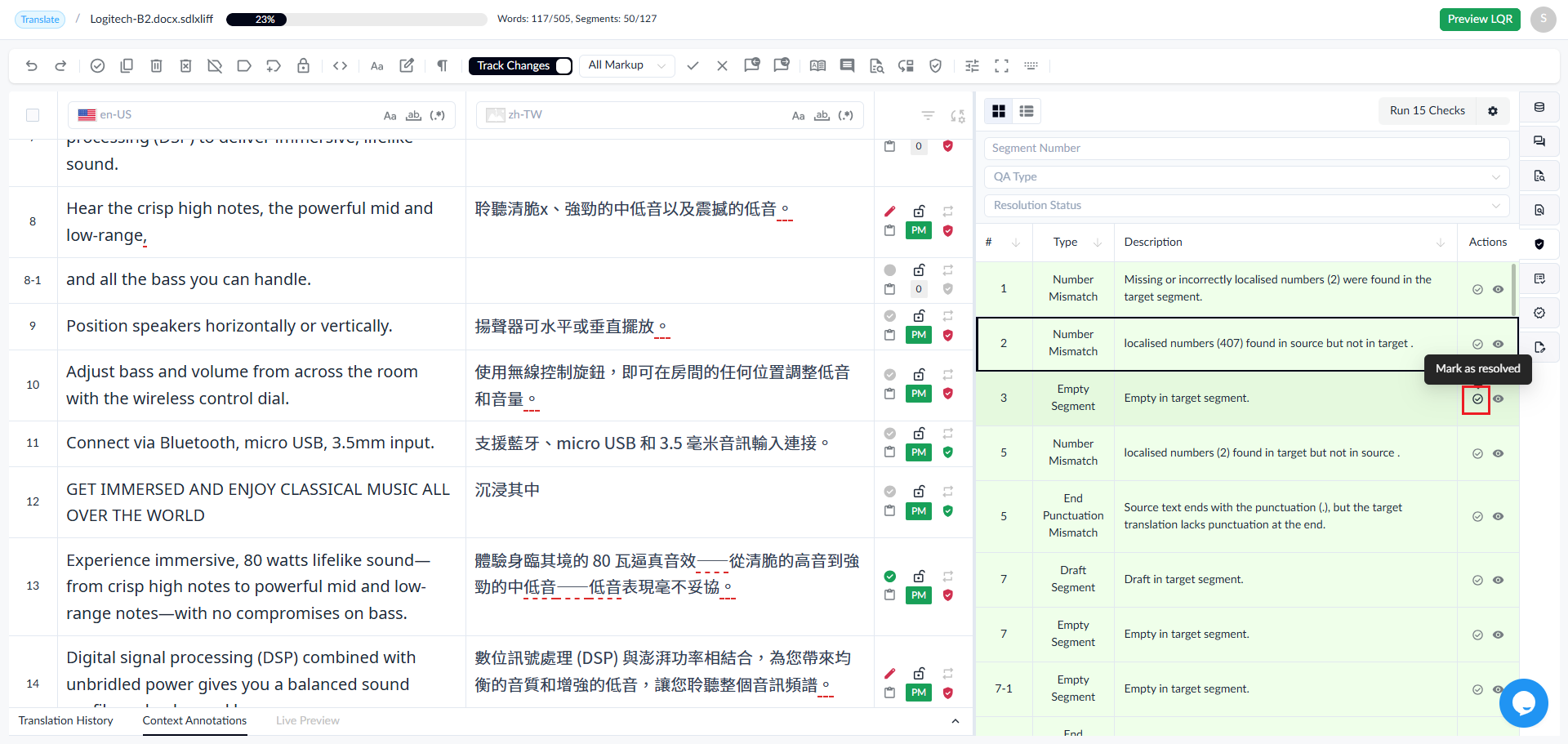
- 解决错误:如果任务该错误已解决,可以使用解决功能进行错误解决标记,点击右侧图标进行解决
批量操作错误:可以在右侧面板中使用按住Shift按键加句段选择多个句段,进行批量操作
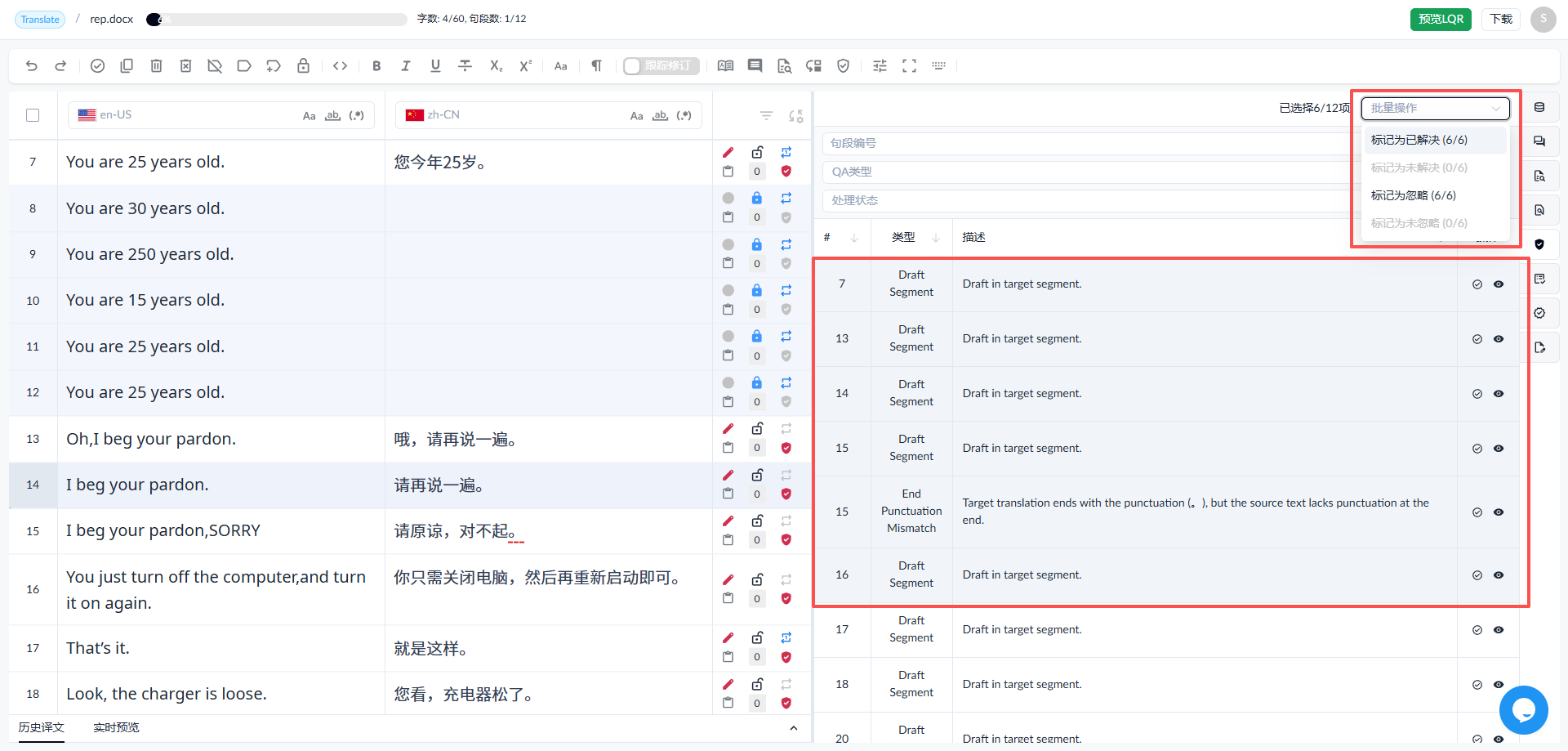
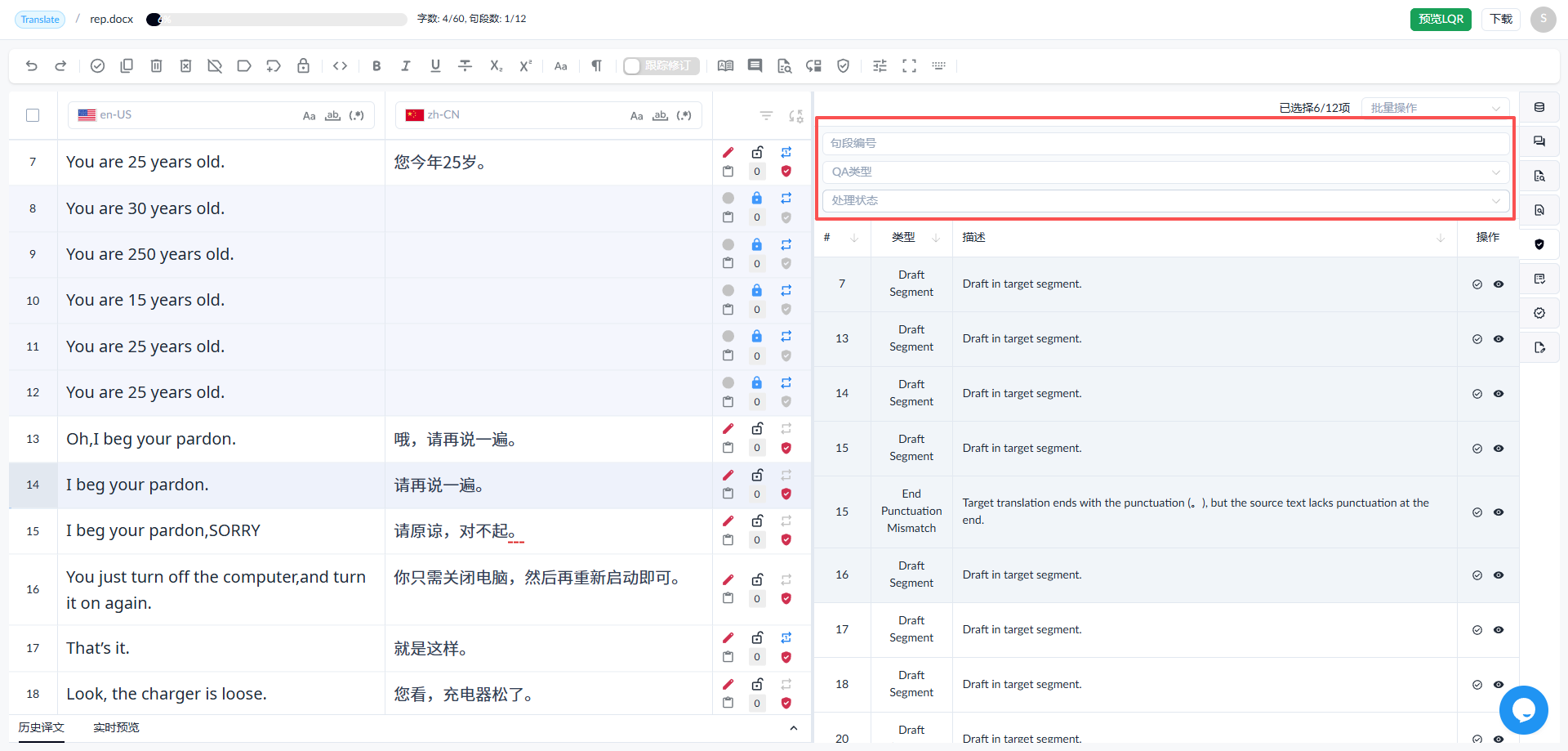
筛选错误:系统支持错误按照句段、错误类型、处理状态进行筛选
错误分组查看:系统支持按照句段号以及描述进行分组显示错误,默认按照句段号进行展示
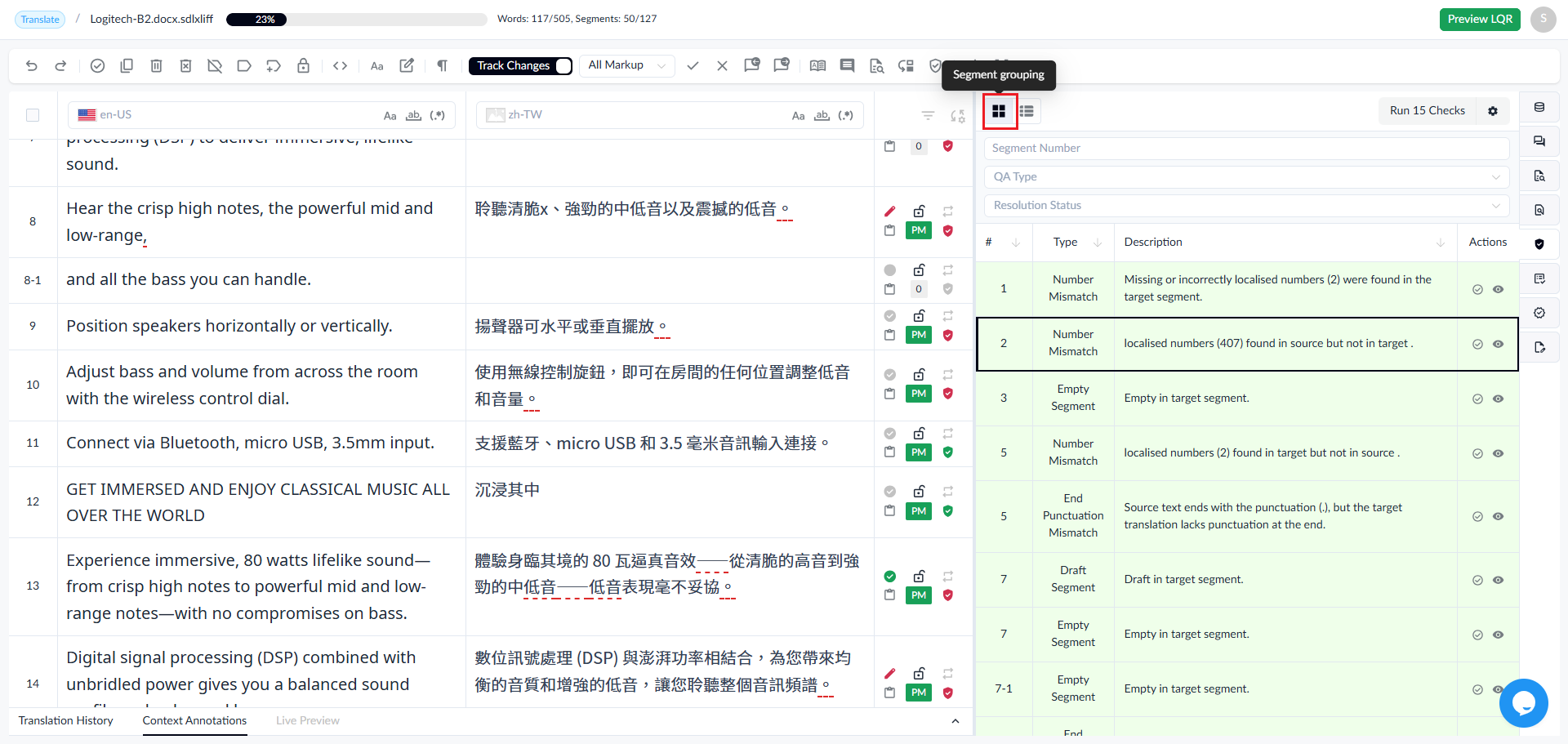
句段号分组
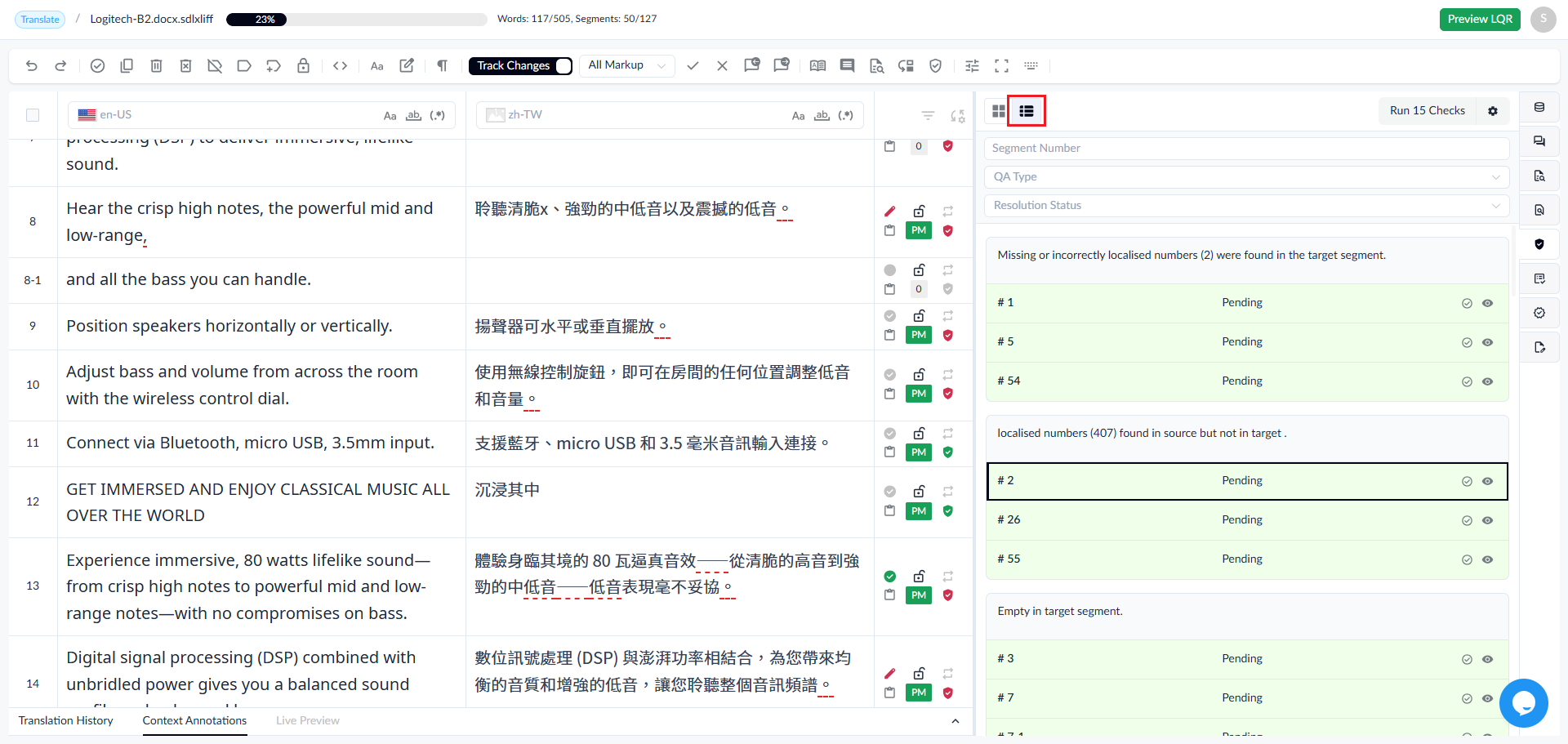
错误描述分组
1.9 提交文件
• 完成翻译任务之后,需点击【提交】按钮提交文件
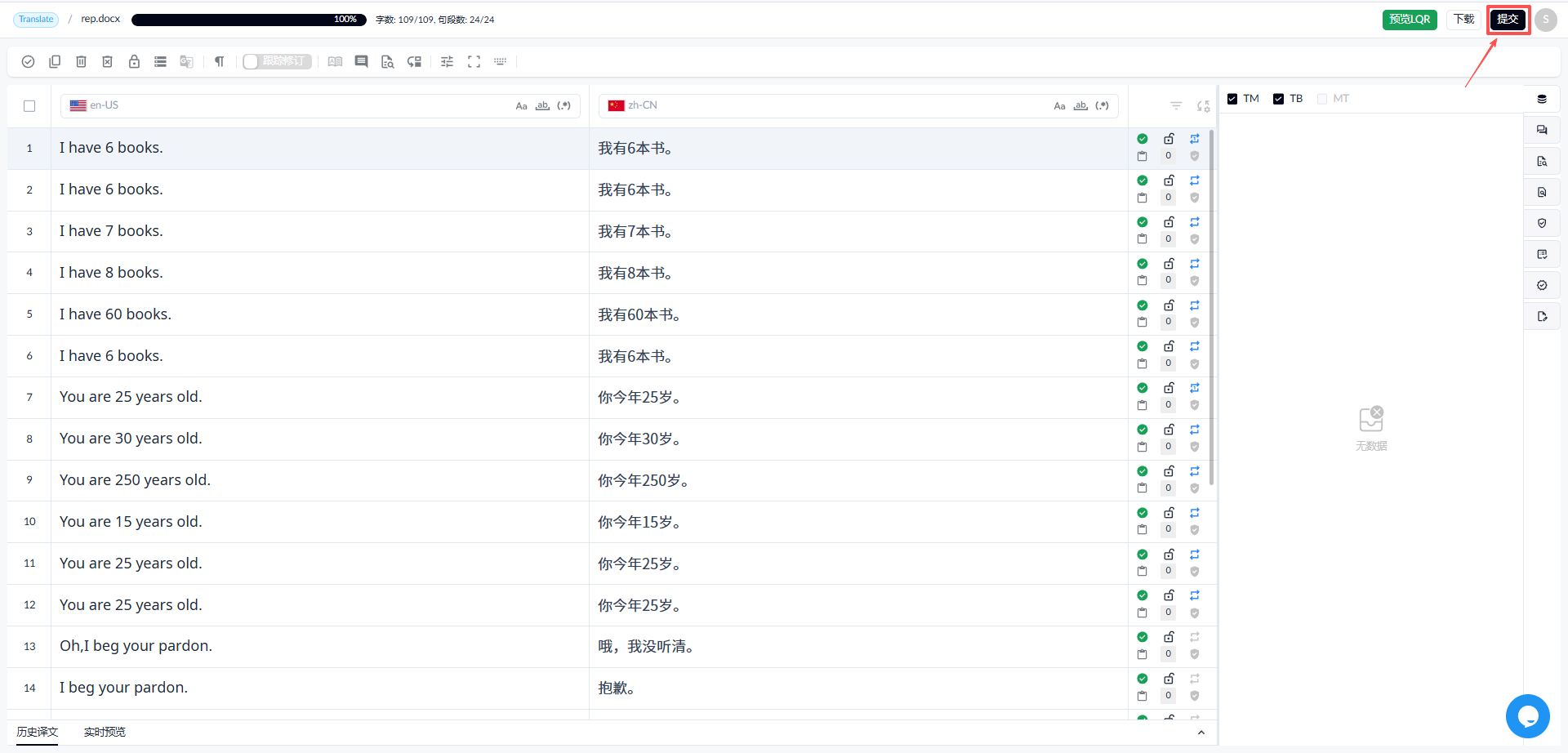
◦弹窗提示信息是否进行质量检查或提交按钮
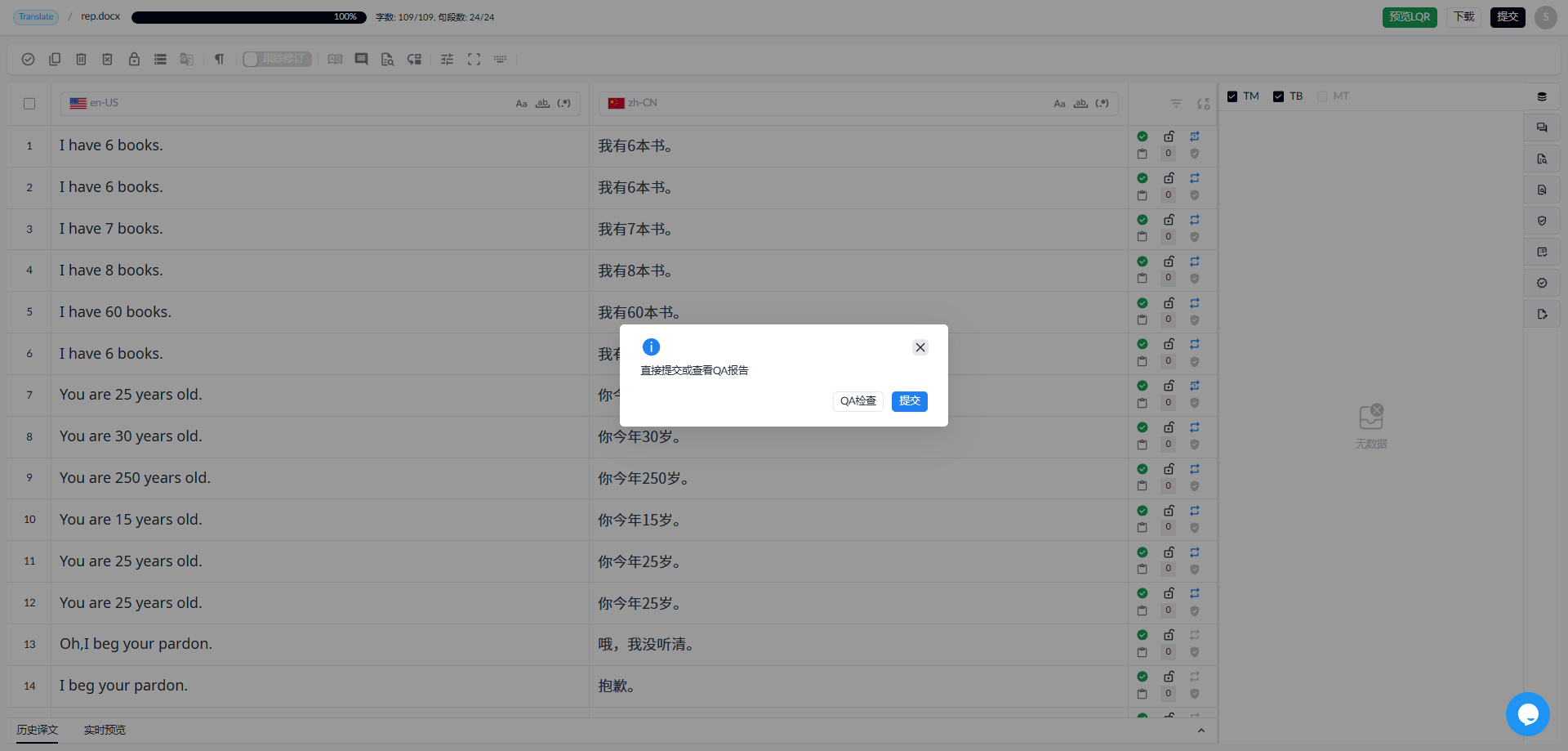
• 提交成功之后,工作区标识蓝色,变为只读状态,不支持再次修改译文,翻译进度变为100%,【提交】按钮变为已提交。