1. 我的任务
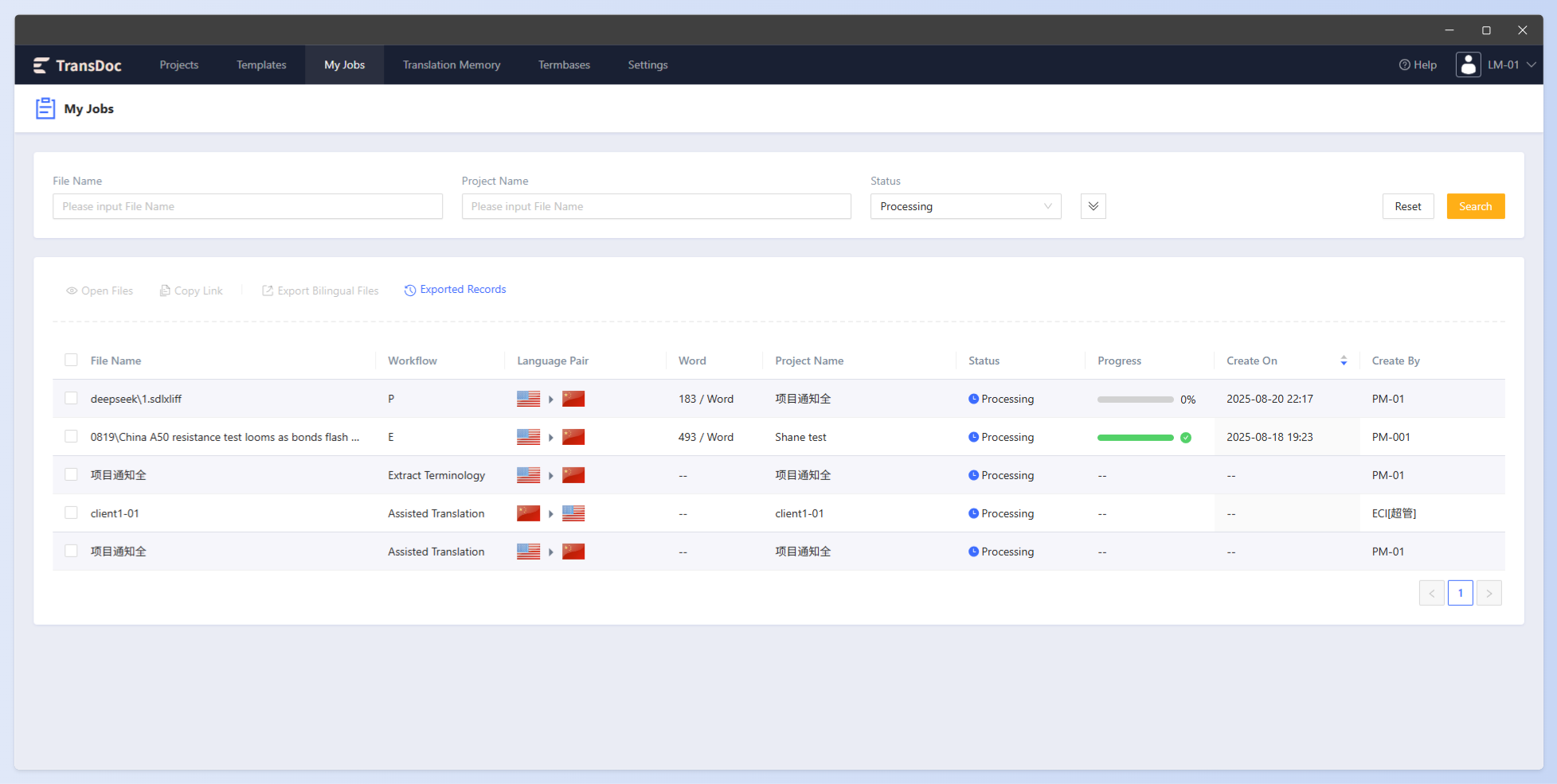
当接受到翻译类任务后,可在菜单栏中点击“My Jobs”查看相关任务,进行文件的在线翻译。
1.1 在线翻译
单个文件进入编辑页面:点击文件名称链接,打开这个文件的在线编辑页面(如下图所示)

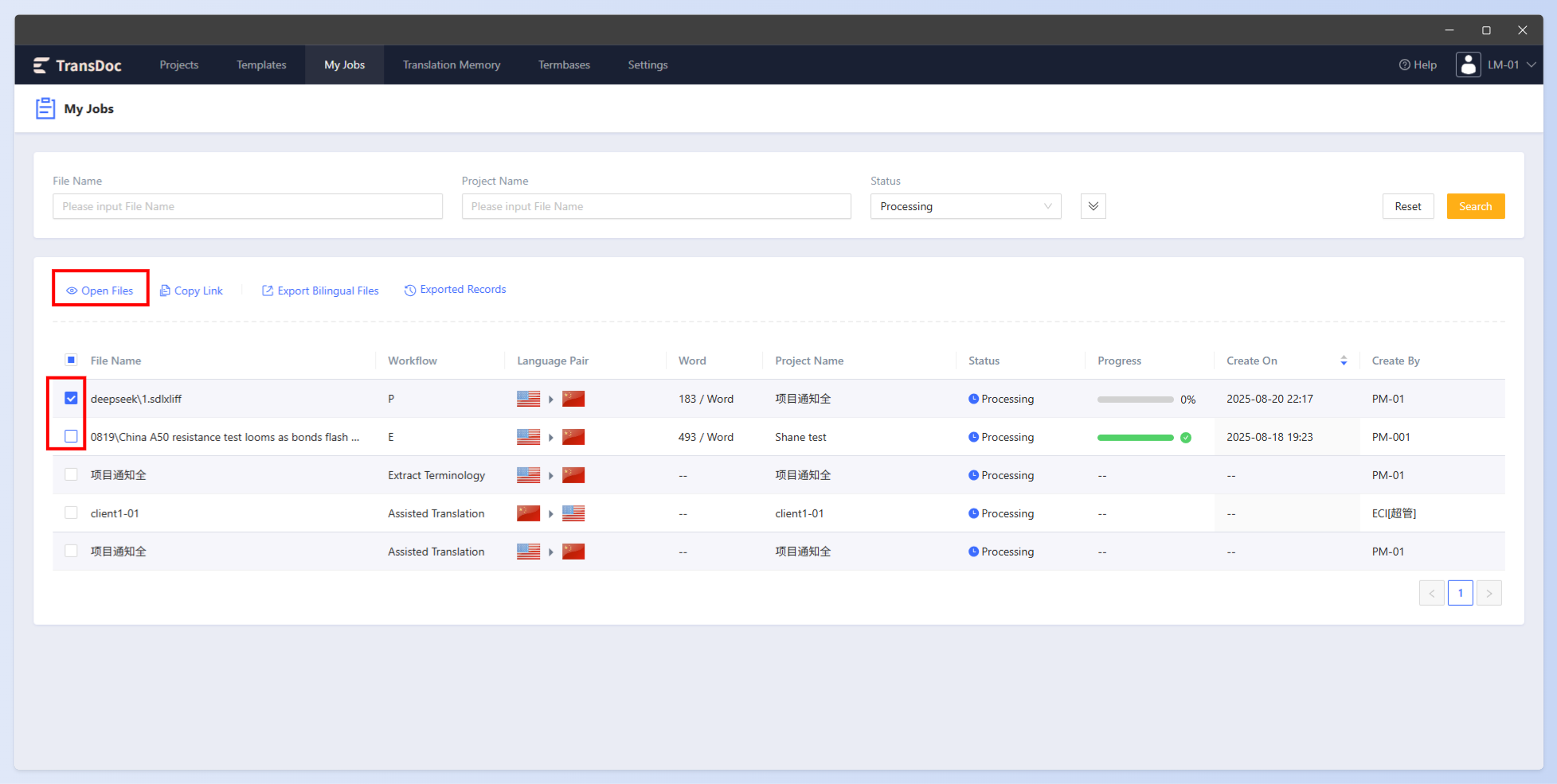
多个文件进入编辑页面:点击选中多个文件复选框,点击Open Files按钮,打开多个文件的在线编辑页面(如下图所示)跨项目、流程、语言对不允许同时打开
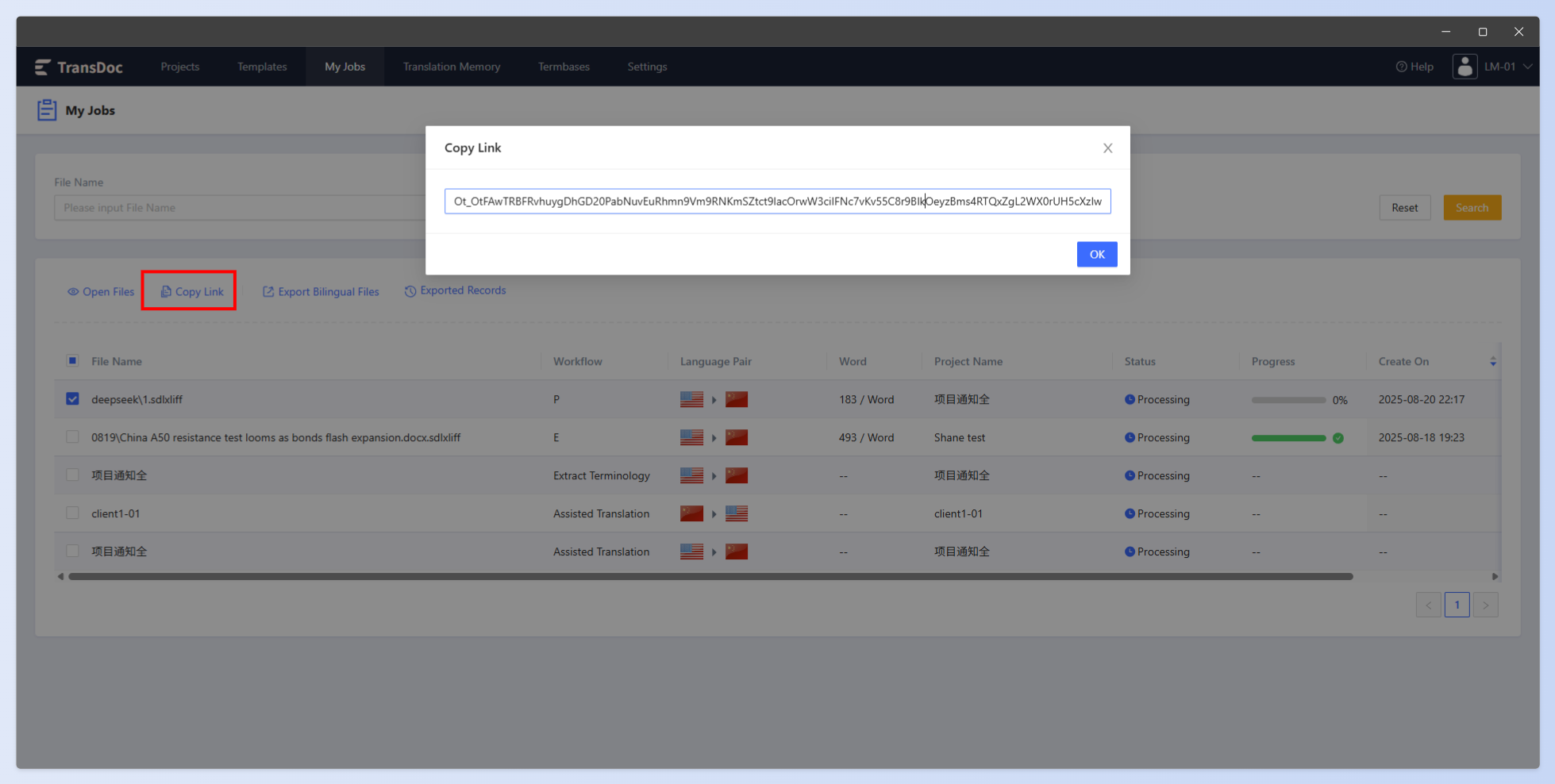
Copy Link:选中文件,点击Copy Link按钮,弹出分享链接窗口(如下图所示)
1.2 导出双语文件
当PM开启译员可导出双语文件权限后,译员可将线上文件导出双语文件
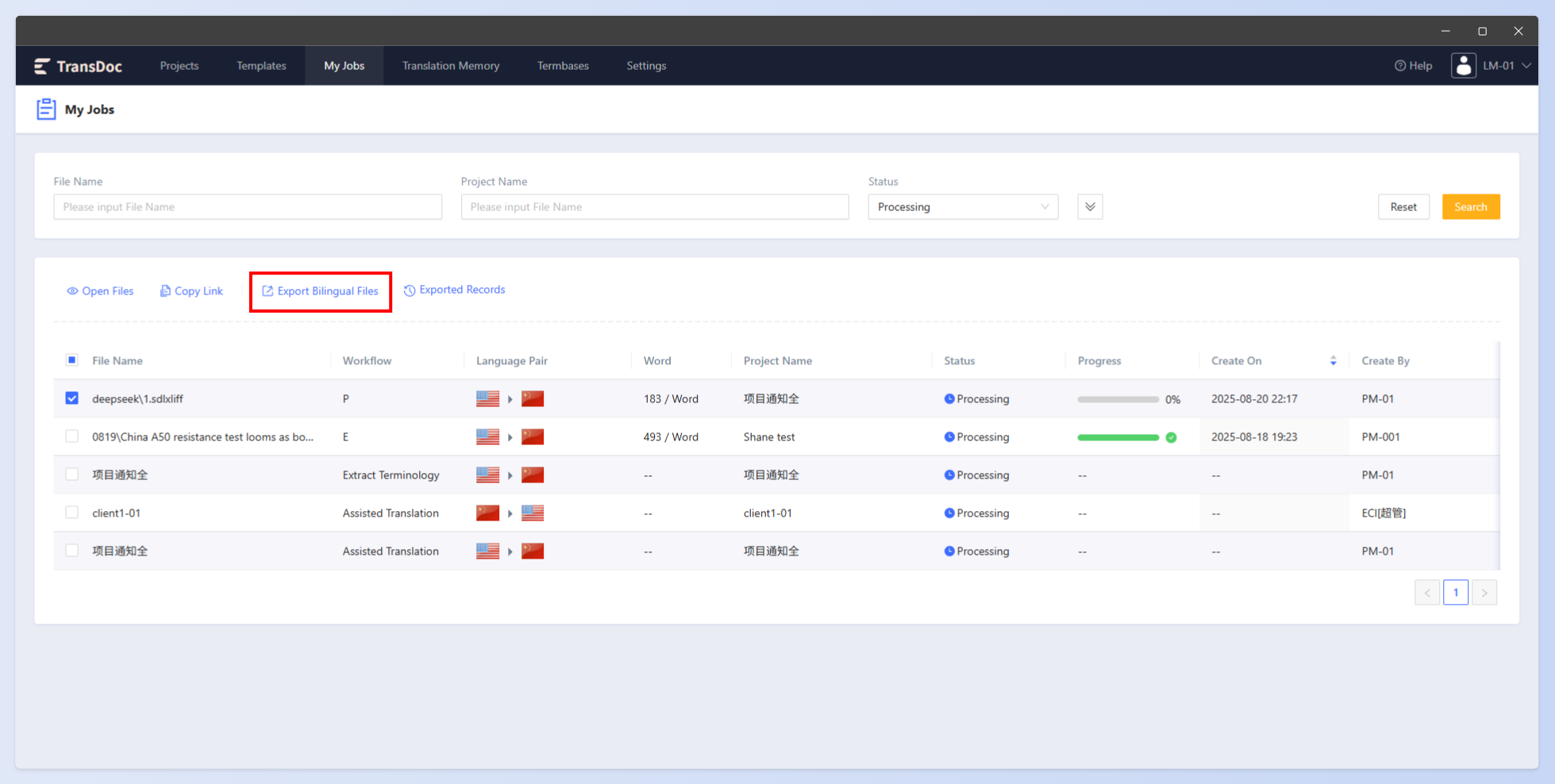
选择要导出的文件,点击Export Bilingual Files按钮,进行导出双语文件(如下图所示)
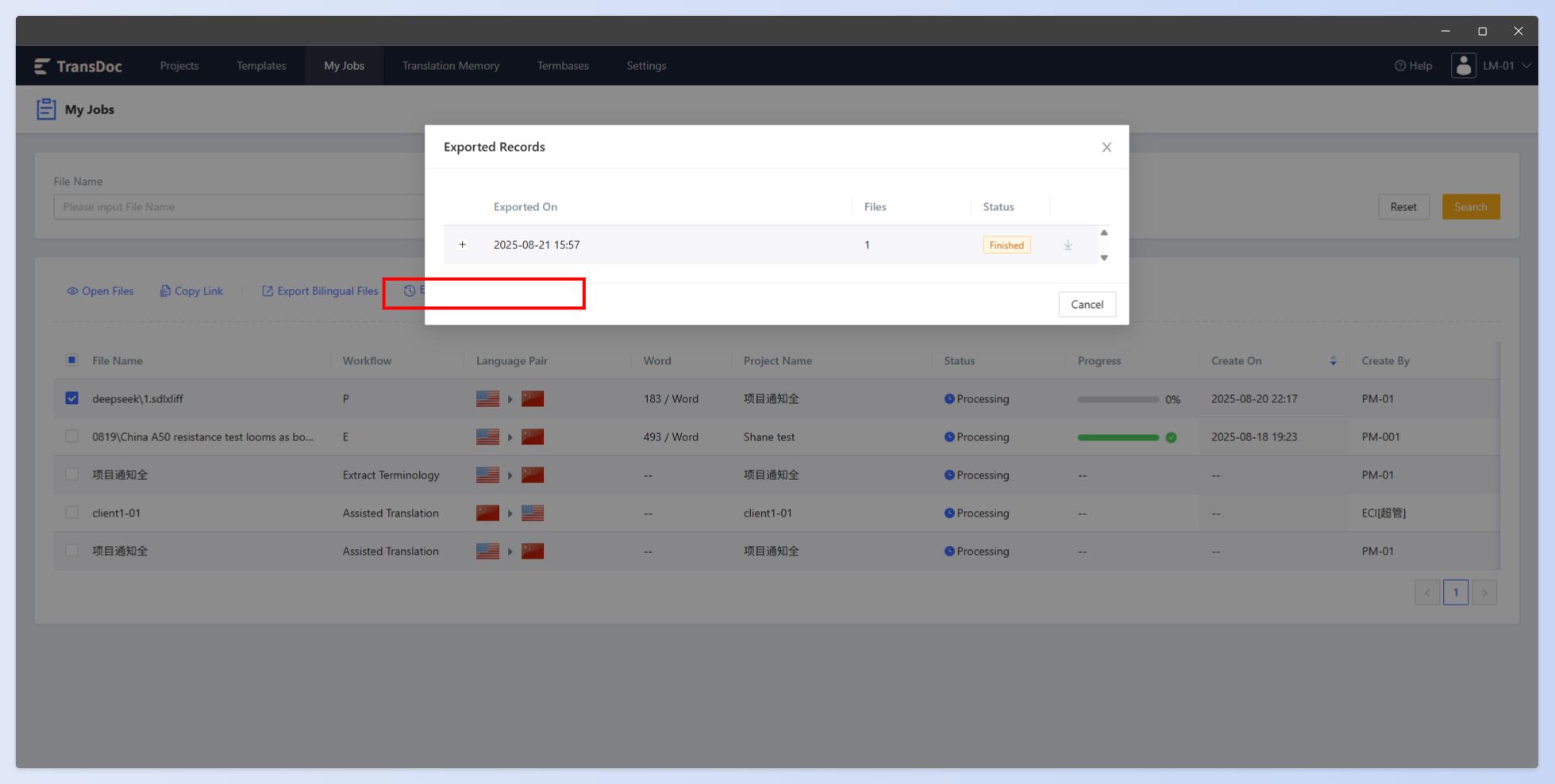
点击Exported Records按钮,系统弹出导出记录窗口(如下图所示),点击右侧下载图标,进行双语文件下载
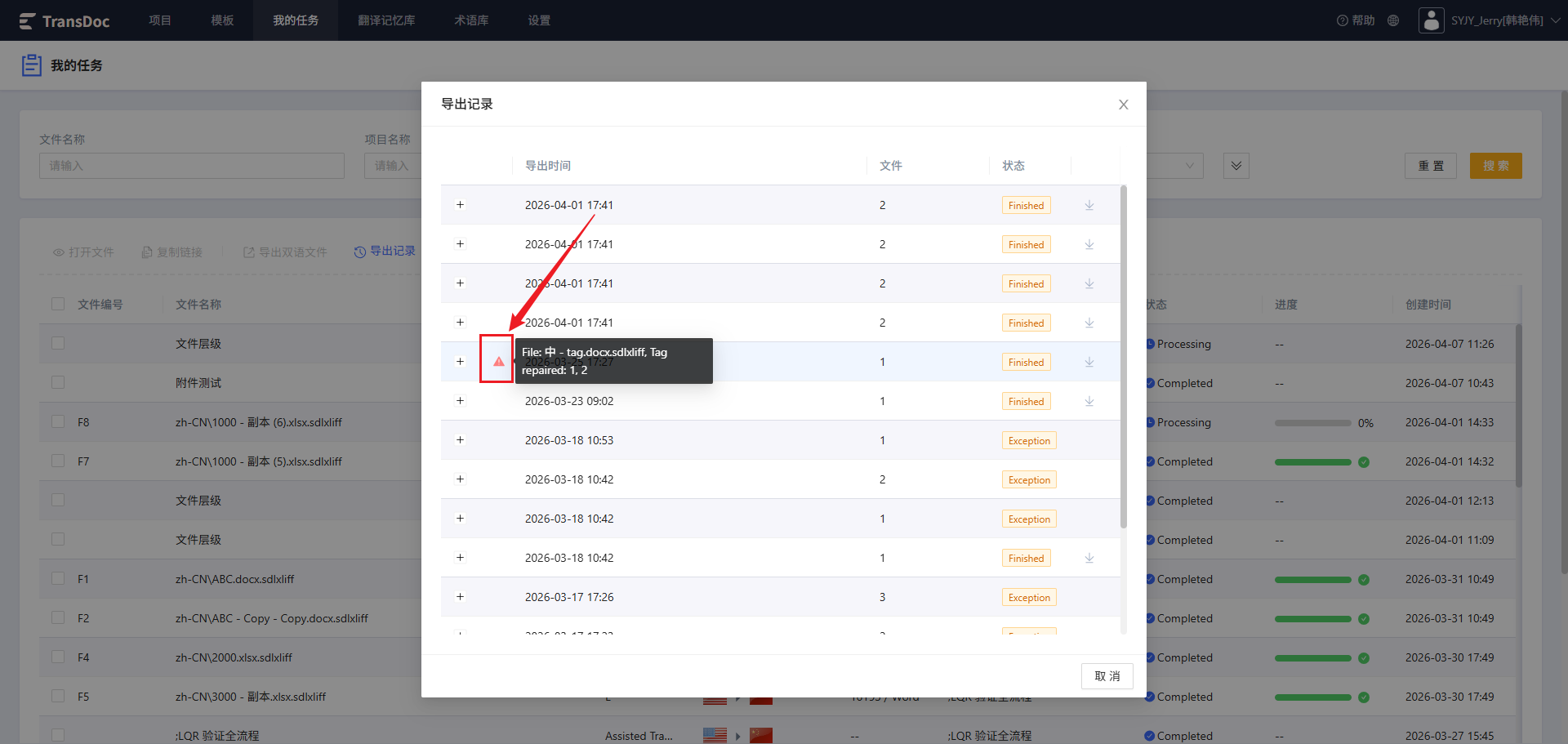
当导出时译文中存在不合理的Tag时系统会自动修复已保证文件能导出,同时会在界面中显示修复了哪些句段
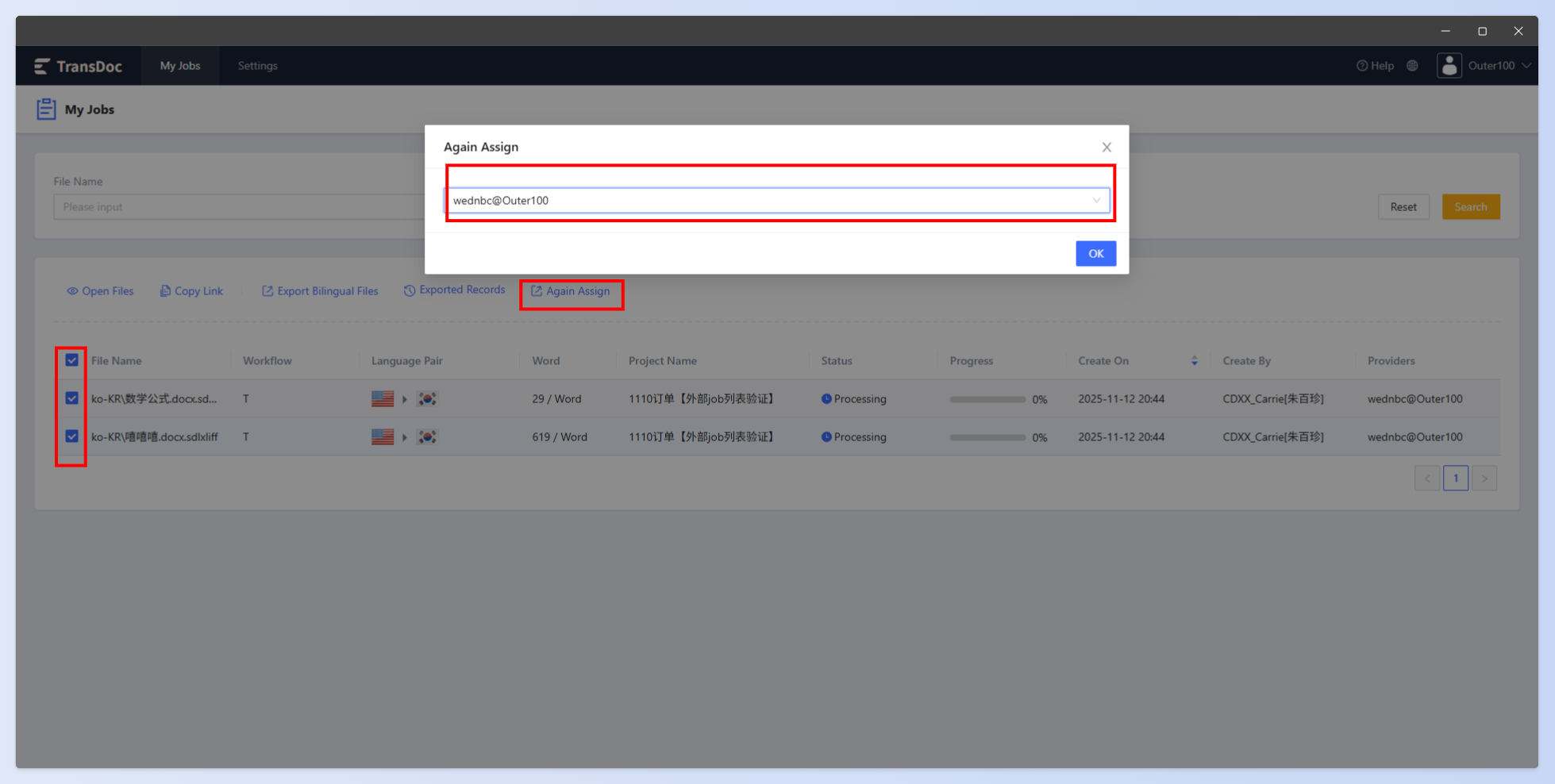
1.3 再次分配
当用户拥有Vendors角色时,可以将PM发送给Vendor的任务分配给自己的子用户
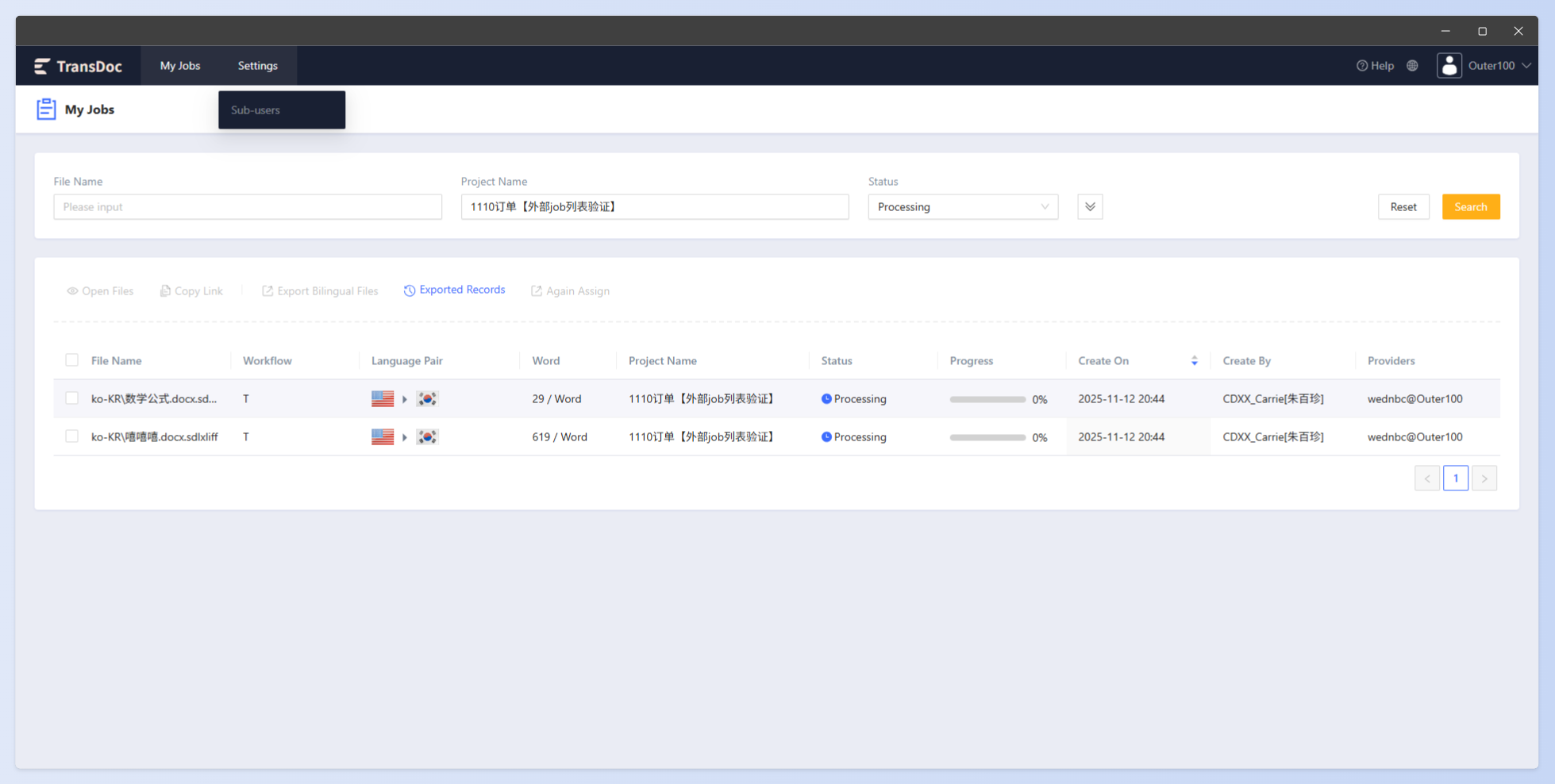
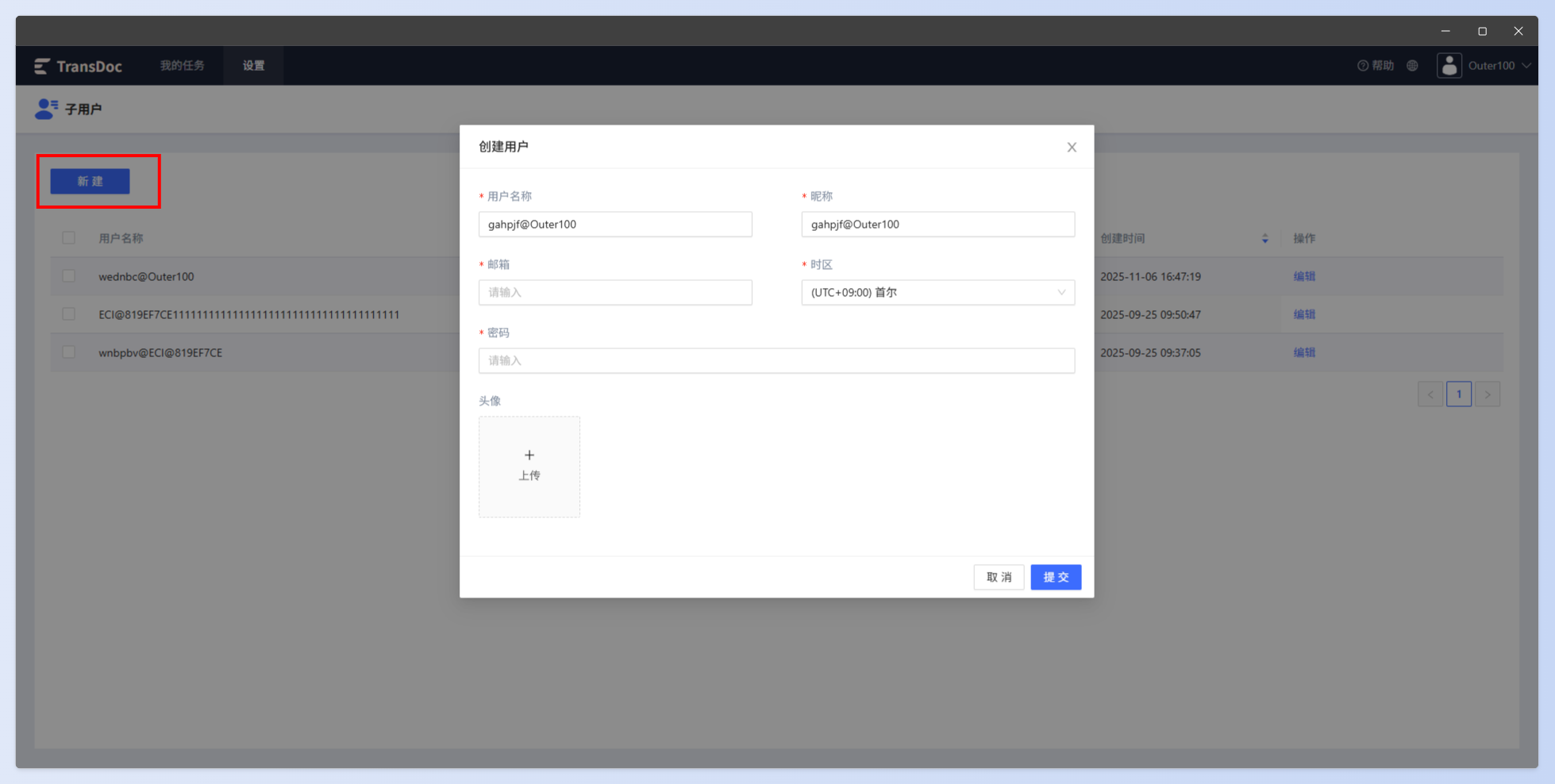
新建Sub User,点击Settings按钮,打开Sub-User页面,点击新建按钮,弹出创建用户页面,按照表单规则填写用户相关信息,完成后点击提交
再次分配任务,选择你要分给子用户的文件,点击Again Assign按钮,进行分配,分配完成后,可以将链接https://transdoc.eciol.com/发送给子用户,用户进行登录后即可做任务