
1. File Center
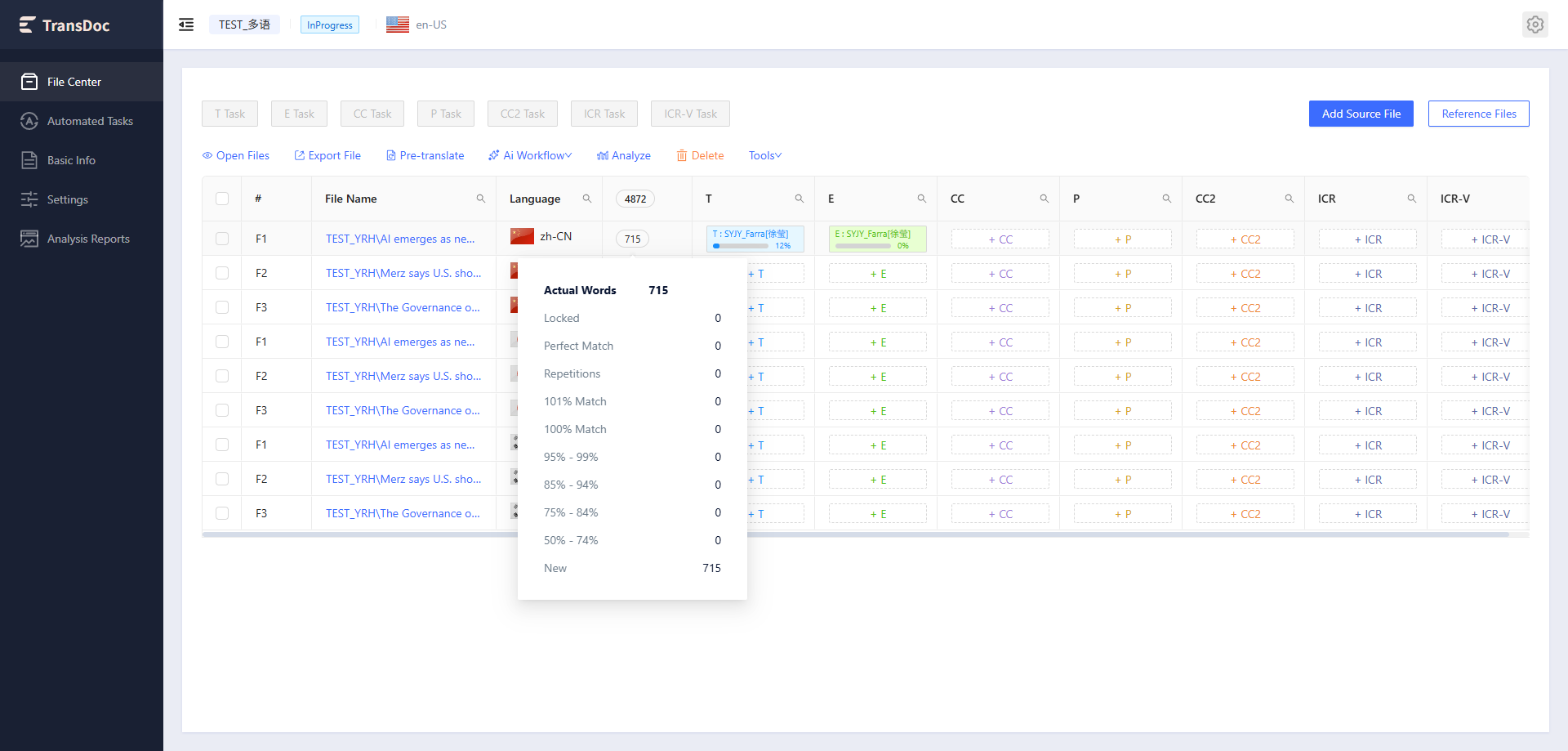
File Center是管理整个项目中文件信息的列表,列表中按照语言对进行聚合文件展示,展示项包括文件编号、文件名称、字数信息、分配信息 等
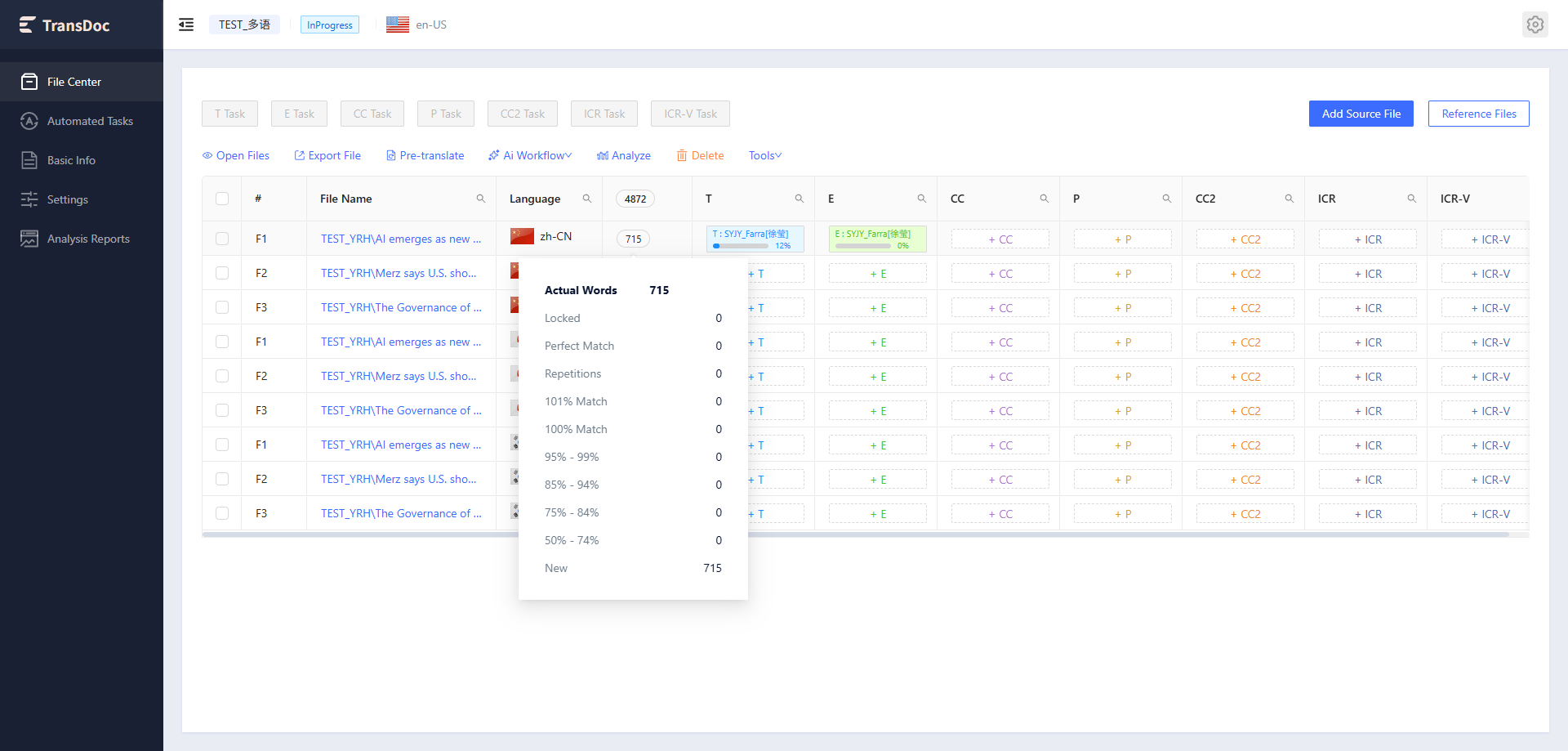
在Actual列具体某个文件上鼠标悬停,可展示该文件每个区间的字数
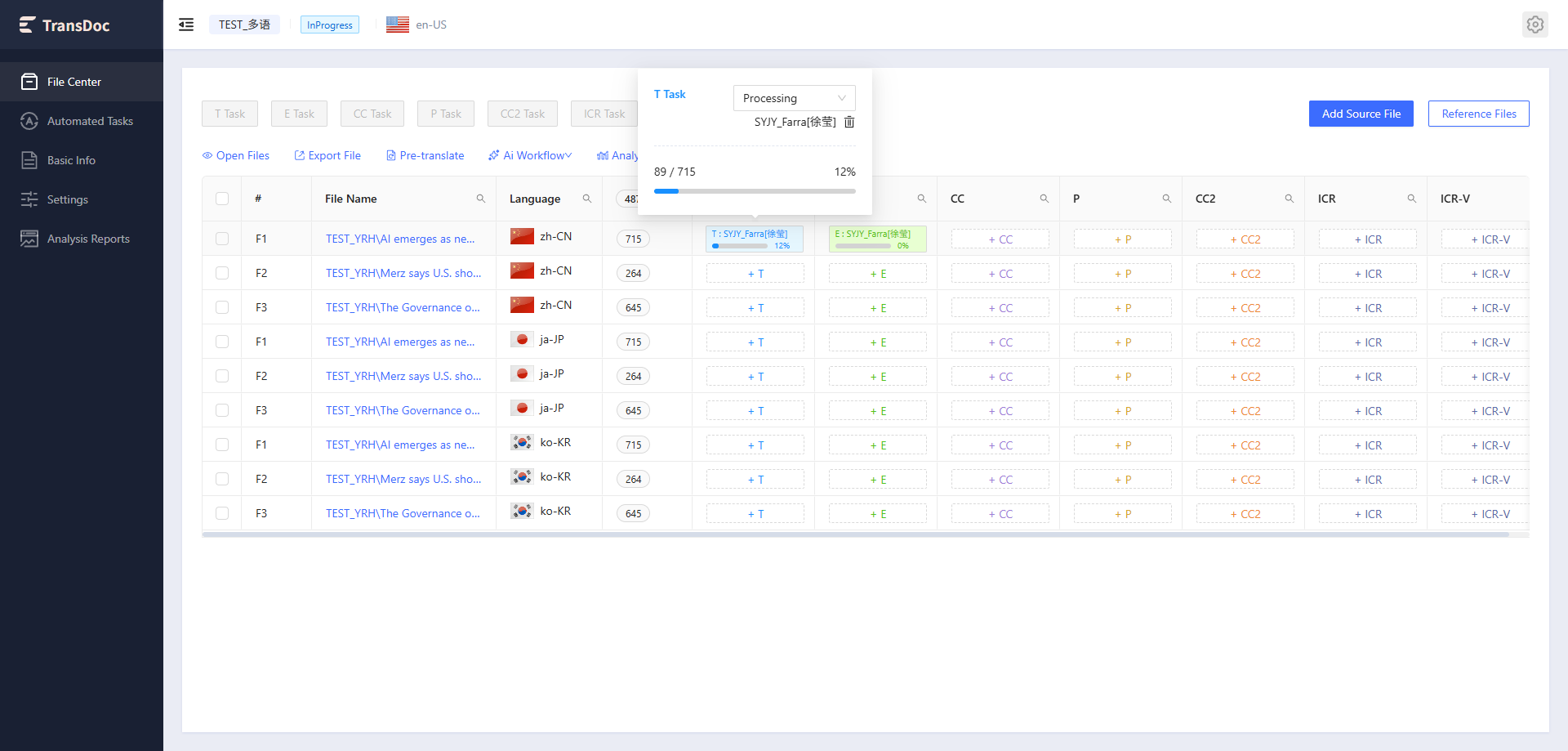
在对应文件分配节点译员处鼠标悬停,会展示该文件对应步骤的进度情况
1.1 Add Source File
添加Source 文件后,经过预翻译处理成功后的文件统称为在线文件,该文件在系统内可以在线编辑
1.1.1 首次上传
首次上传文件之前,系统询问当前项目目标语种文件是否一致;如下图所示
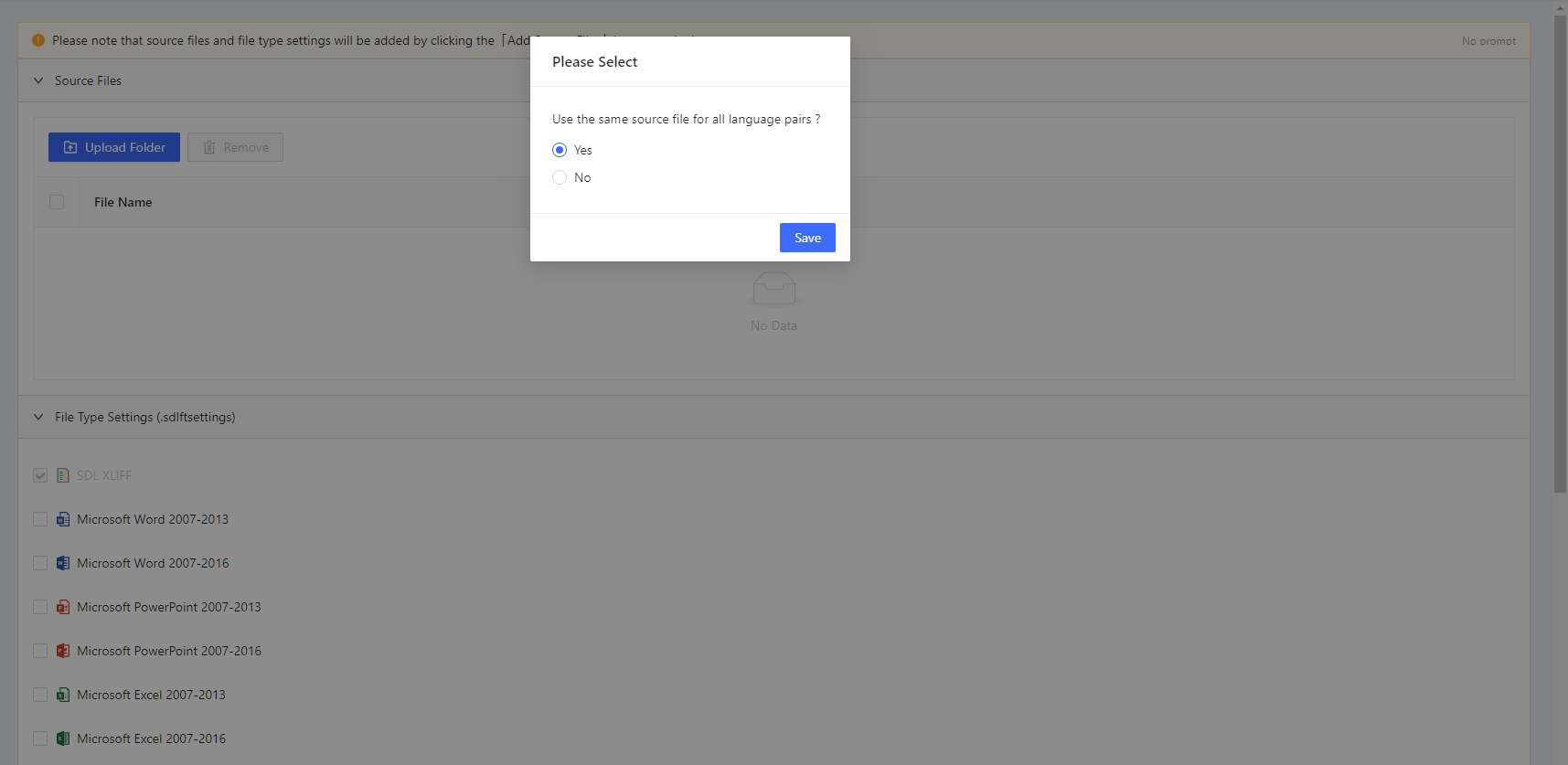
项目目标语种文件是否一致选项一旦设置后无法更改
常用于上传线下双语文件,例如文件在线下进行了CAT工具处理并且落入译文等情况
目标语种文件相同:上传的文件将系统自动上传到每一个目标语种下;
目标语种文件不同:需要按照目标语种文件夹进行上传;如下图所示
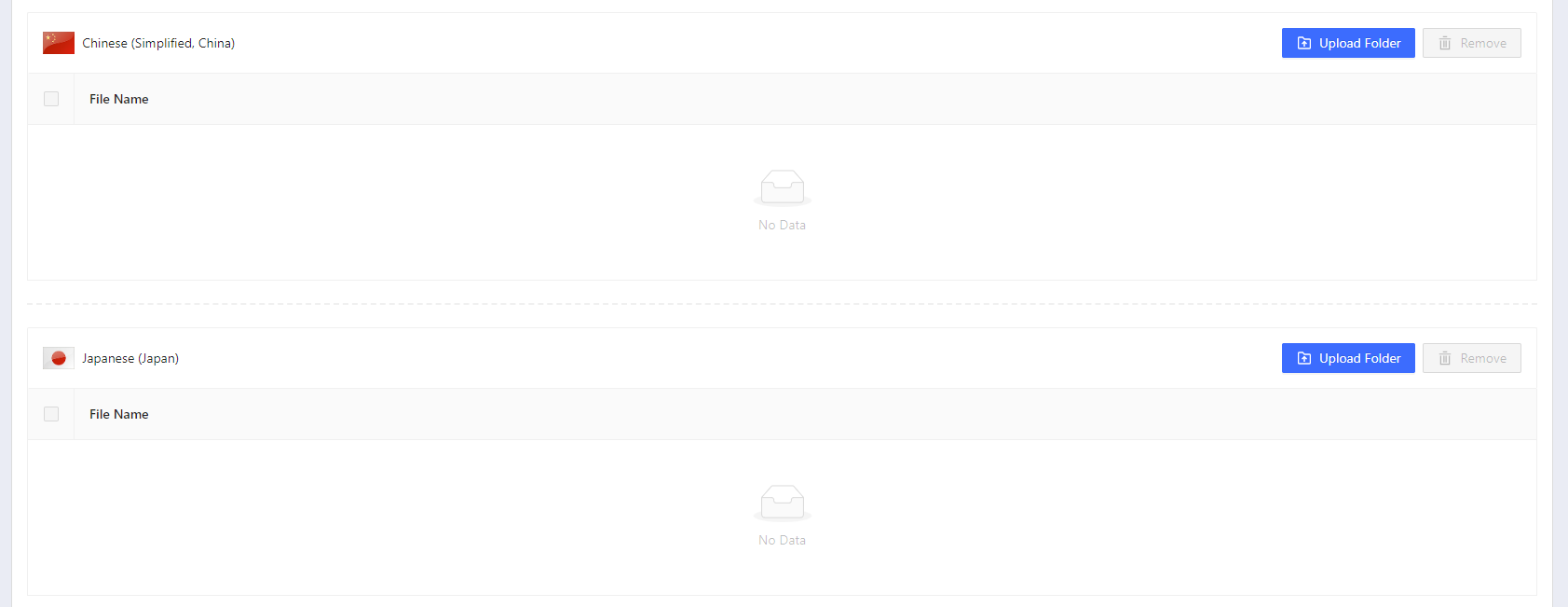
根据项目情况选择相应的选项,然后点击Upload Folder文件夹,选择你要上传的项目文件夹(只支持文件夹),上传后系统根据文件类型提示该文件夹下是否有不支持的文件,如不支持提示相关信息(如下图所示);支持则不提示,可根据实际情况进行选择,
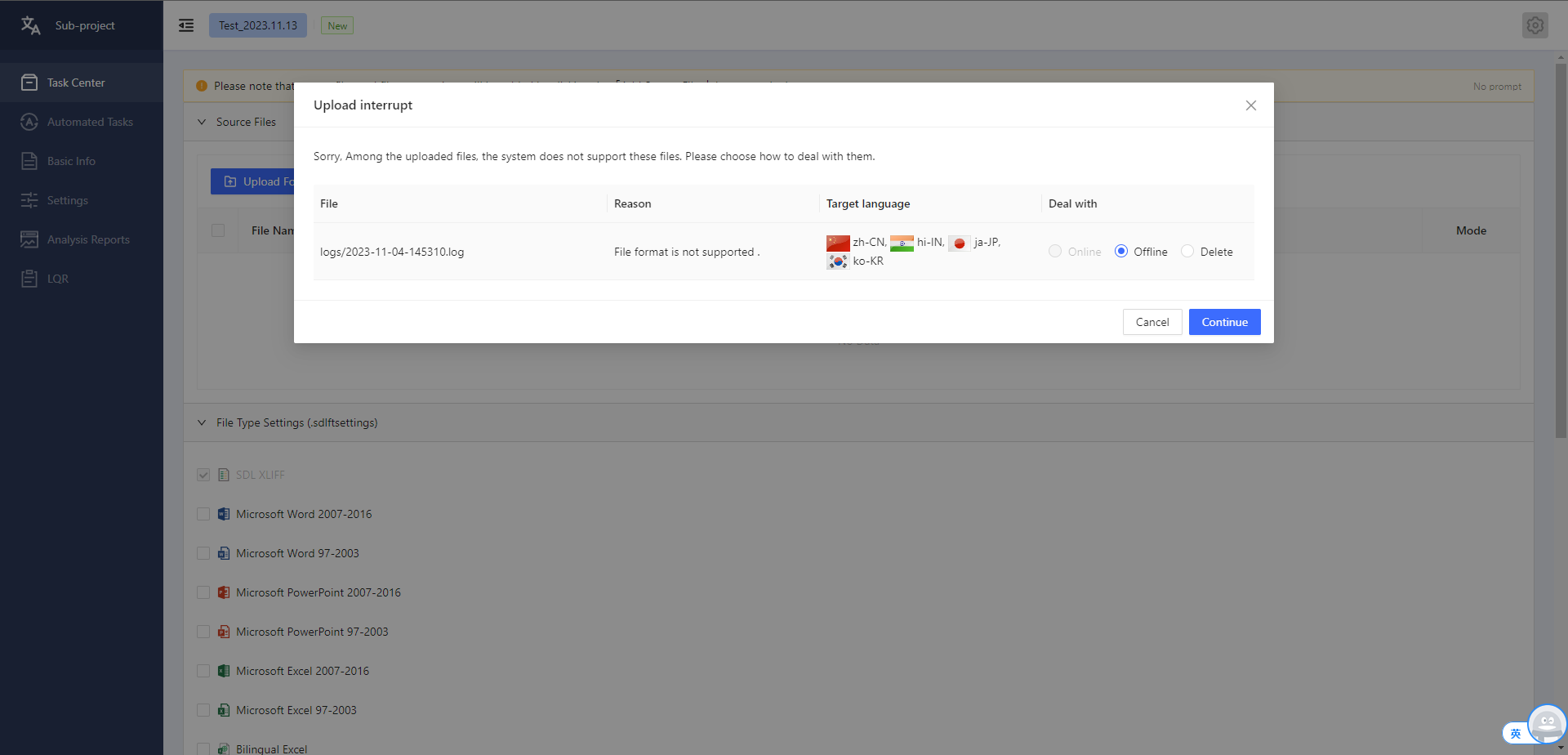
**注意:**目前支持4种检测类型
文件格式不支持:文件格式不支持可删除文件
TM语种不支持:语种不支持可选择继续在线文件以及删除文件,选择在线文件时该文件在线编辑过程中在TM中或查询不到
TB语种不支持:语种不支持可选择继续在线文件以及删除文件, 选择在线文件时该文件在线编辑过程中在TB中或查询不到
文件已存在:文件已存在只能删除文件
等待所有文件上传后成功后(如下图所示),可以选中文件进行点击“Remove”按钮移除。
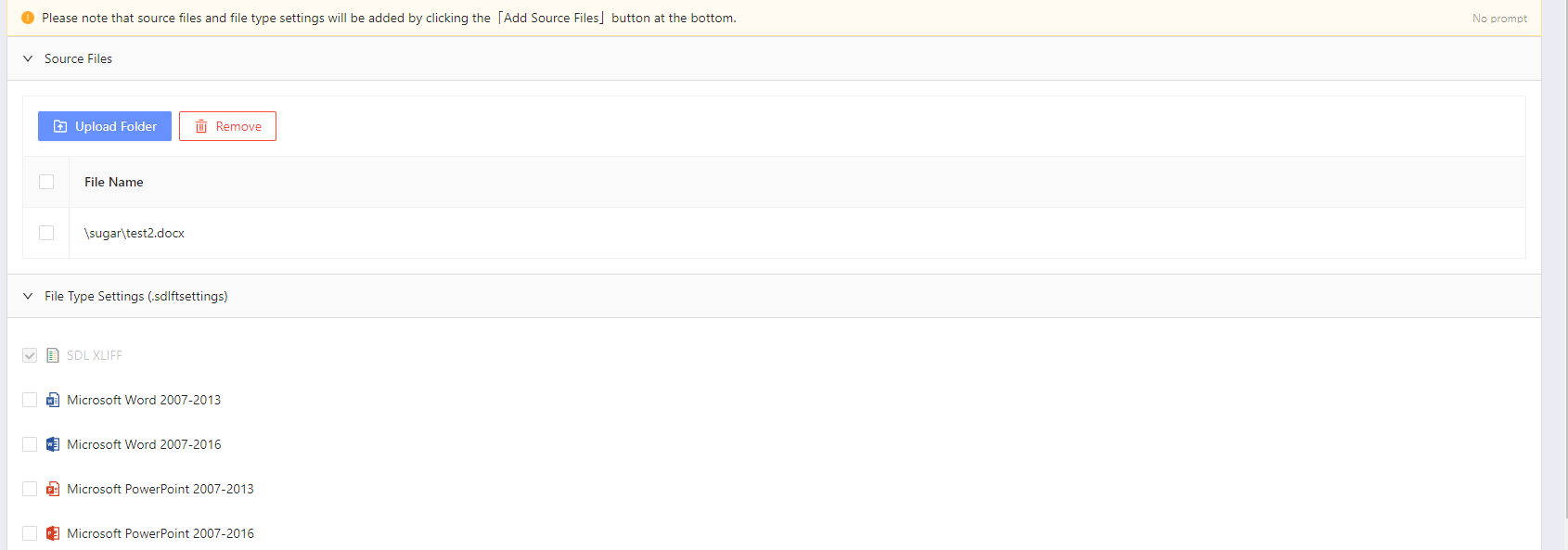
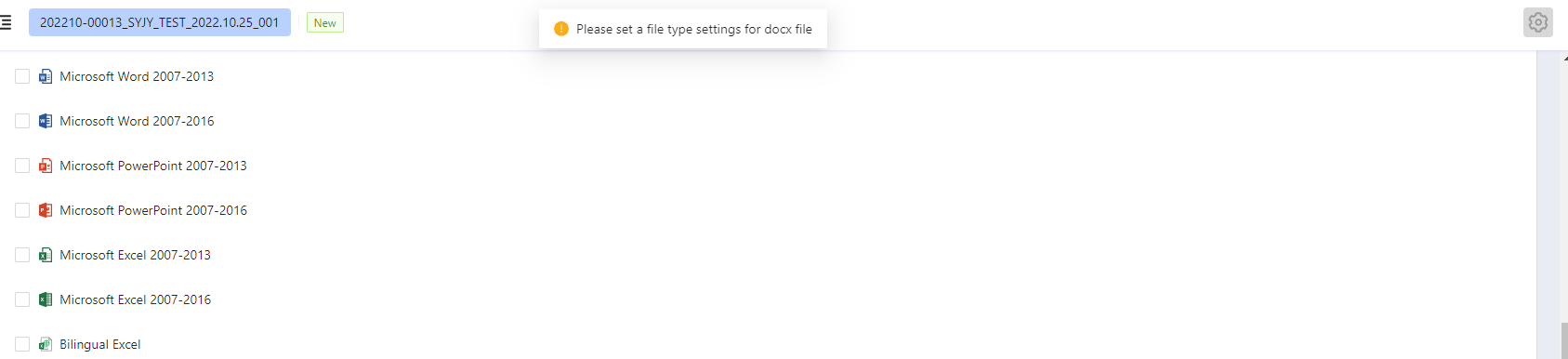
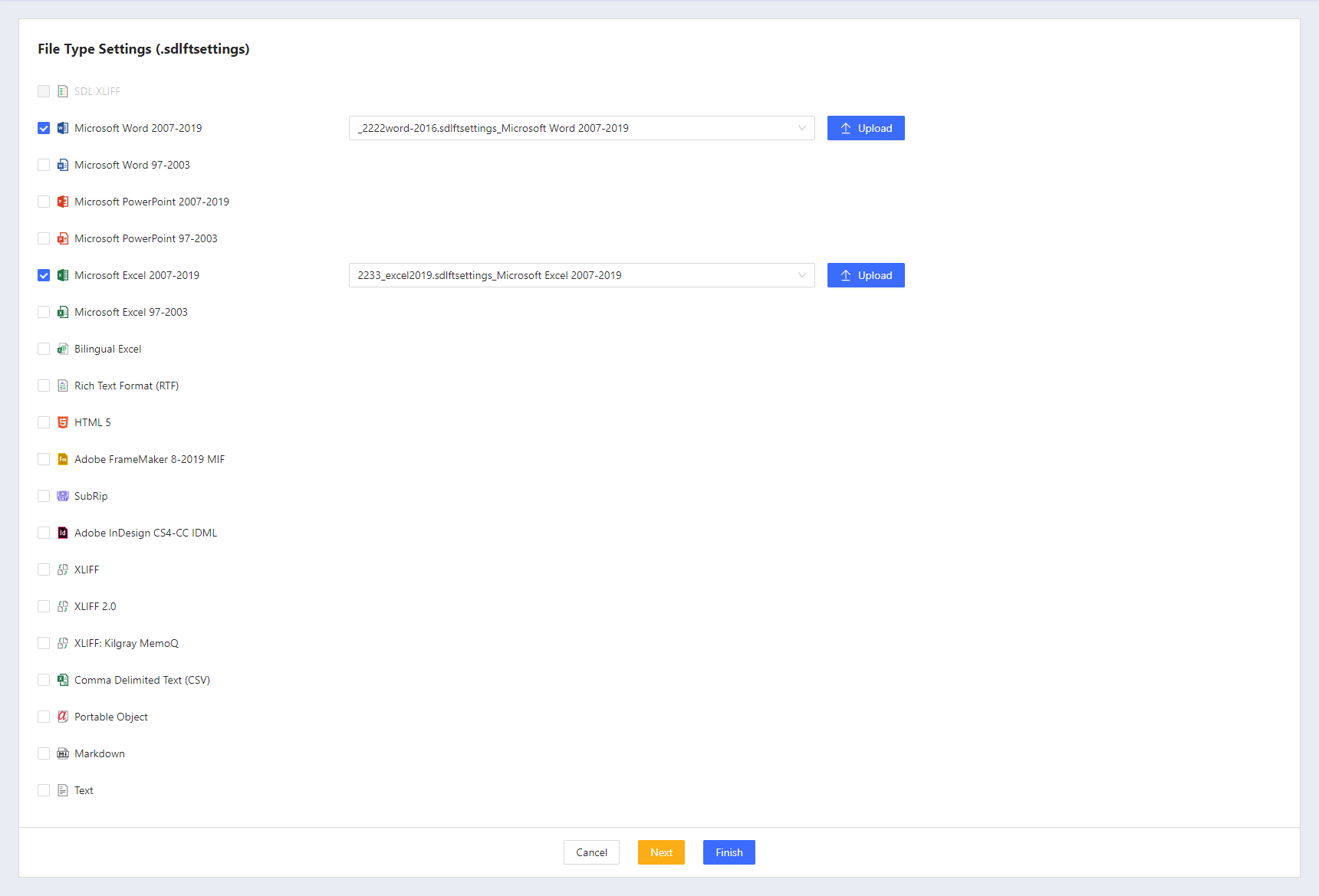
文件上传成功后需要勾选已上传文件的File Type Settings(如下图所示);File Type Settings选中其中一个后会将该客户历史项目中使用过的File Type Settings 显示以及默认文件解析器,可以根据实际进行选择,也可以点击Upload 进行上传新的File Type Settings文件。
FileTypeSettings文件是Trados内置的文件夹解析器。可在Trados中导出或请工程同事帮忙导出;
SDL Xliff双语文件不需要上传,系统默认内置
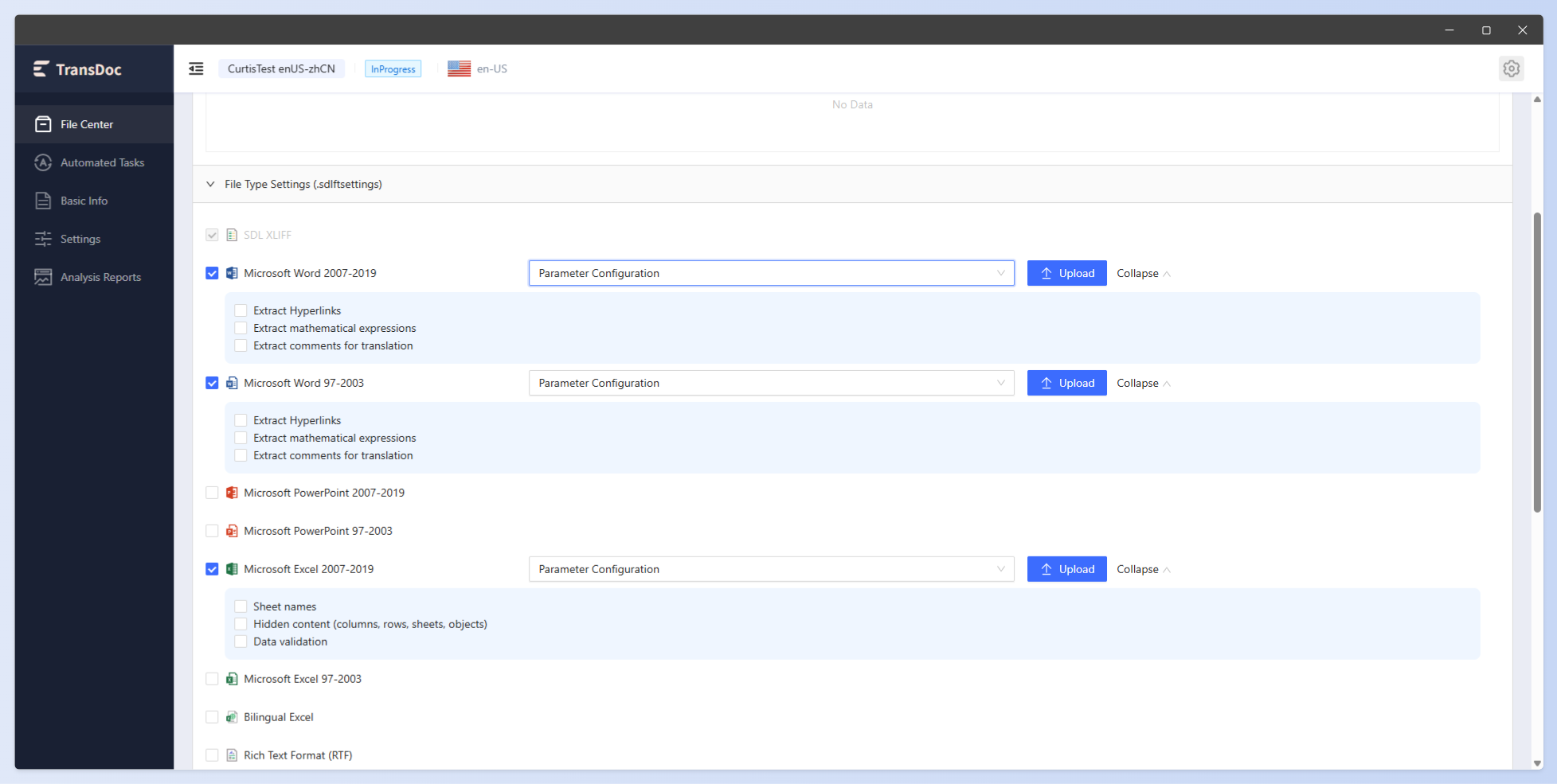
上传的文件夹中有几种文件类型就需要勾选相应的File Type Settings,如未勾选保存时系统将提示(如下图所示)
上述操作处理完成后,可以点击页面下方“Finish”按钮,进行添加文件。点击按钮后系统将对上传文件进行文件转换、预翻译、MT、字数分析**(分析参数由Settings中设置)**等操作;或者点击“Next”按钮,按照当前上传的文件设置预翻译规则、MT以及TM等信息,
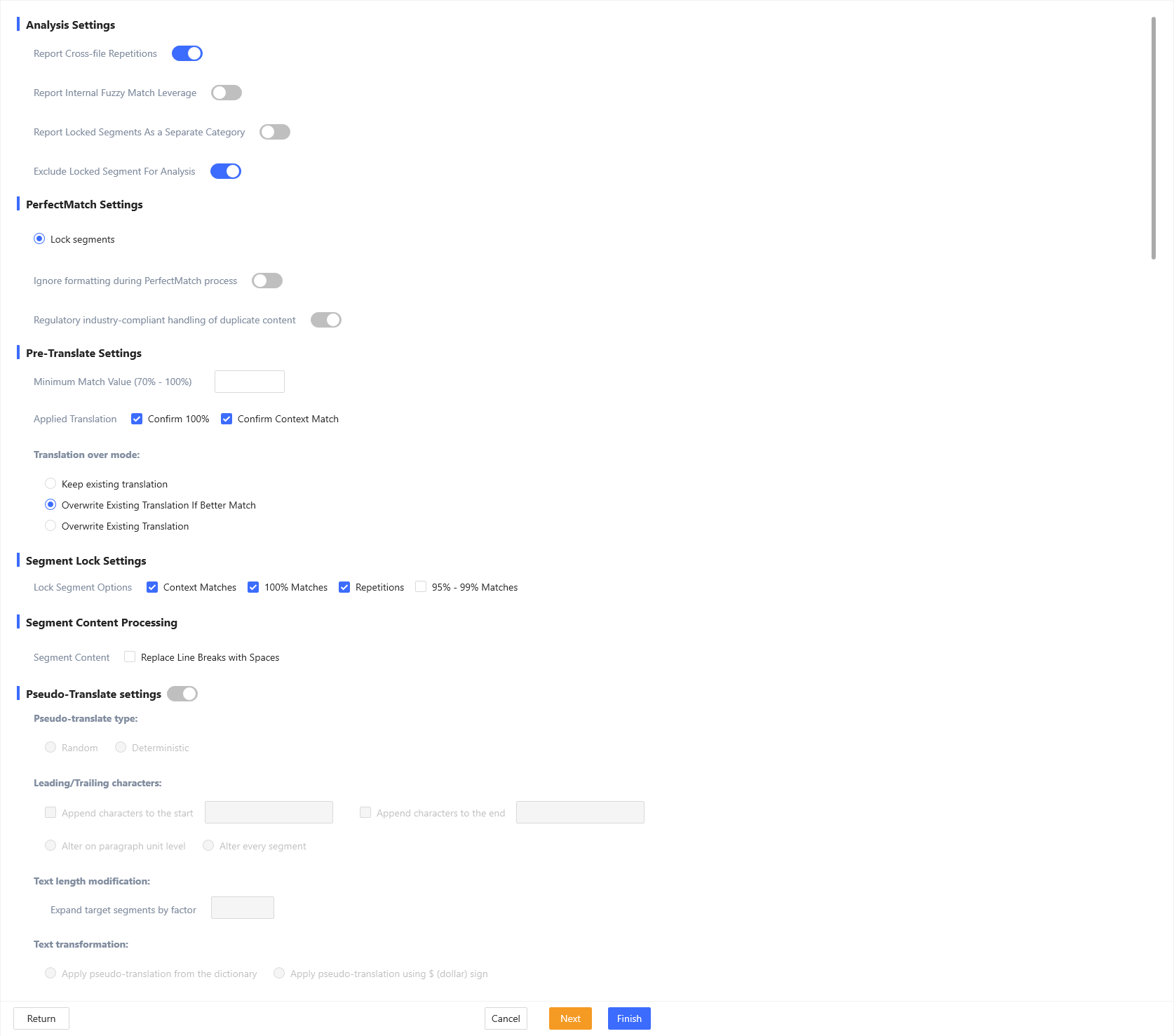
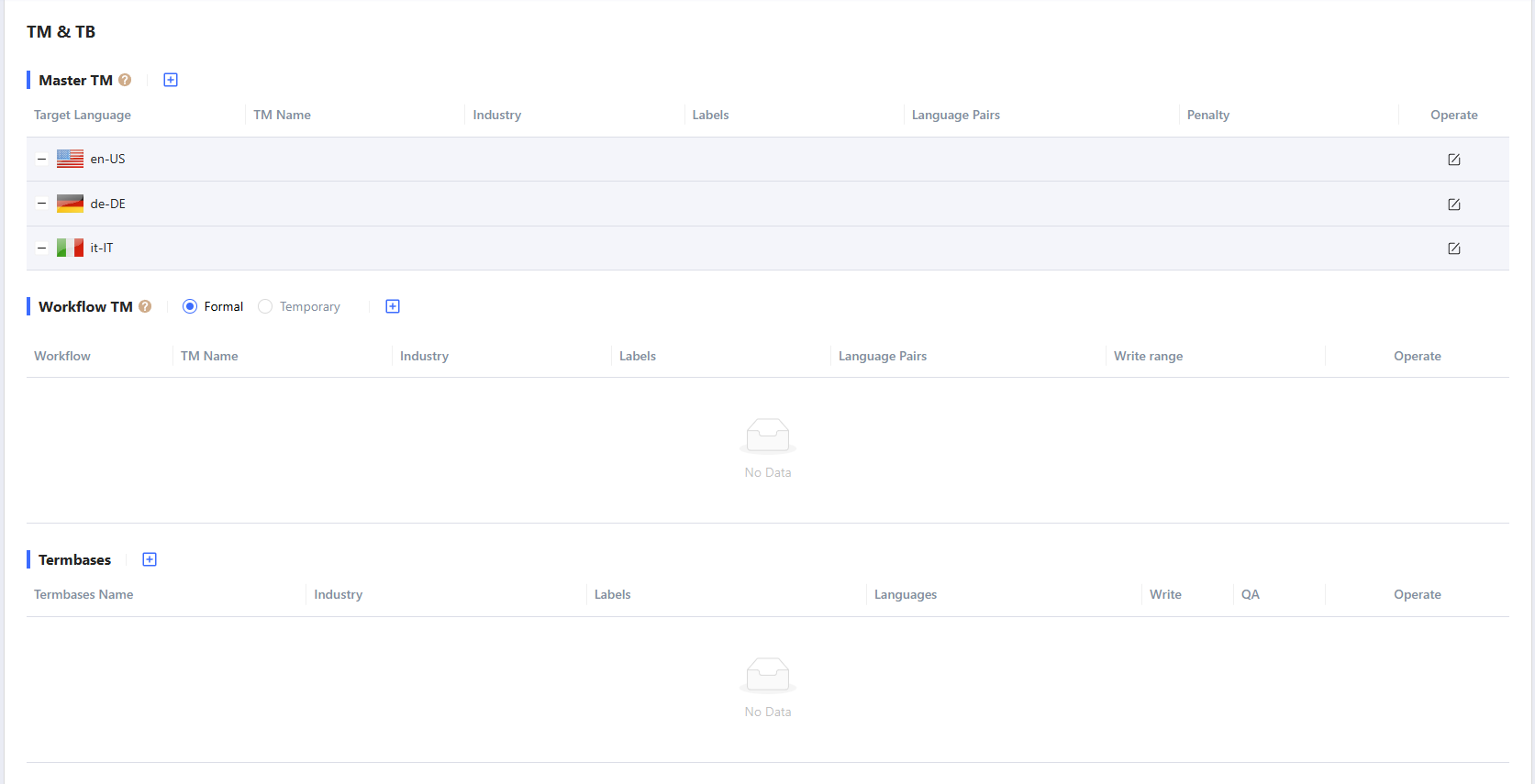
最后完成后,点击“Finish”按钮后系统将对上传文件进行文件转换、预翻译、MT、字数分析**(分析参数由Settings中设置)**等操作;文件处理完成前,文件无法进行任何操作 文件转换处理时间,取决于文件内容大小;
1.1.2 后续上传
后续上传文件时无需设置项目目标语种文件是否一致,其他操作和首次一致
1.2 Reference Files
参考文件-指译员接收任务时可进行下载的参考内容
点击右上角的Reference Files可弹出管理参考文件窗口,如下图。
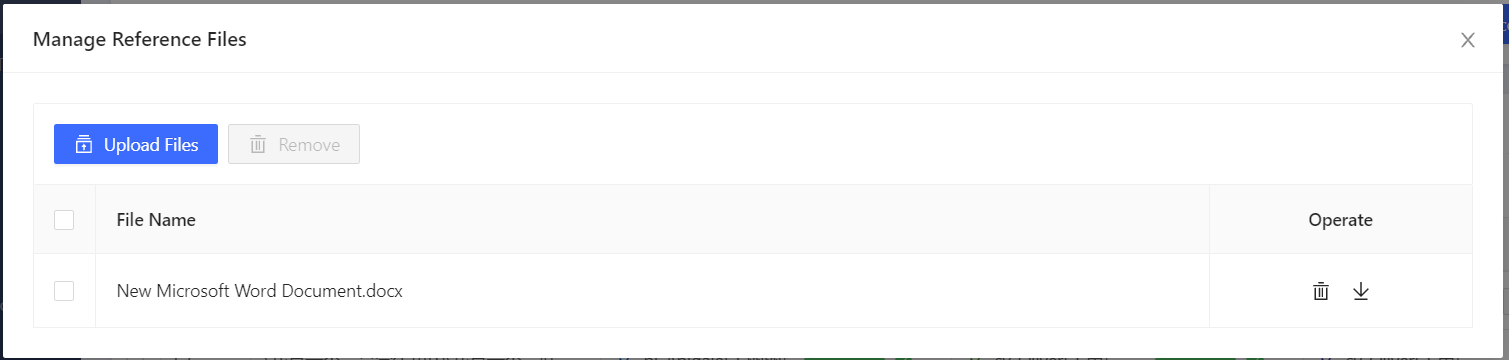
如图所示,可以在此处上传/下载/删除任意的文件,此处的文件列表将共享给被分配任务的译员,在译员的任务中可以同步下载其中的文件。
1.3 拆分文件
对于句段数较多的文件可以选择使用拆分文件功能将其分割为小文件,按钮位置如图,文件列表上方及文件后面
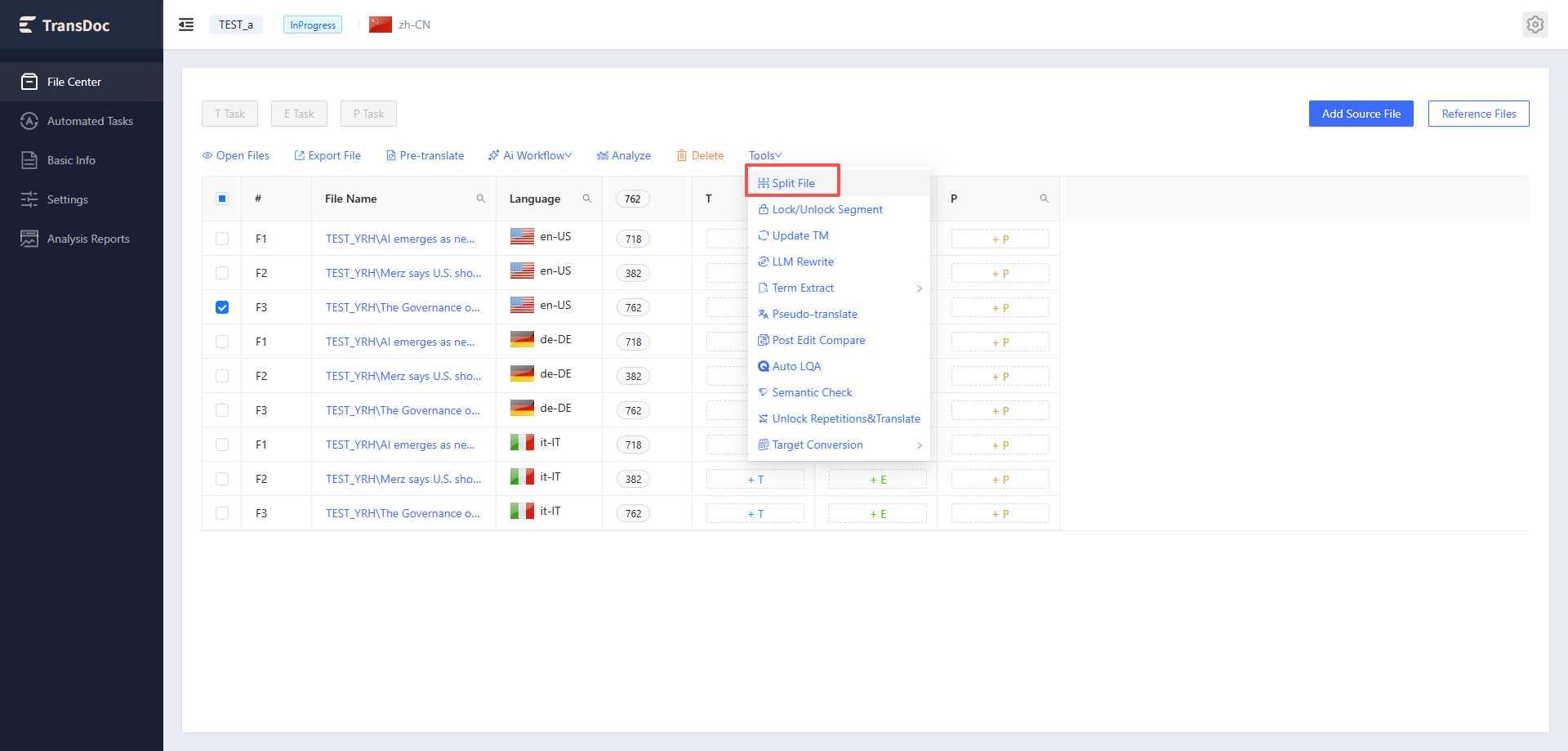
拆分选项如图,共四种拆分方式
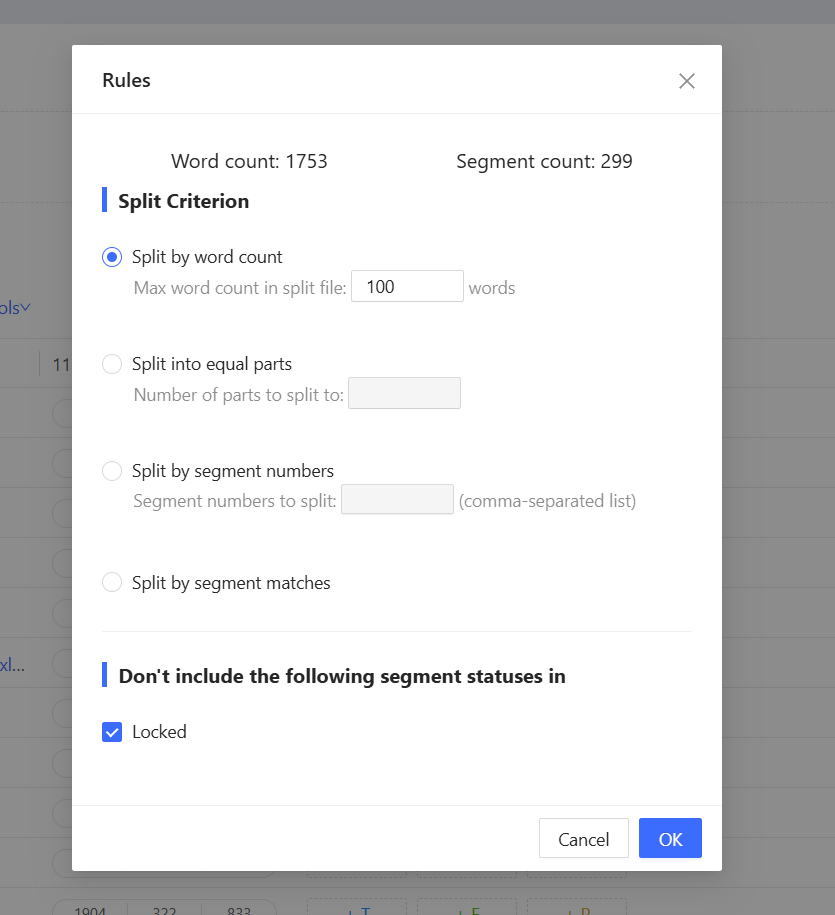
① 根据字词数拆分
系统将按照设置的字词数进行拆分,如设置1000字词每份,则10000字词的文件将会被拆分为大约10份文件。
② 按拆分数量平均拆分
系统将按照设置的文件份数进行平均拆分,如设置拆分为5份,无论原始双语文件有多少句段,最终都会拆分为5份文件。
③ 按句段位置拆分(输入数字用,隔开)
系统将按照输入的句段位置进行拆分,如一共200个句段的文件,输入30,100,文件会被拆分为三份,分别为1~30、31~100、101~200
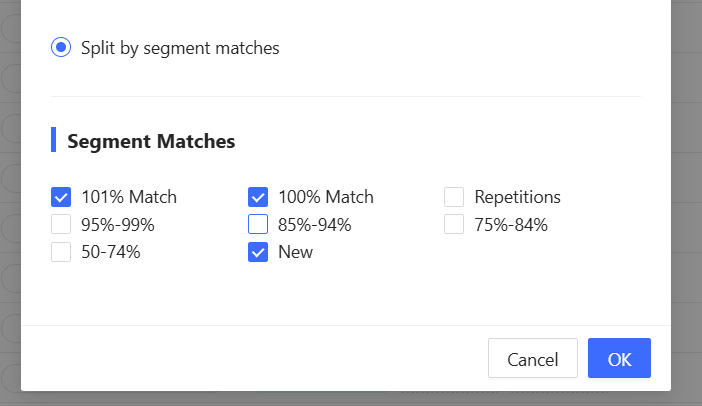
④ 按字数区间拆分
文件会被拆分成两份,如下图勾选情况,被勾选的区间字数拆分为一份,剩余未勾选的部分拆分为另一份
PS:拆分文件需要一些时间,用时取决于文件的大小,拆分过程中,文件不能进行其他操作。 已经拆分过的文件不支持再次拆分。
已分配任务的文件不能再拆分文件。
拆分后的文件不能部分删除
1.5 更新TM
当需要将双语文件中的译文更新到TM中时,可以使用更新TM功能,功能按钮位置如下图
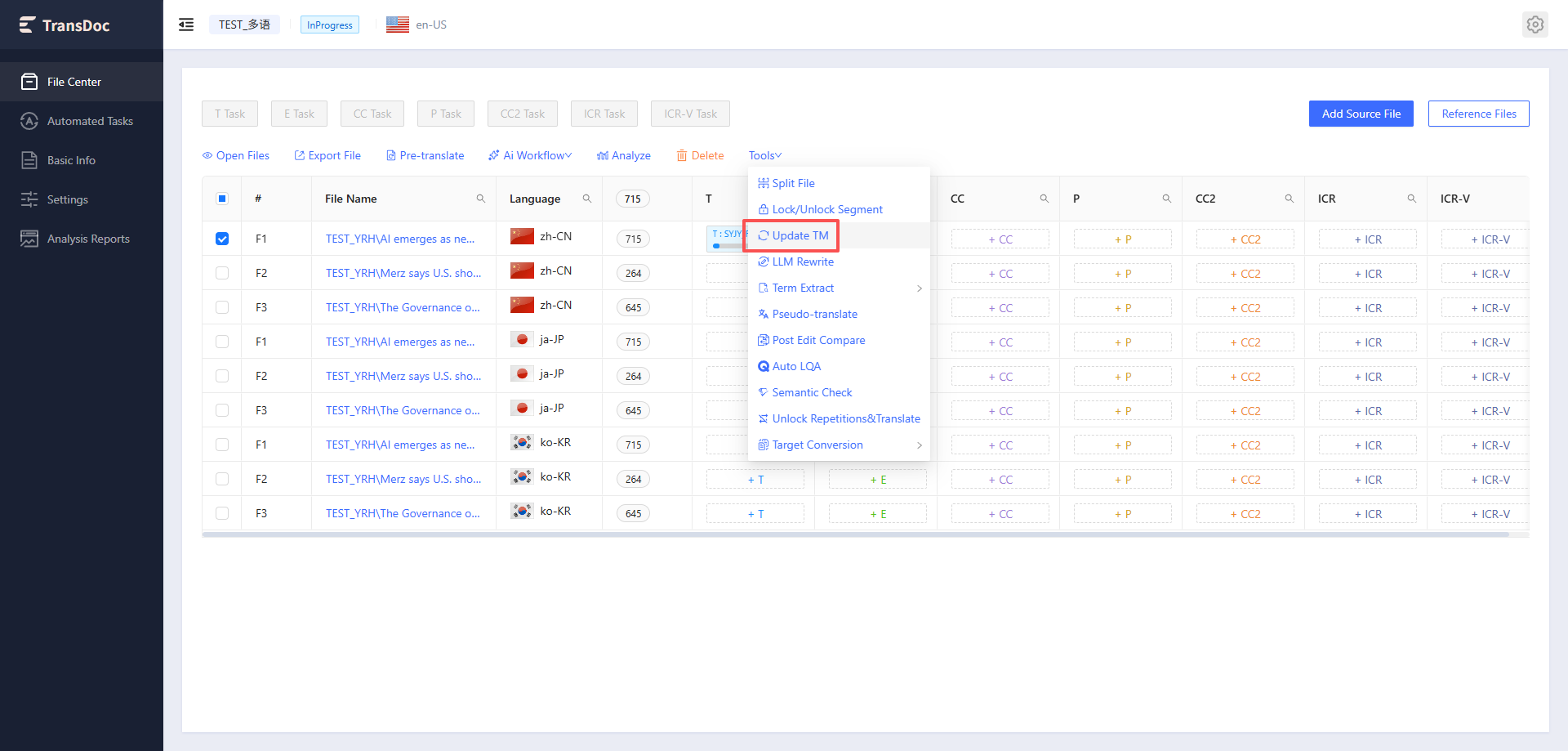
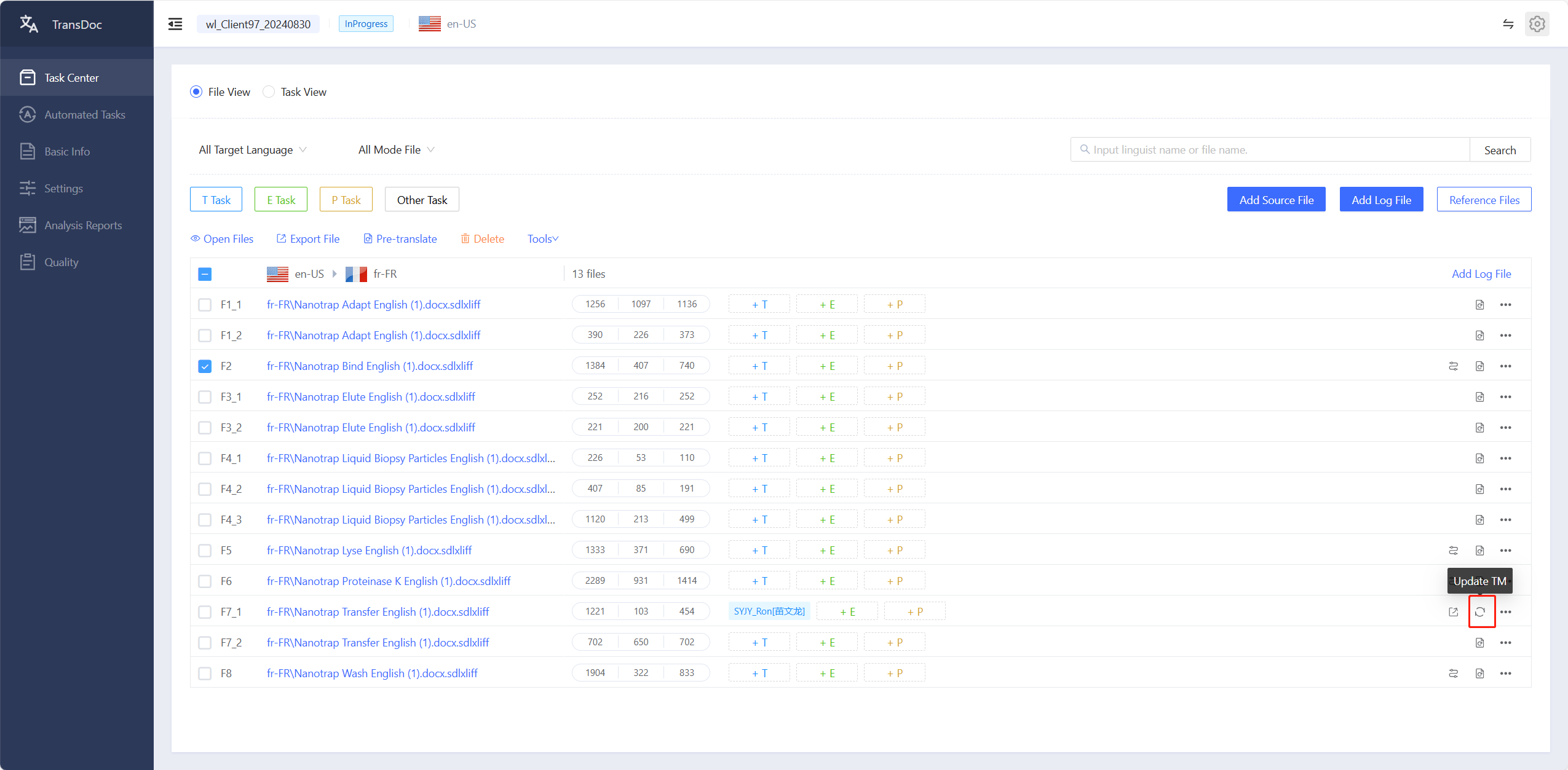
选择一个文件后,点击Update TM功能选项,在如下图所示的界面中选中要被更新的TM
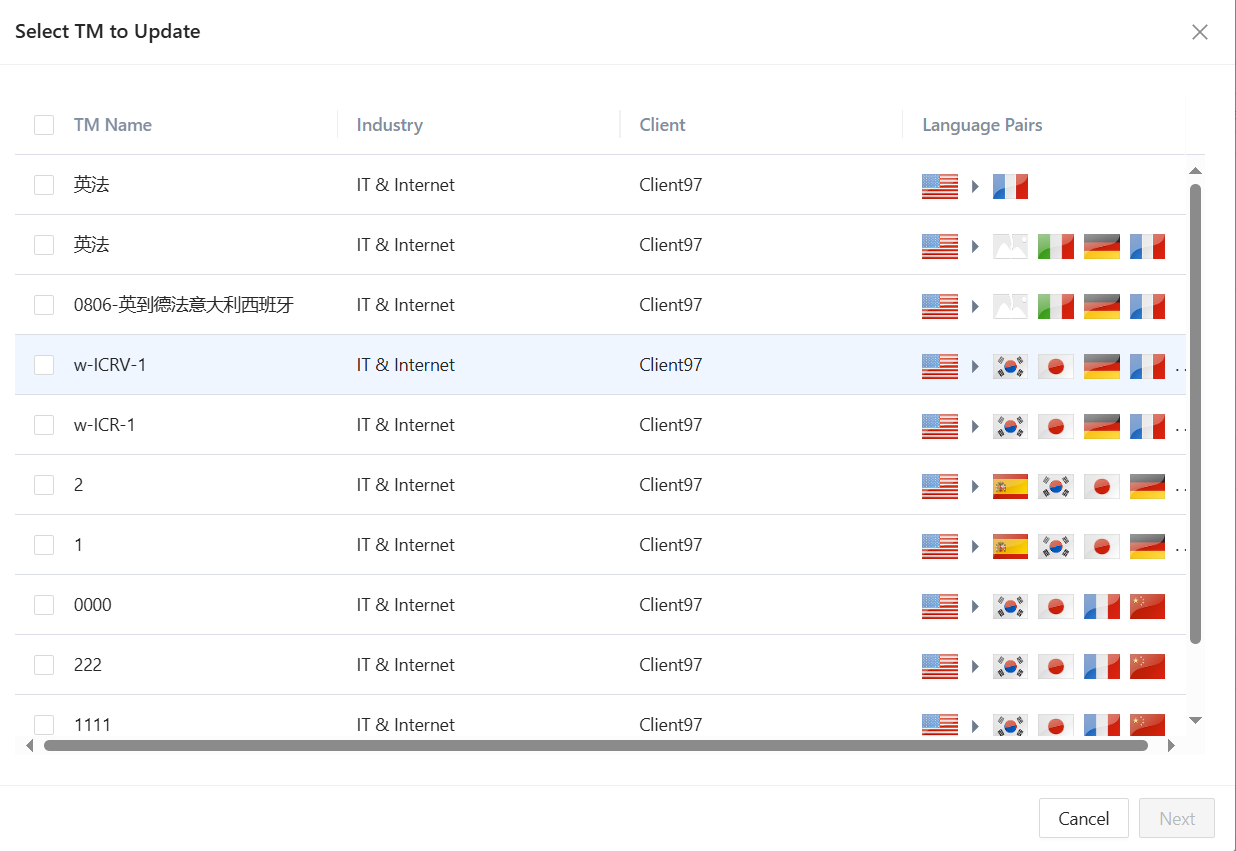
选好TM后点击Next按钮,进入如下图所示的更新选项界面。
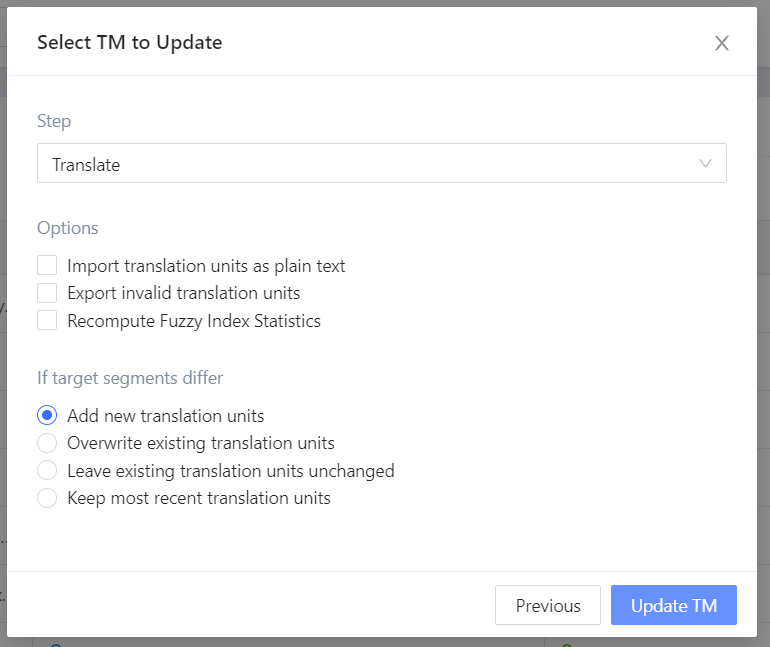
由于选择的是文件,但是更新TM需要指定用哪个步骤产生的译文取更新,所以先在Step中选择步骤,然后按需求调整更新TM的参数,点击Update TM开始更新,更新任务会立即启动,但是更新完成需要一定时间,窗口关闭后可以进入Automated Tasks菜单中查看,更新TM任务的状态信息。
1.6 导出文件
选择文件后点击左上角的导出按钮,如下图。
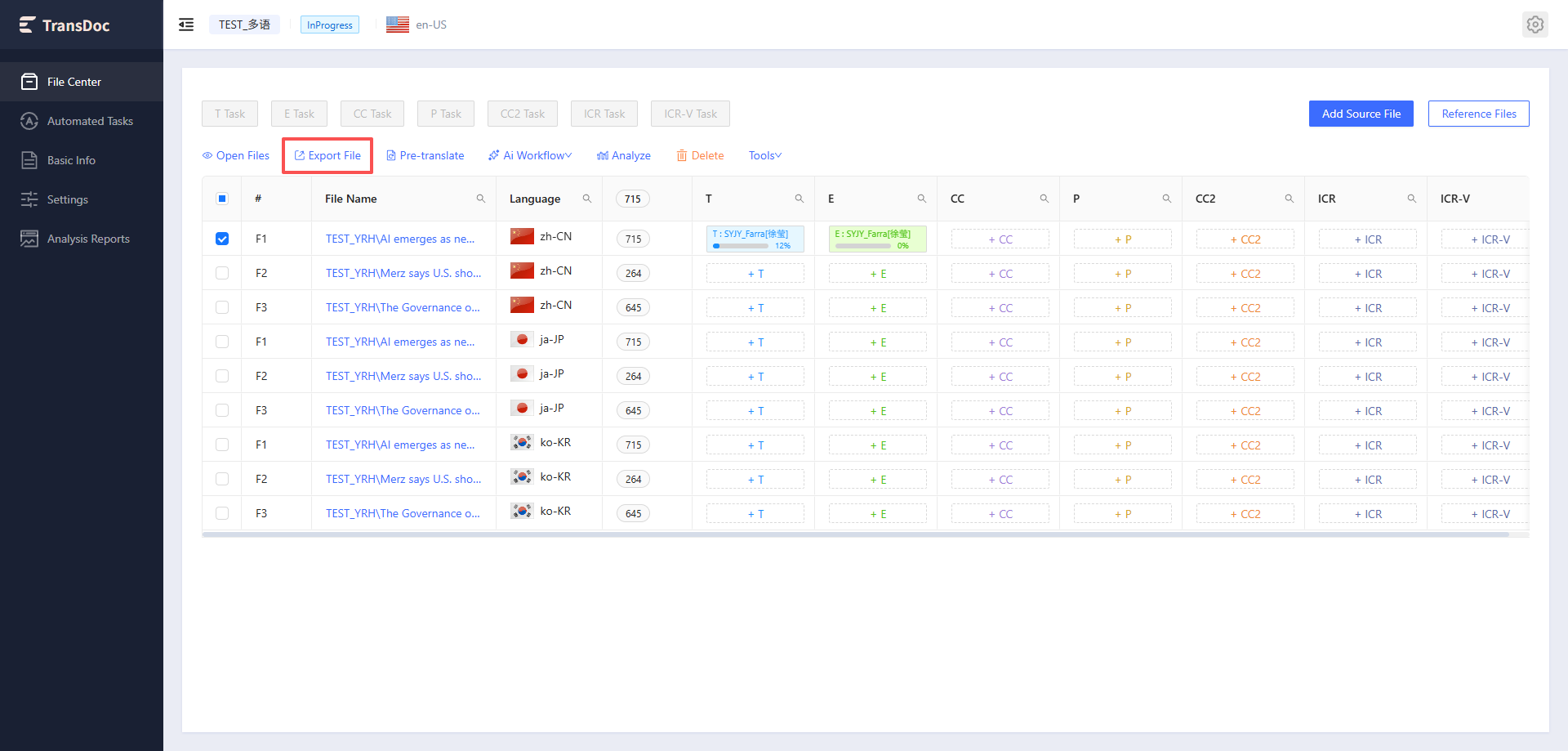
点击导出,弹出如下图所示的导出选项,首先选择要导出的步骤,调整导出选项后点击Export按钮导出,将会启动导出任务。
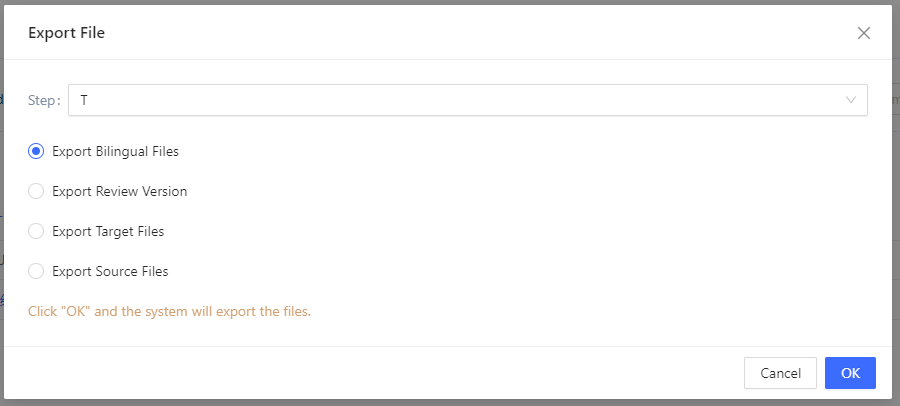
导出任务需要一定时间,窗口关闭后可以进入Automated Tasks菜单中查看,导出任务的状态信息,当导出任务完成时可在任务列表中下载导出的文件。
1.7 删除文件
对于没有分配任务的文件,可以点击删除按钮,如图所示。
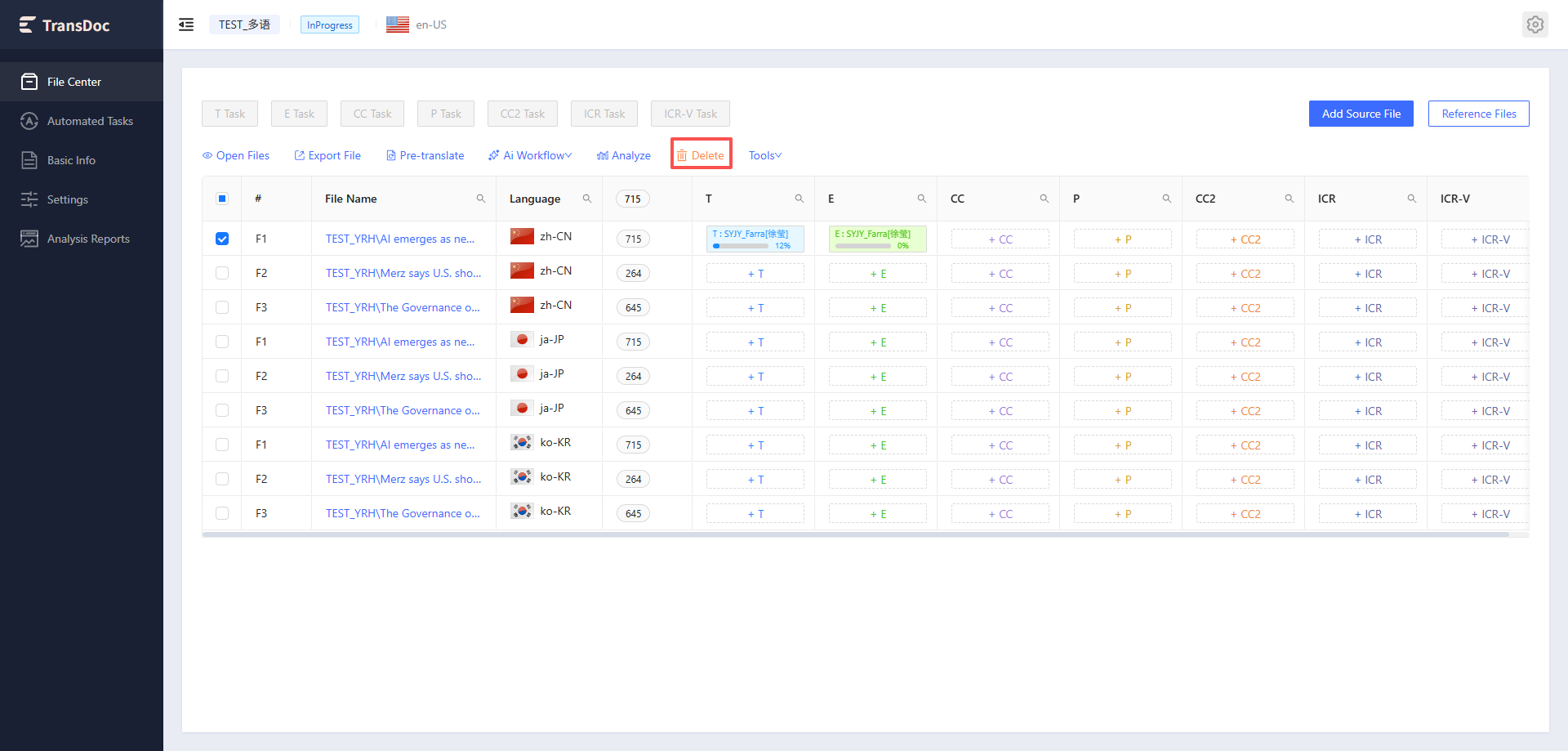
确认后即可删除文件。
当全部语言对的全部文件都删除后,可以重新选择"所有语言对使用相同源文件"或"每个语言对使用独立的源文件"
1.8 打开文件
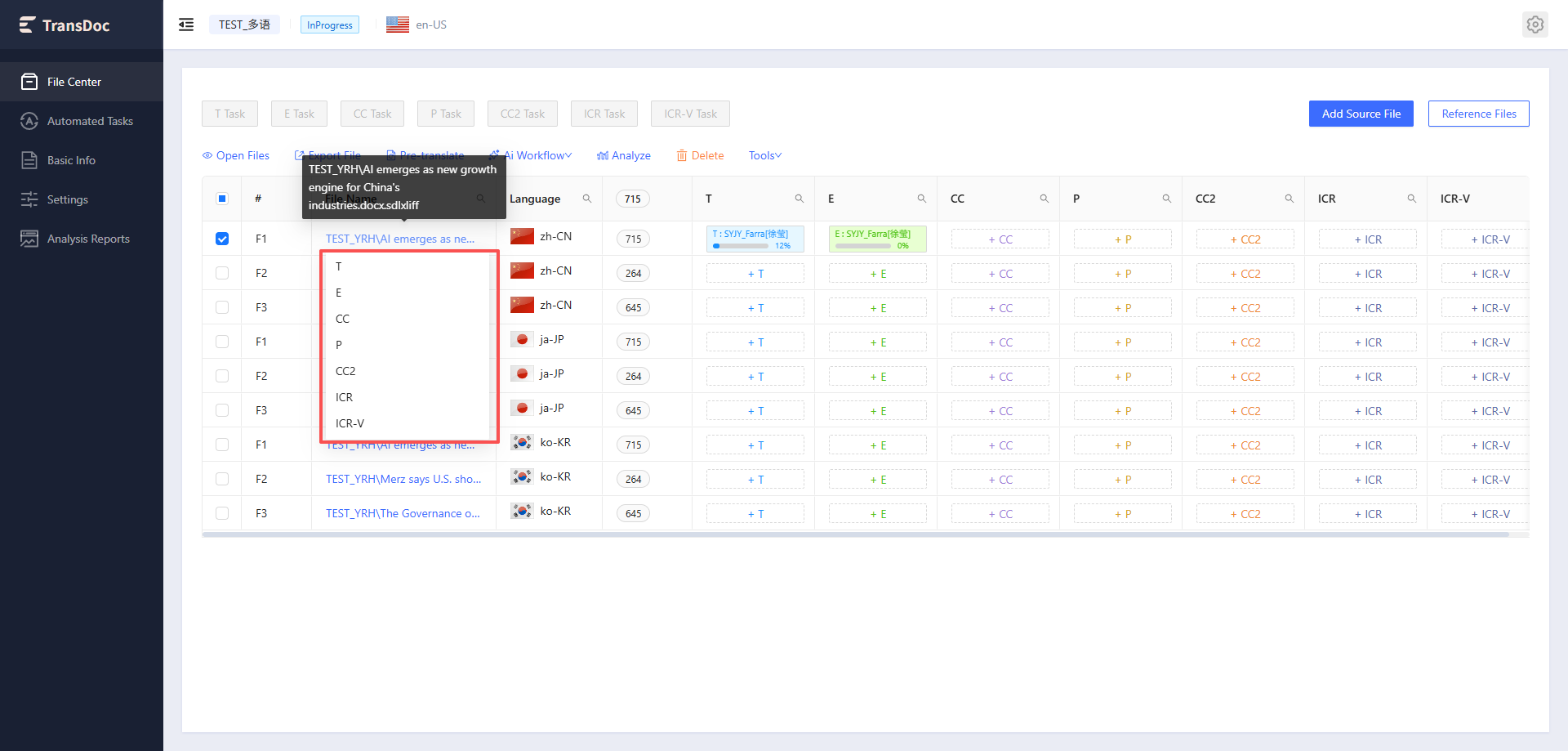
对于在线文件,PM可以打开在线编辑页面进行文件的查看,可以按节点打开
1.9 预翻译
PM可以针对文件进行重新预翻译
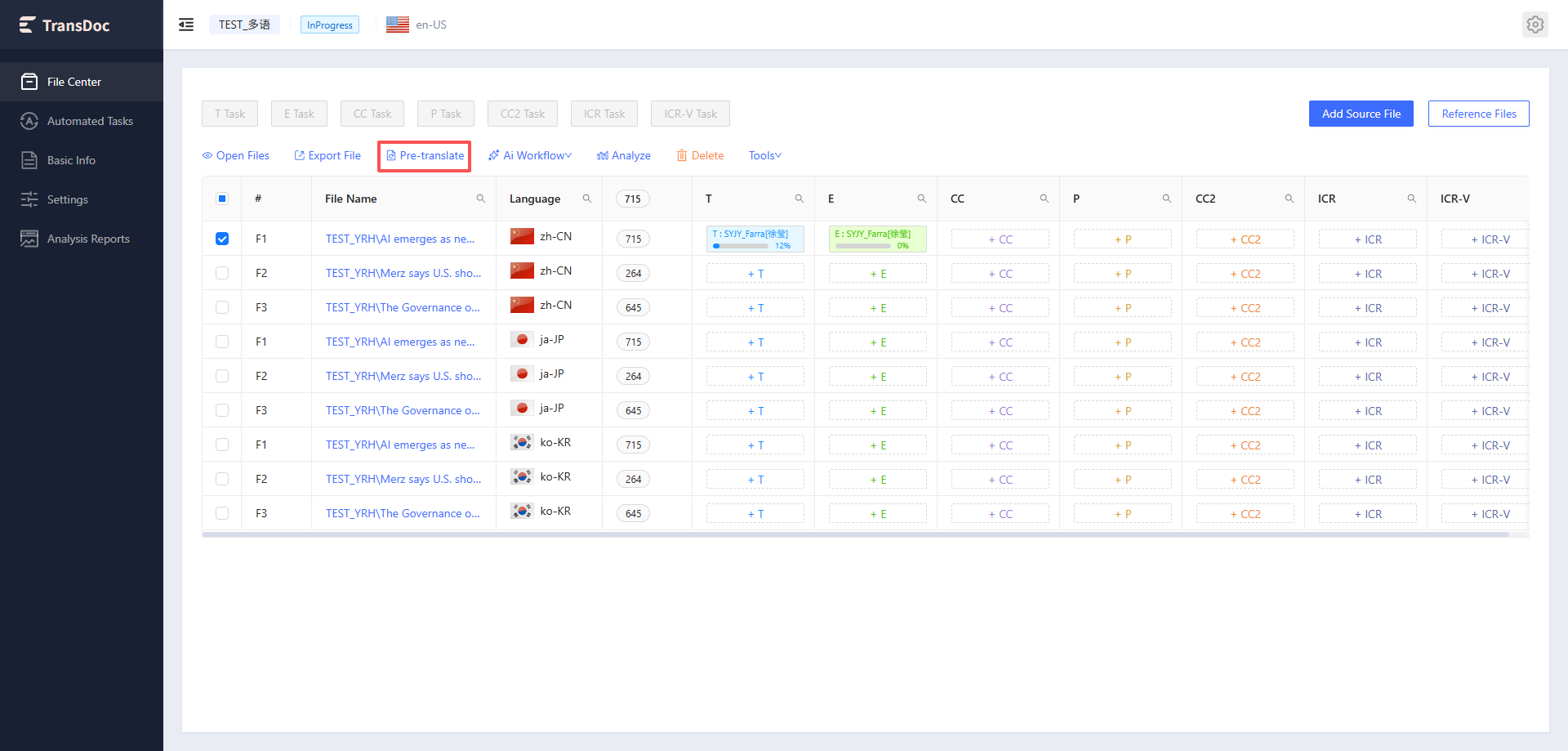
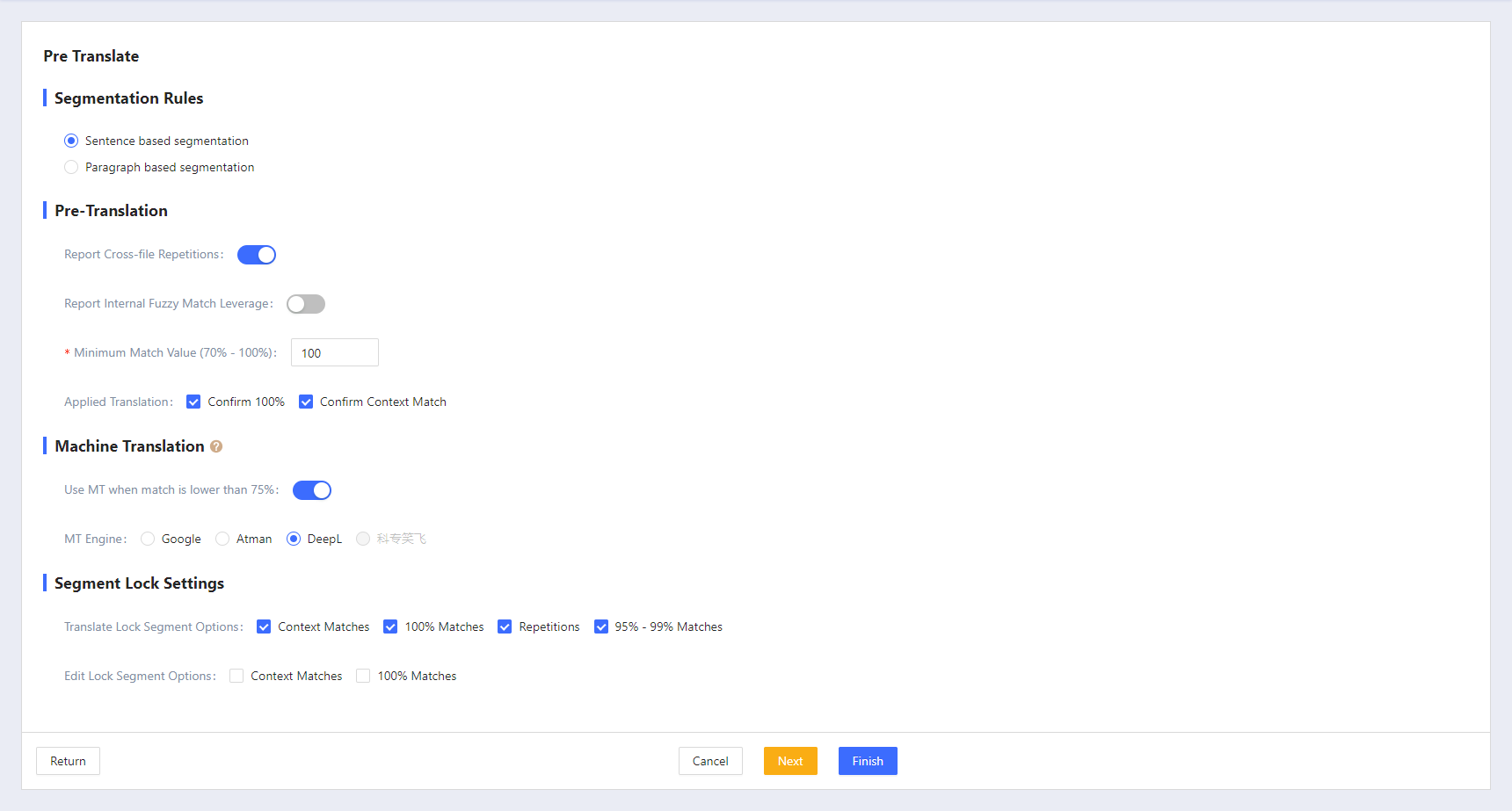
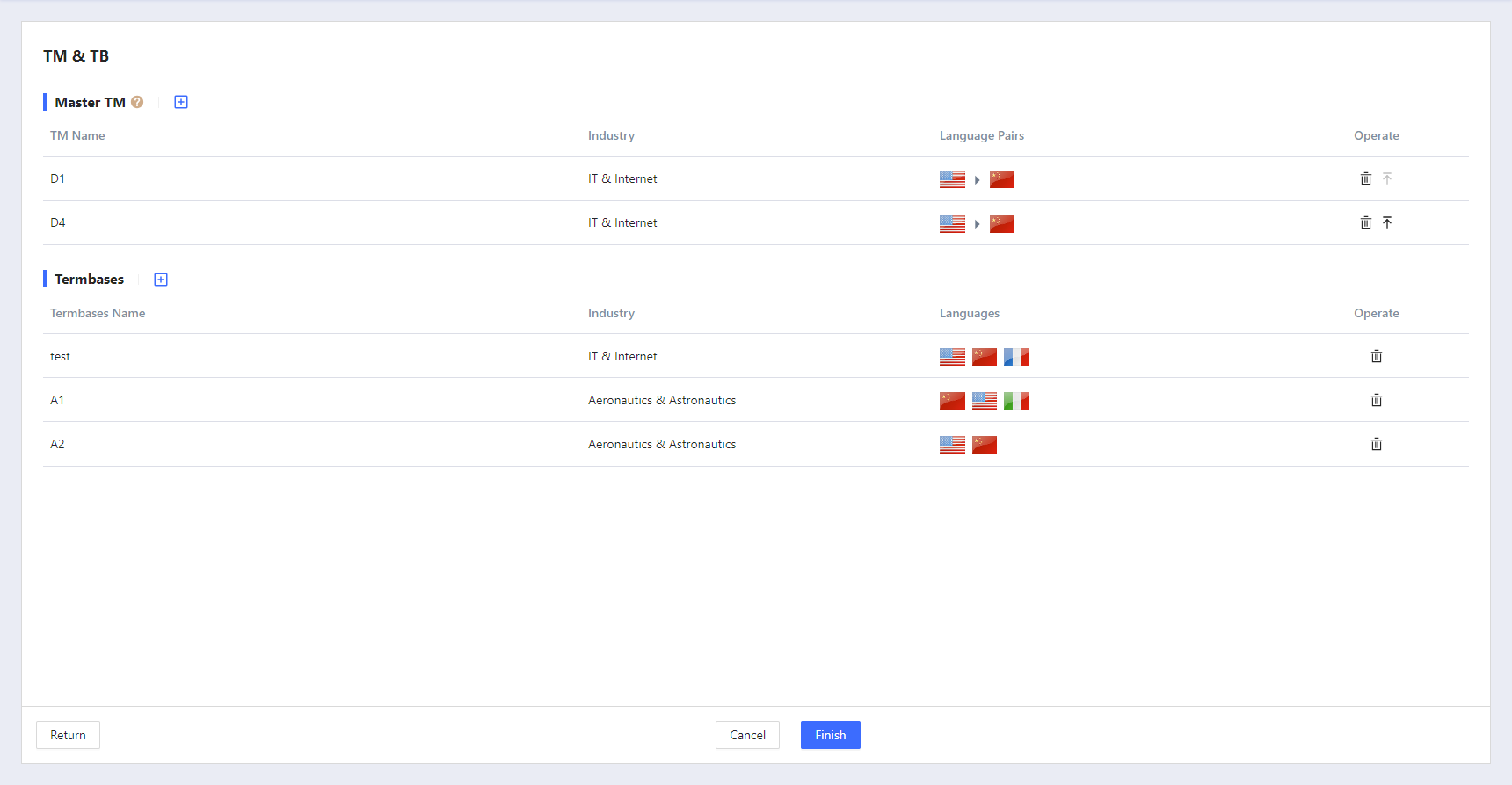
选中文件点击Pre-translate按钮进行重新预翻译,预翻译设置同文件上传时一样,点击Next或者Finish按钮进行操作,完成后字数分析报告将更新
1.10 LLM转写
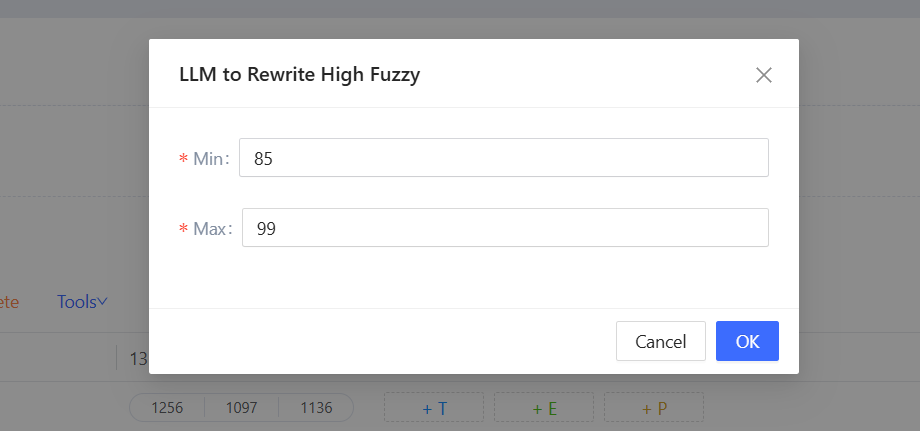
该功能可对TM结果进行转写,勾选想要转写的文件,点击【 LLM Rewrite】
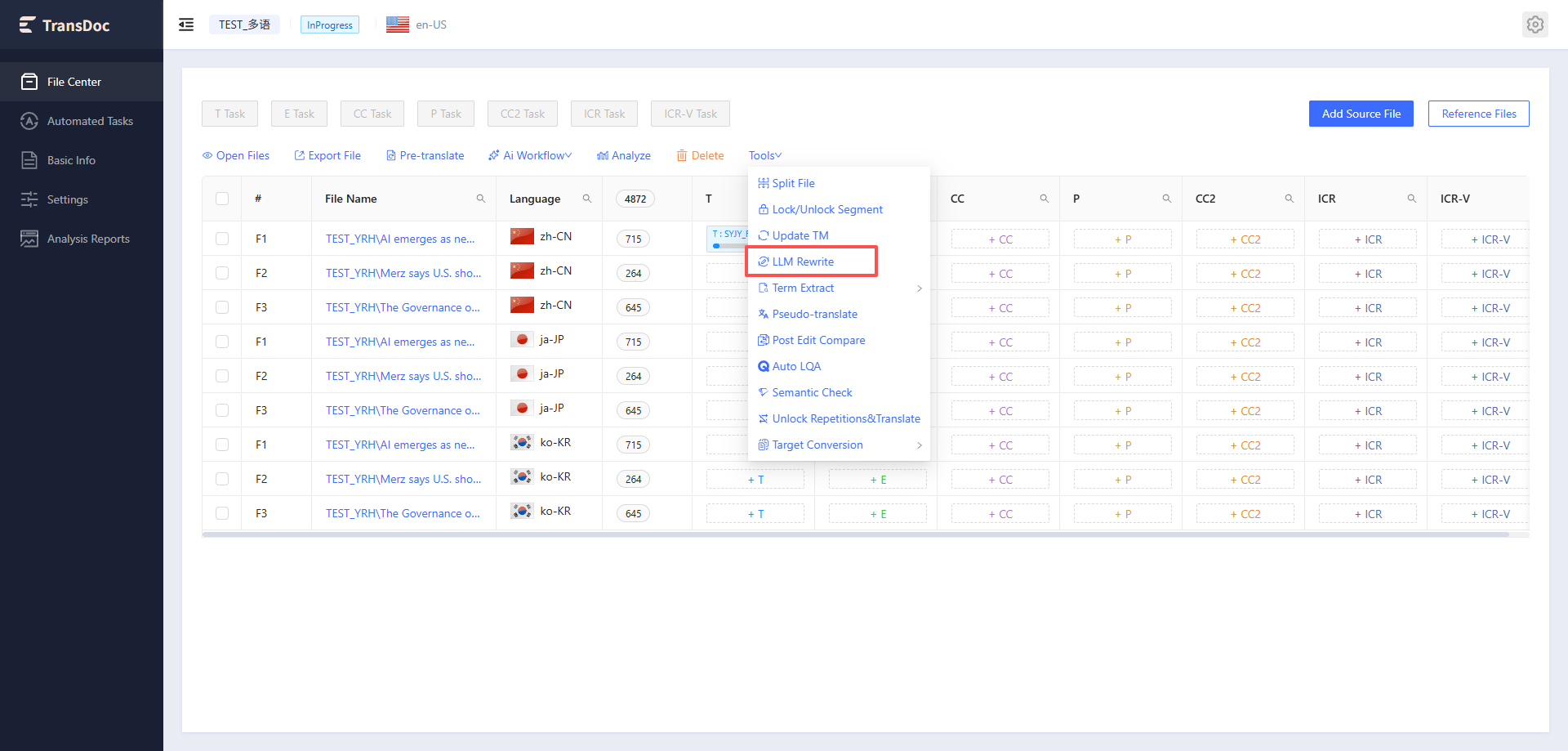
弹出TM区间设置项,该功能仅会对区间内的TM结果进行转写,区间输入范围为85~99,点击【OK】,文件开始转写
注意:
转写中的文件不可进行其他操作
锁定句段不会被转写
1.11 伪翻译
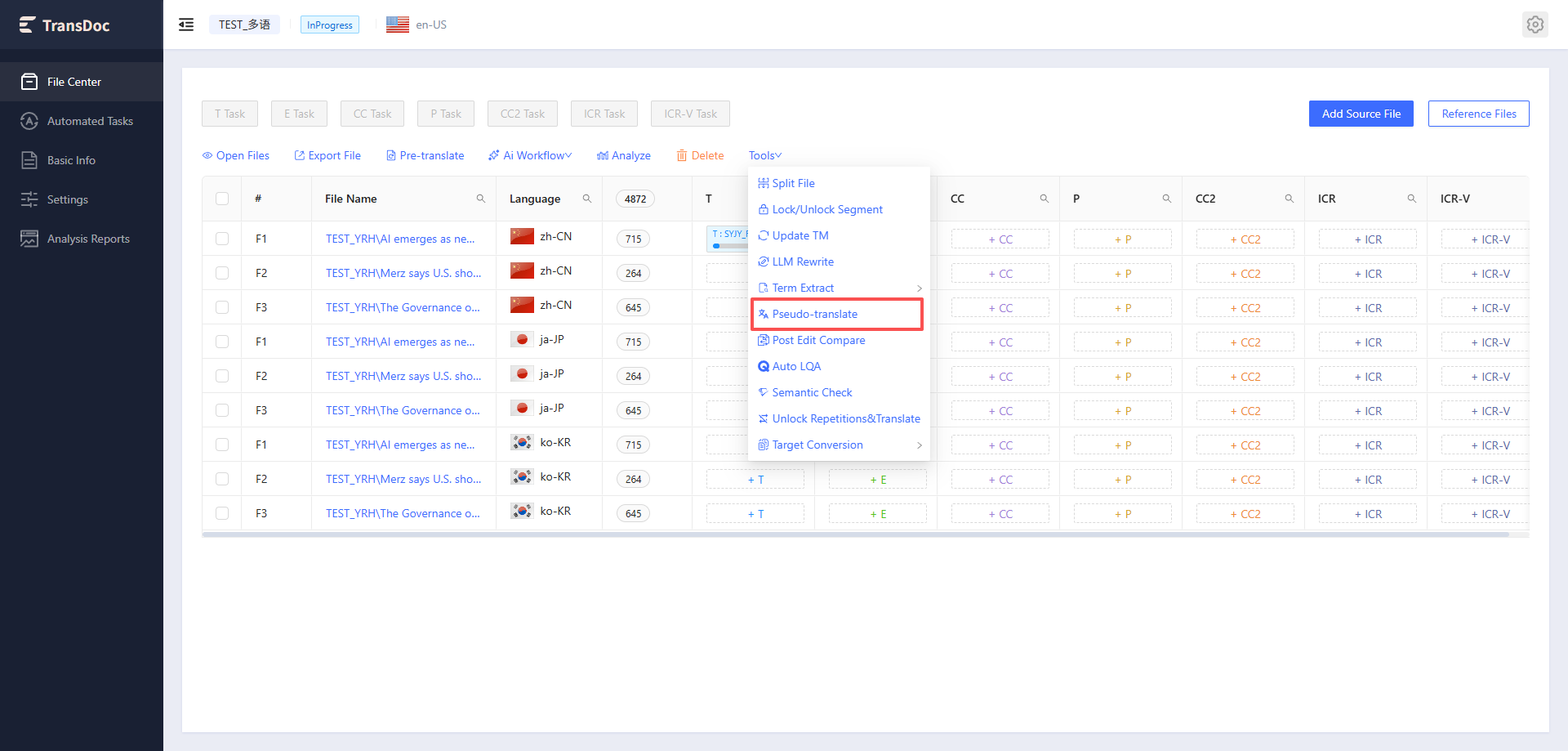
该功能使用伪翻功能进行翻译范围的确认,勾选需要伪翻译的文件、点击【 Pseudo-translate 】按钮,弹出伪翻译设置界面
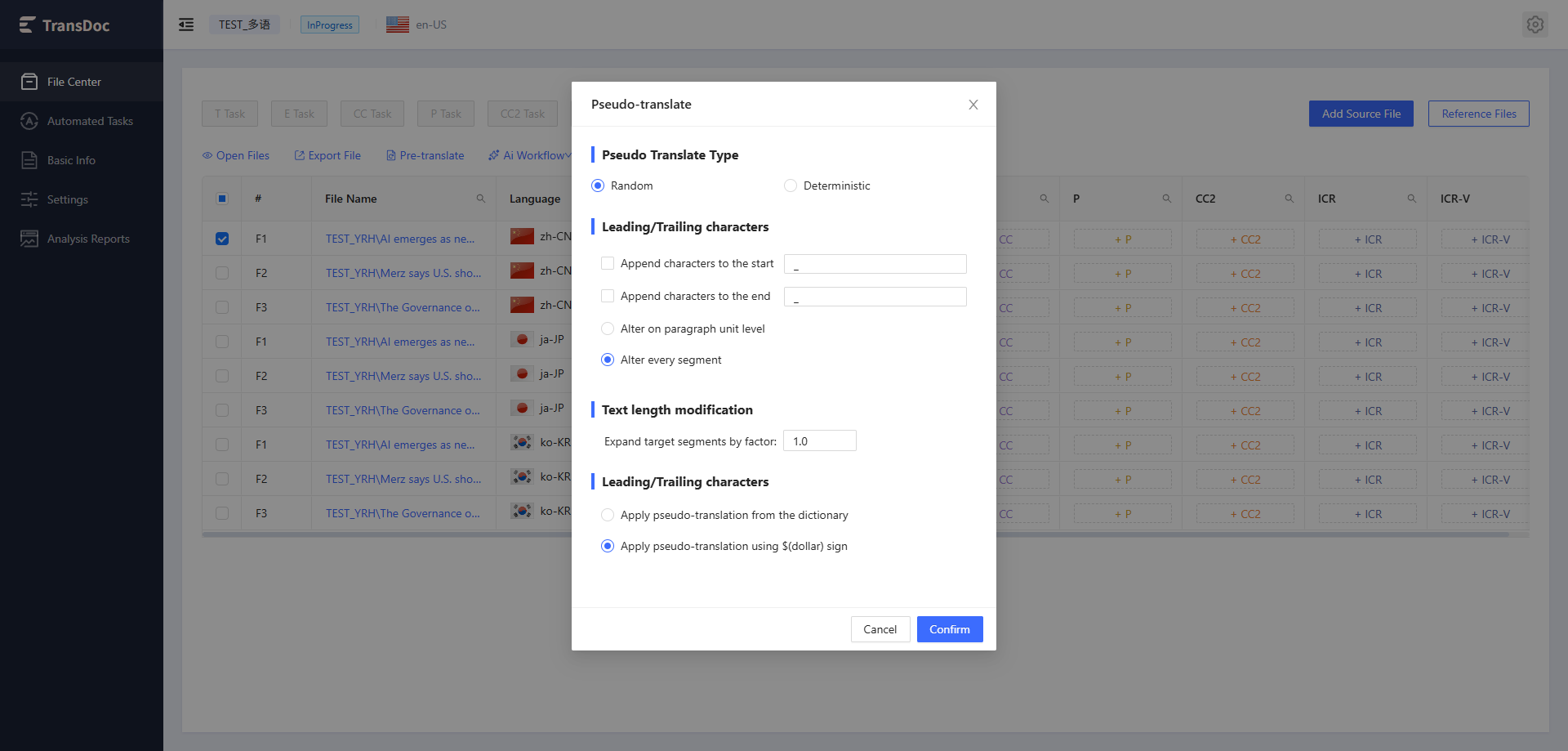
设置参数后,点击Ok按钮开始伪翻译;系统完成伪翻译后、将通过消息发送通知。同时也可以到Automated Task中下载伪翻译结果
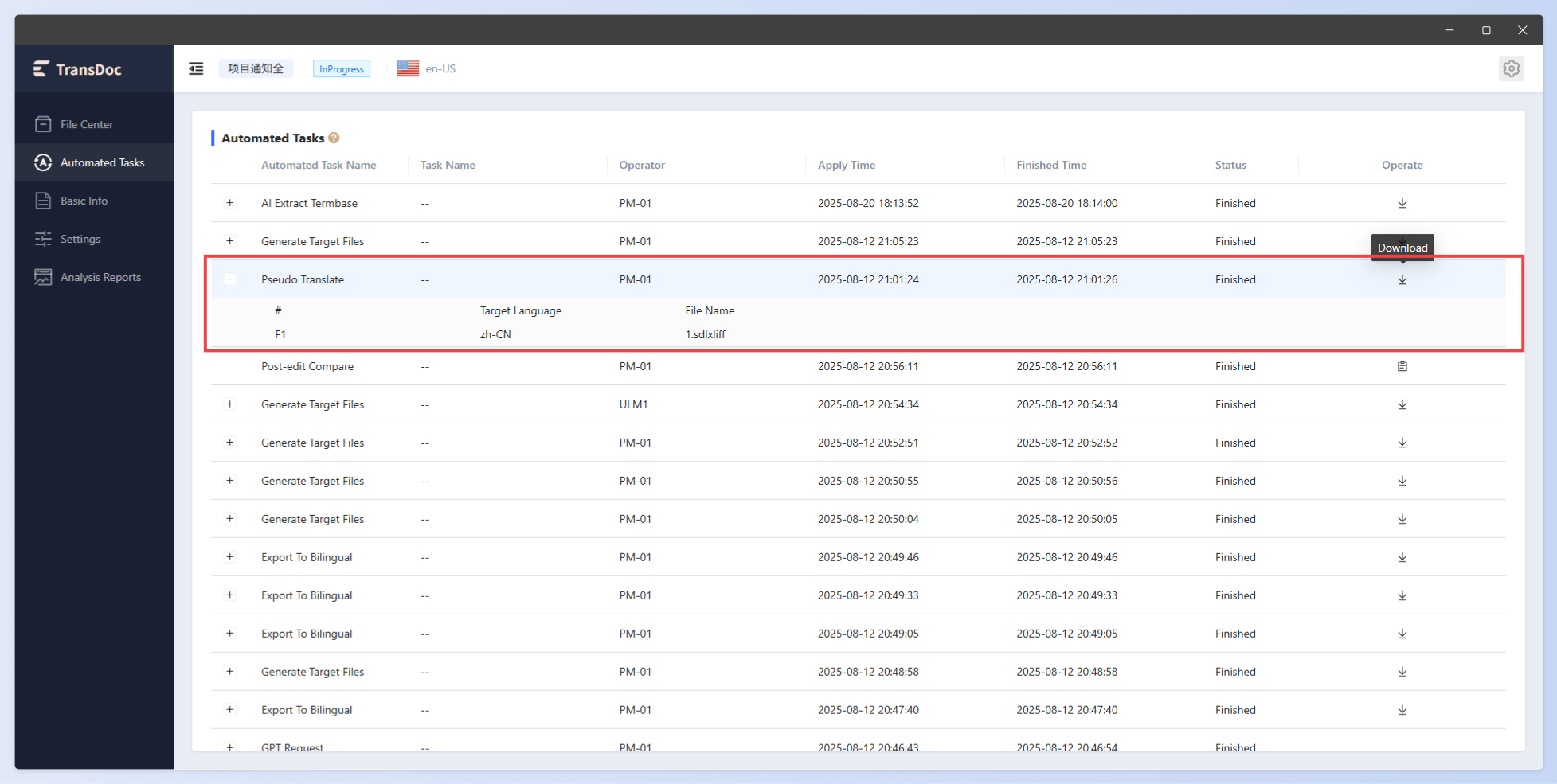
下载后压缩包内有伪翻译后的译文及双语文件,可通过查看文件确定翻译范围
1.12 译后编辑对比
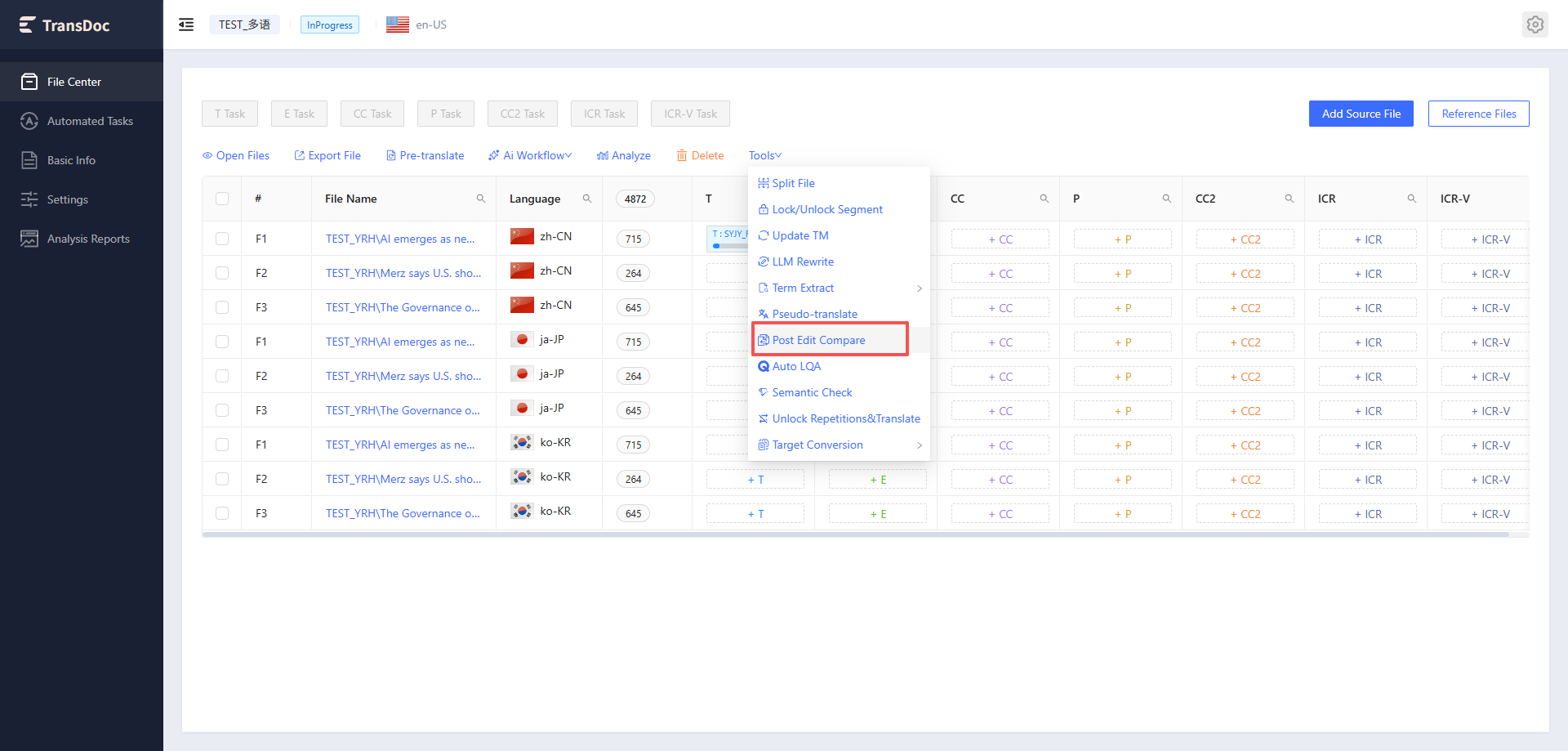
可针对性查看不同流程之间的编辑距离,勾选文件,点击【 Post Edit Compare 】按钮,弹出设置界面
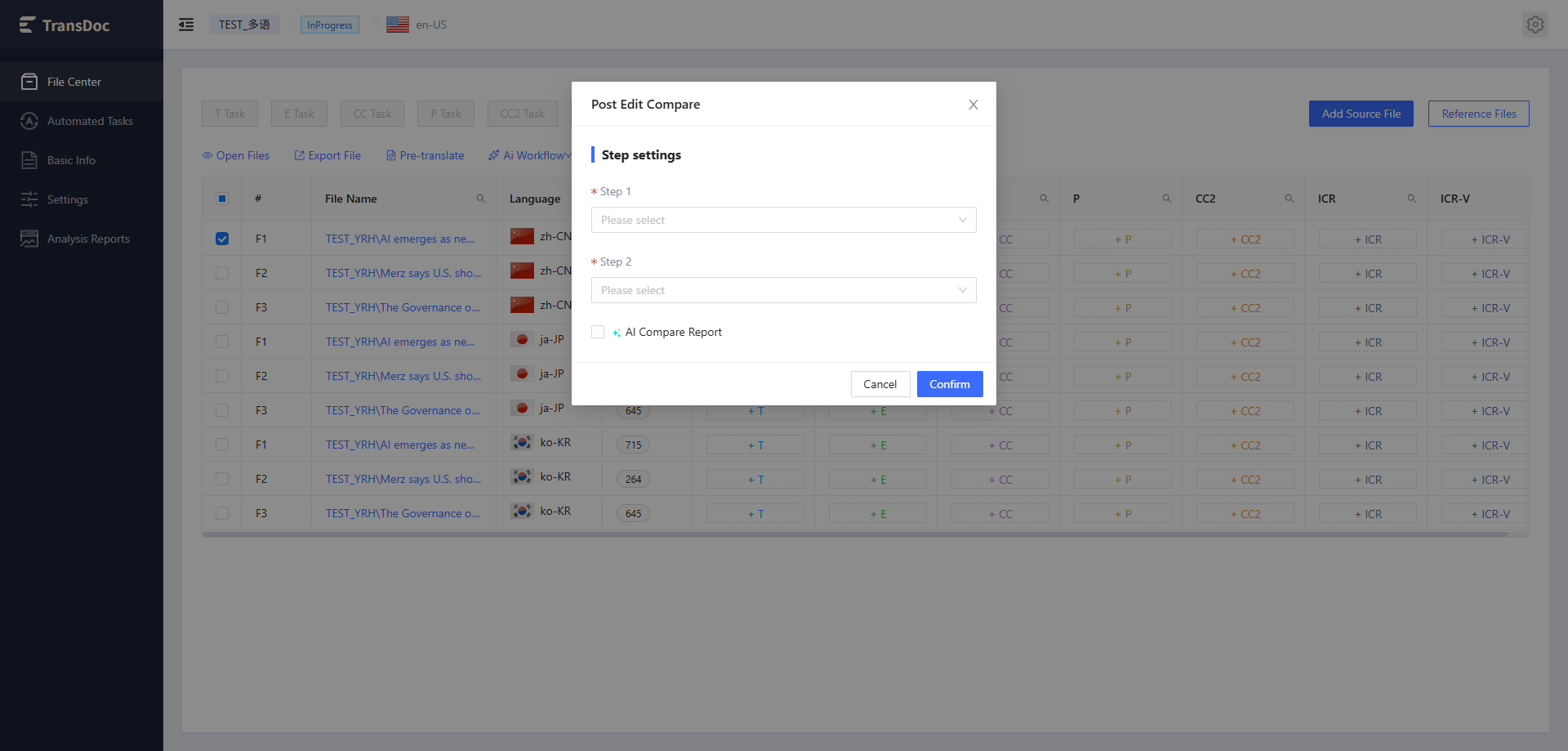
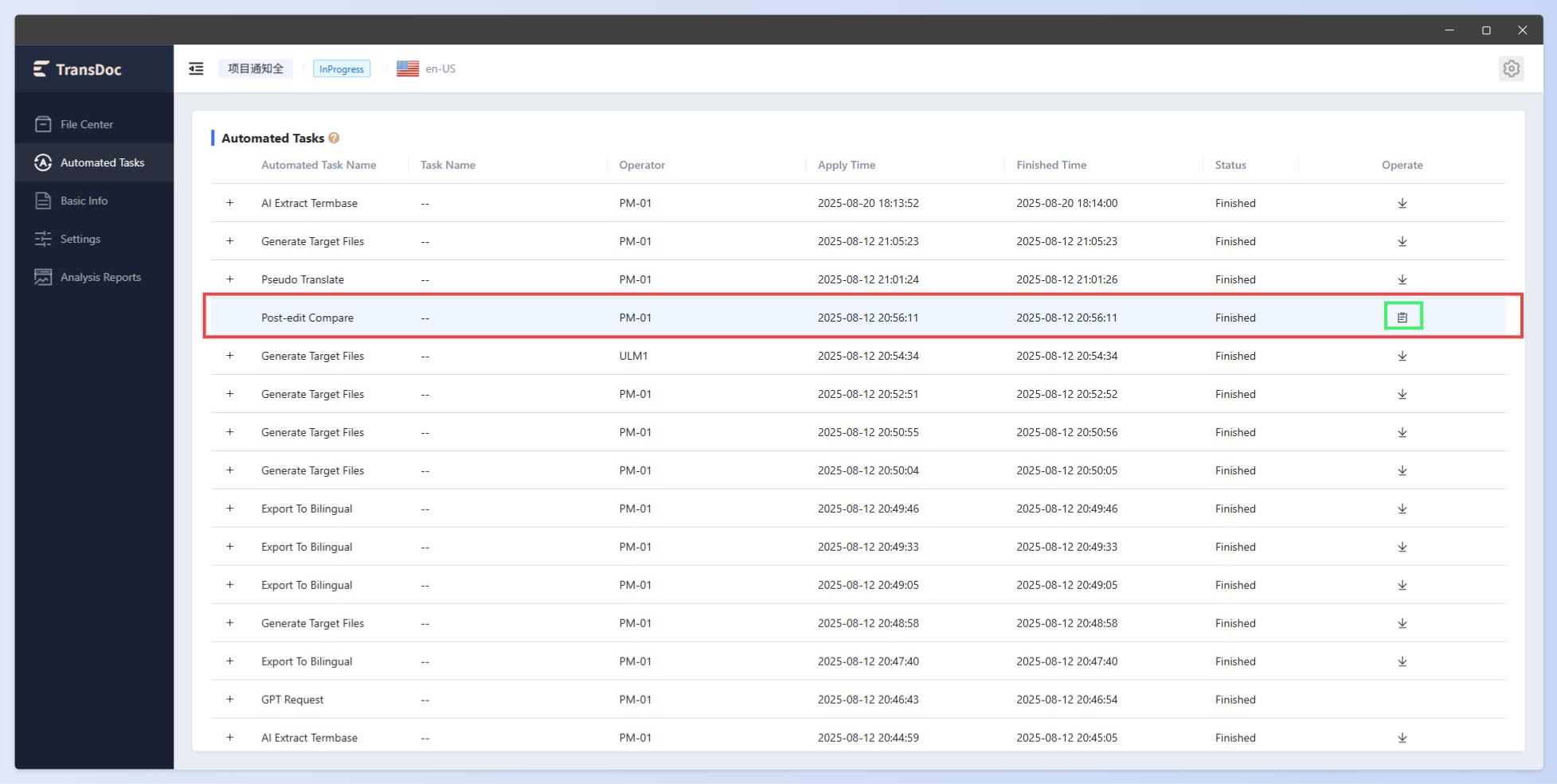
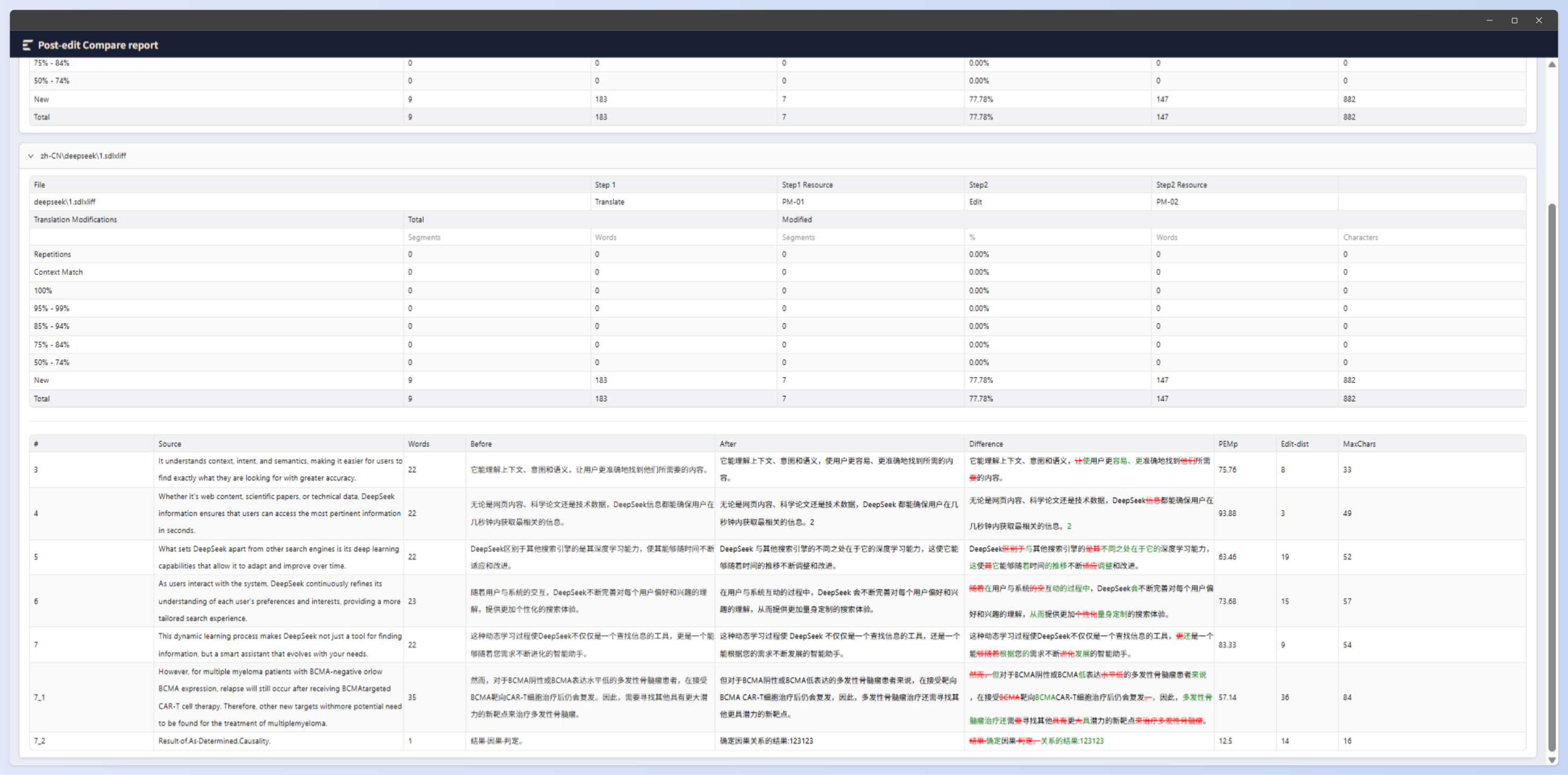
选择需要分析的两个步骤,同时增加了大模型对比功能,点击Ok进行编辑距离的分析。注:两个步骤不能相同 系统完成编辑距离分析后、将通过消息发送通知。同时也可以到Automated Task中查看结果
1.13 分析字数
该功能主要便于PM快速分析字数,用于工作量预判和报价准备。省去MT和预翻译等工程操作,可提升分析效率。
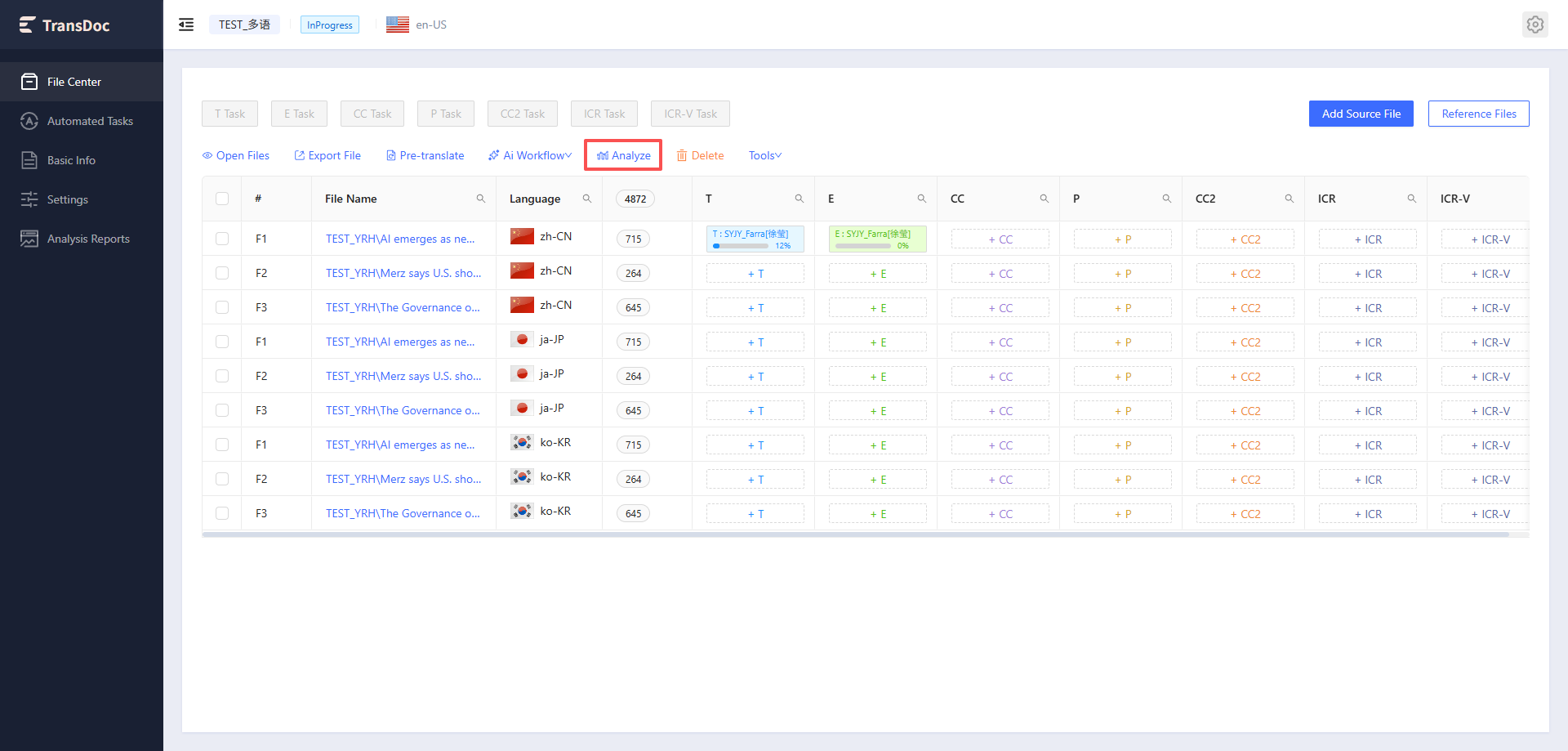
可以选择单个或多个文件点击【Analyze】按钮进行分析字数,点击后弹出设置界面进行分析设置
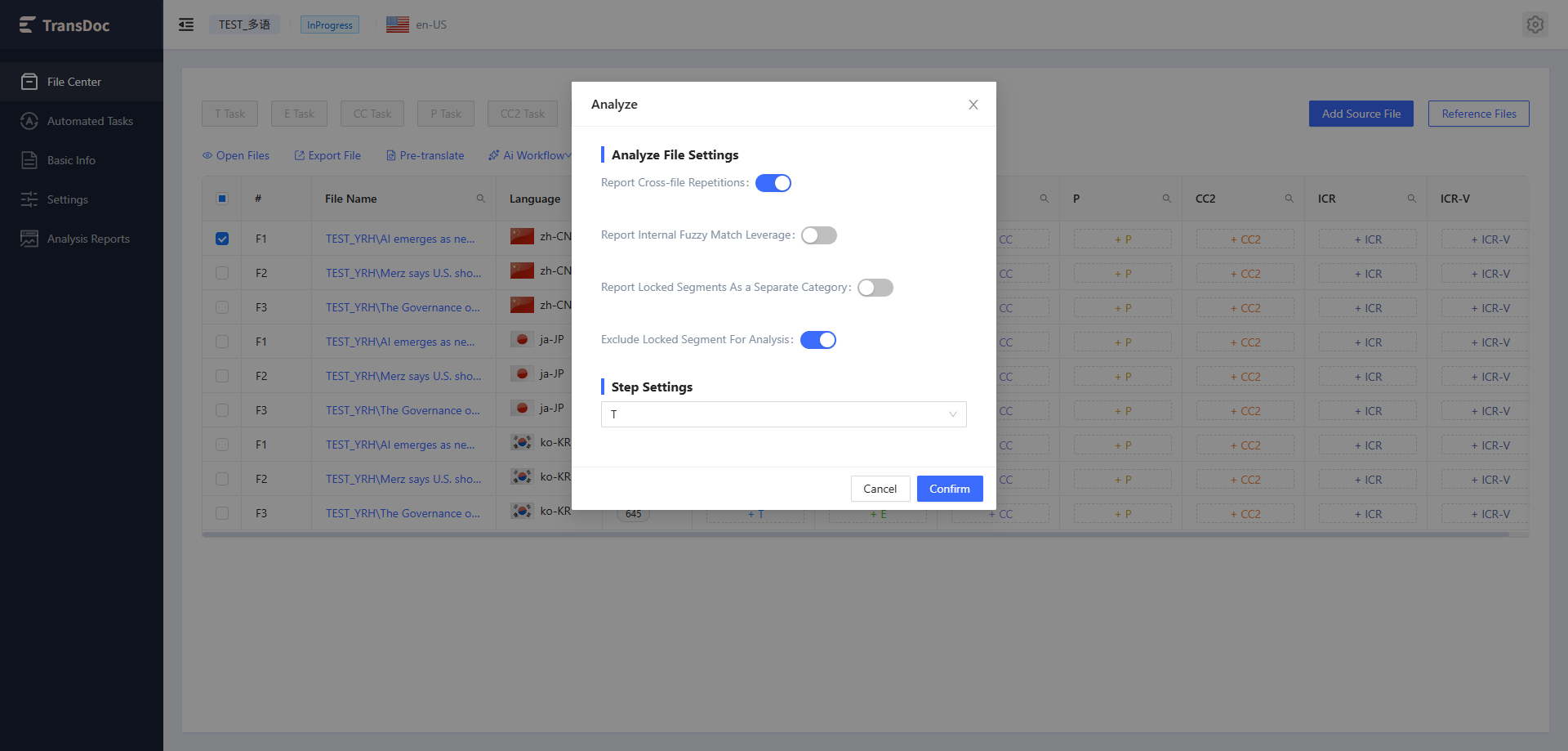
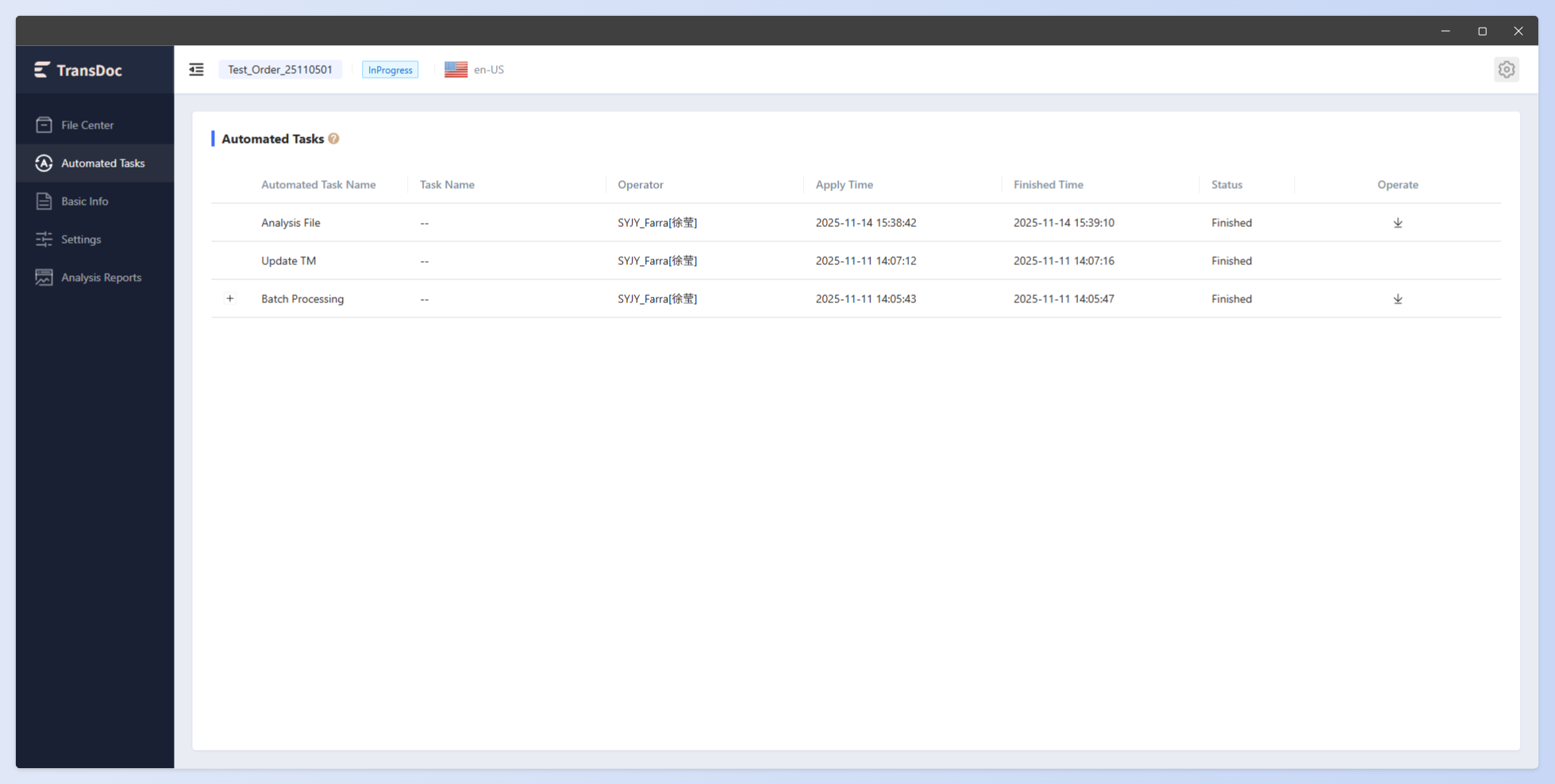
设置完成后点击按钮,系统进行字数的分析。分析完成后可在Automatic Task中查看分析结果并下载log文件
1.14 任务管理
1.14.1 分配任务
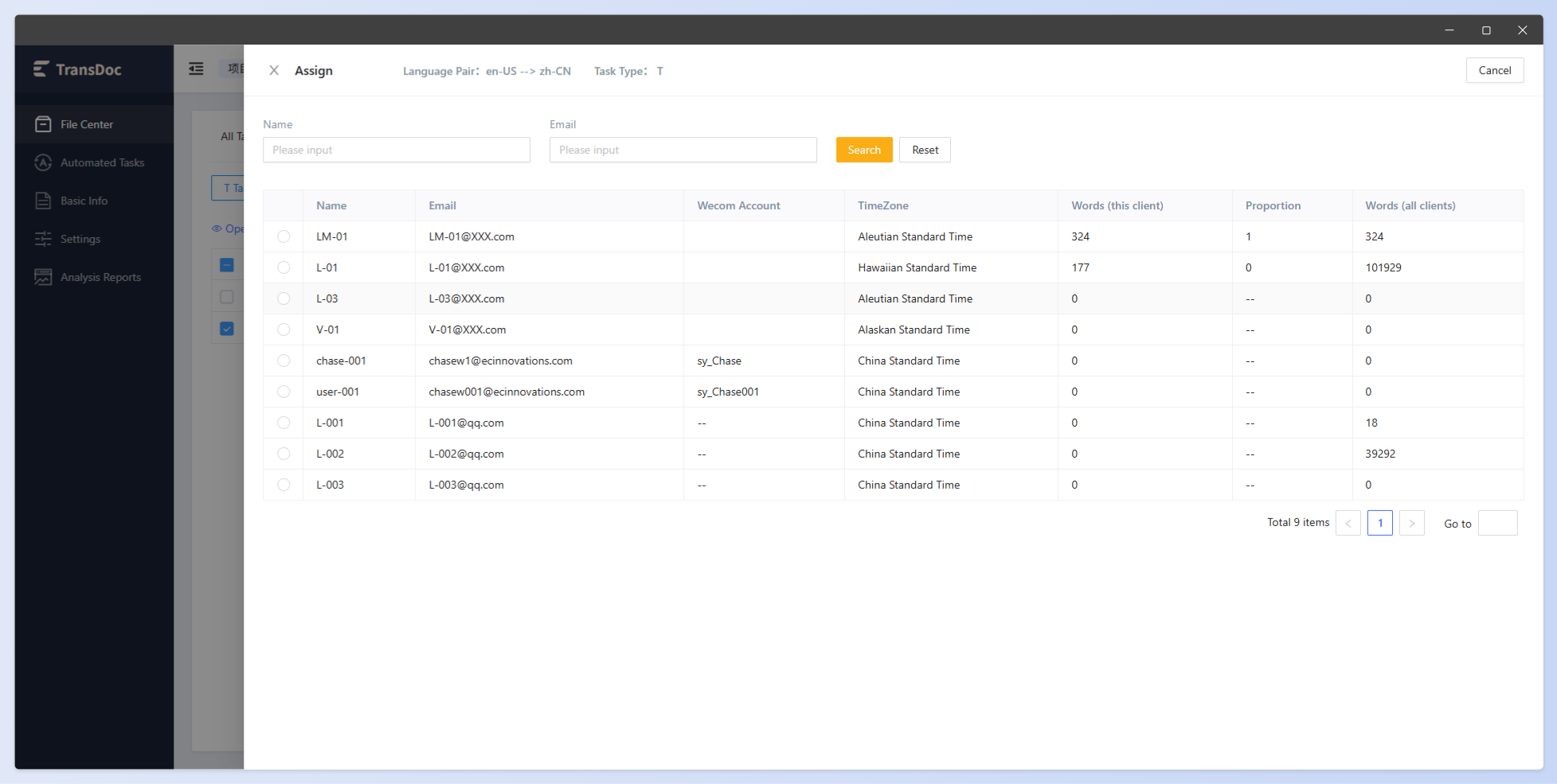
可以选择单个文件或多个文件点击Task 按钮进行任务的分配
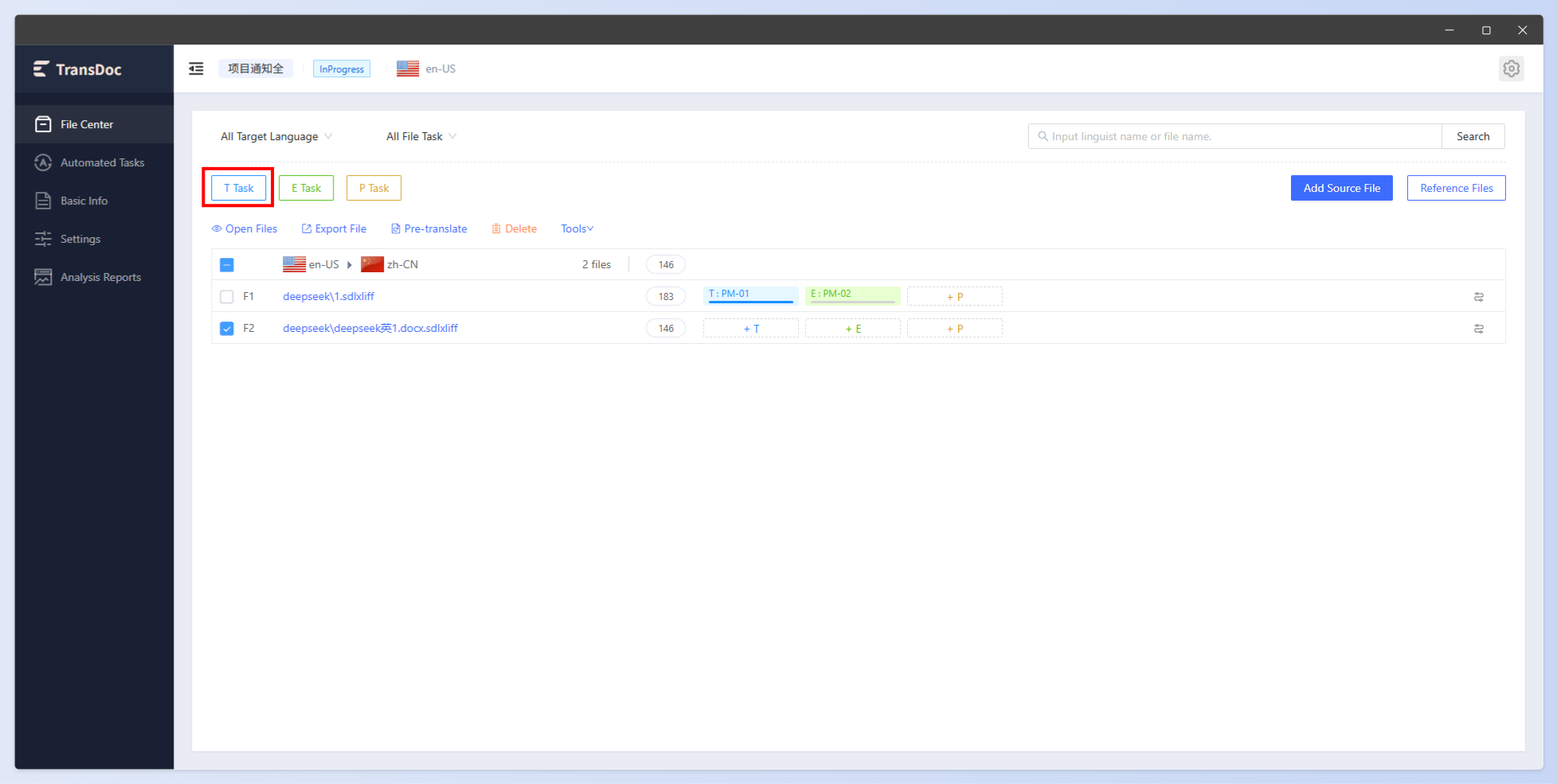
点击按钮后弹出人员选择页面,选择人员后任务将分配
1.14.2 移除译员
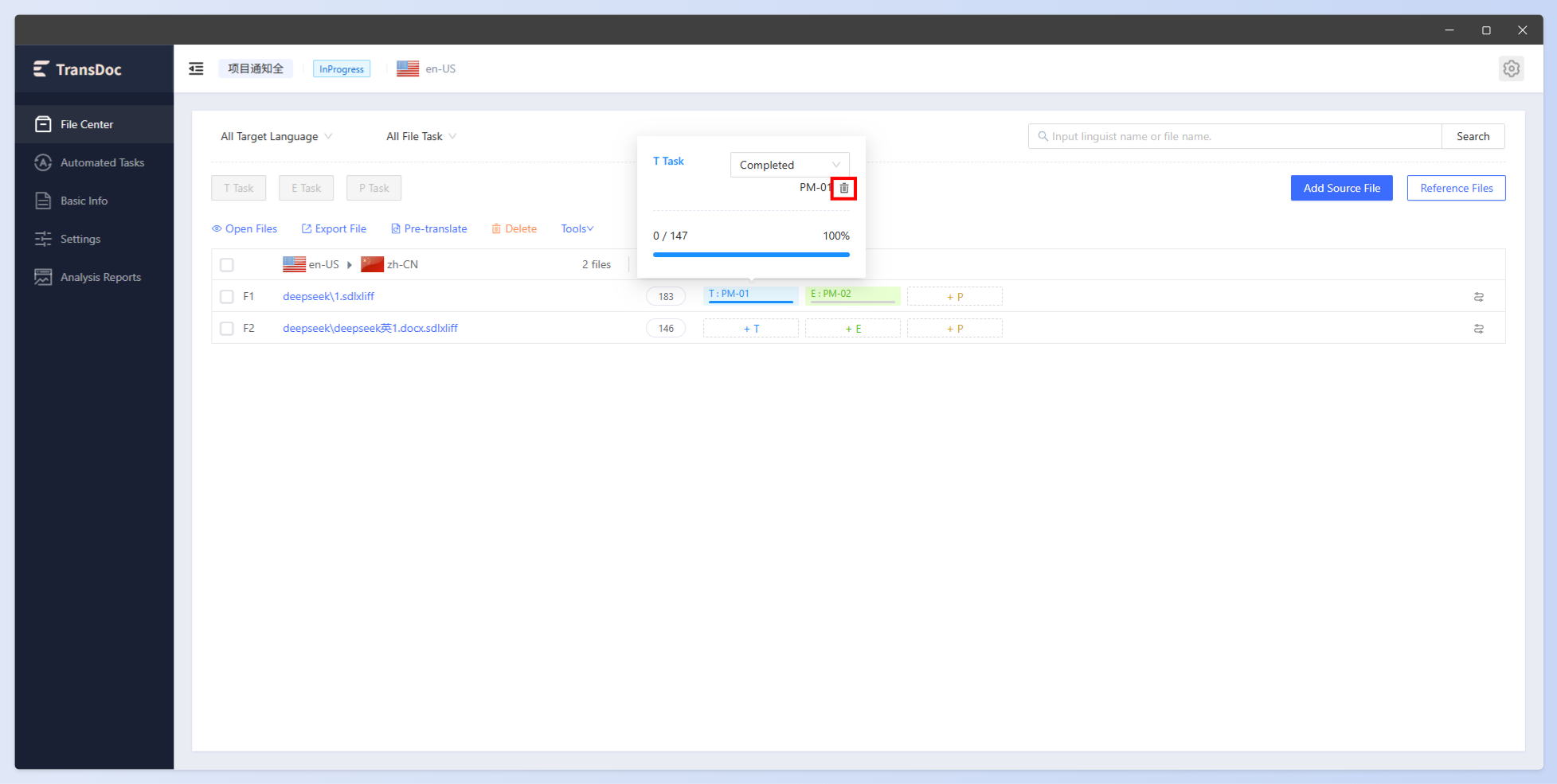
当译员无法完成既定任务时,可以选择移除功能进行译员的移除,移除后可重新分配,鼠标悬停至要移除的译员步骤上,点击删除按钮即可移除
1.14.3 更改任务状态
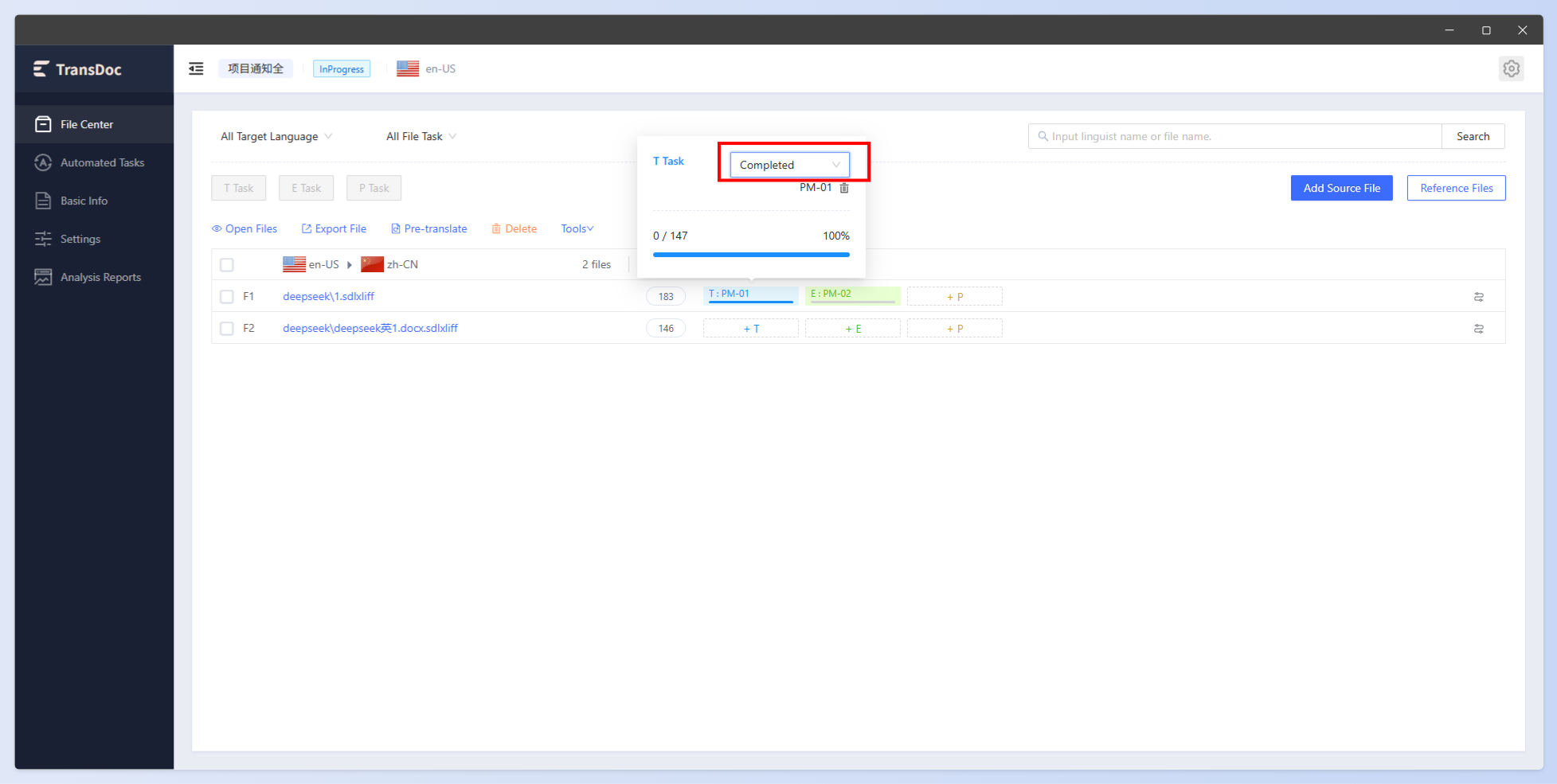
当译员完成任务后,如效果不好,可直接更改状态让译员重新工作。鼠标悬停至要变更的步骤上,在状态下拉中选择相应的状态即可更改
1.15 文件自定义流程
当项目中的个别文件流程与项目流程不一致时,PM可自定义该文件的流程,点击文件后面的自定义流程图标
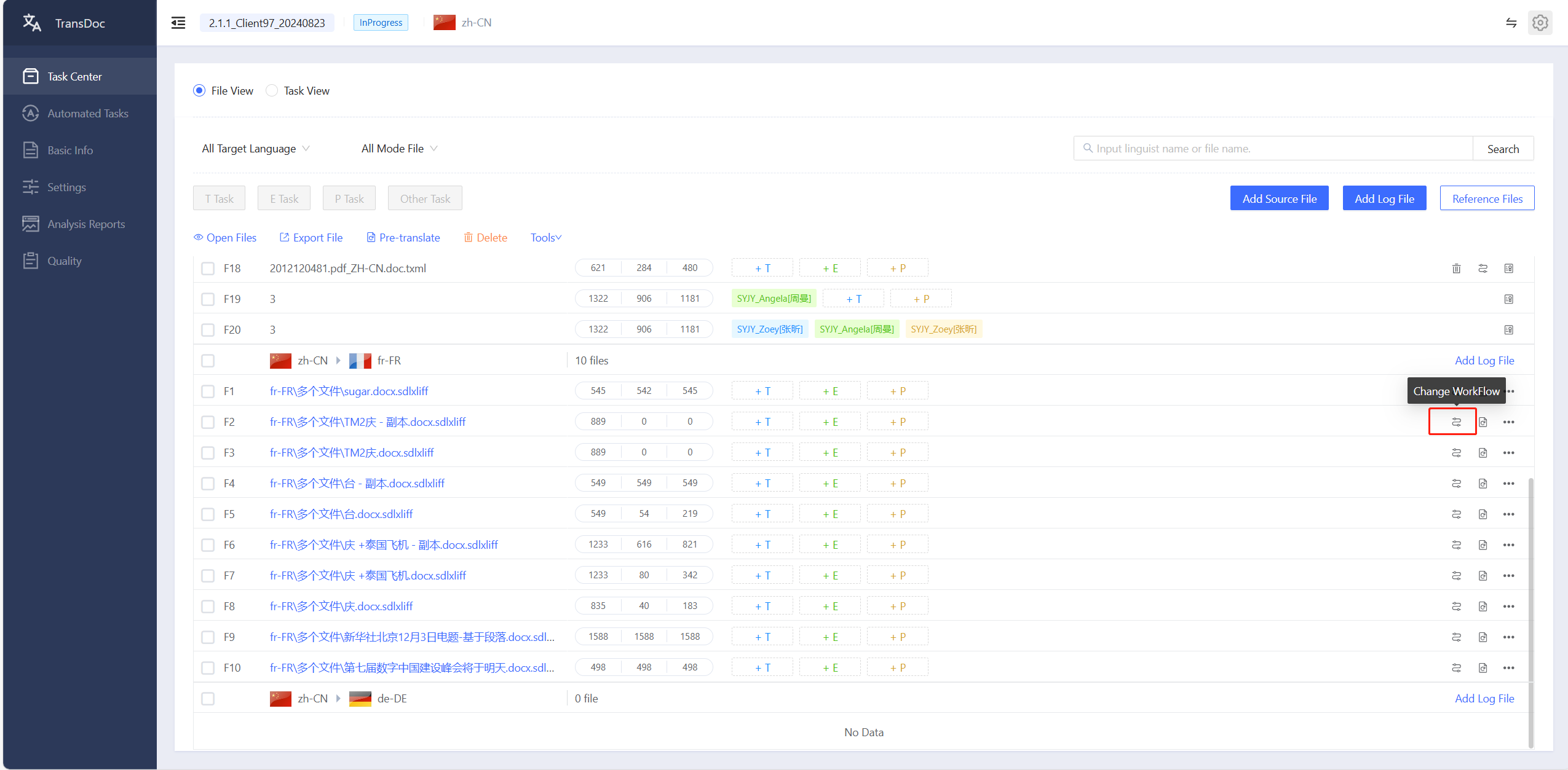
弹出流程设置窗口,调整后,点击【Set】
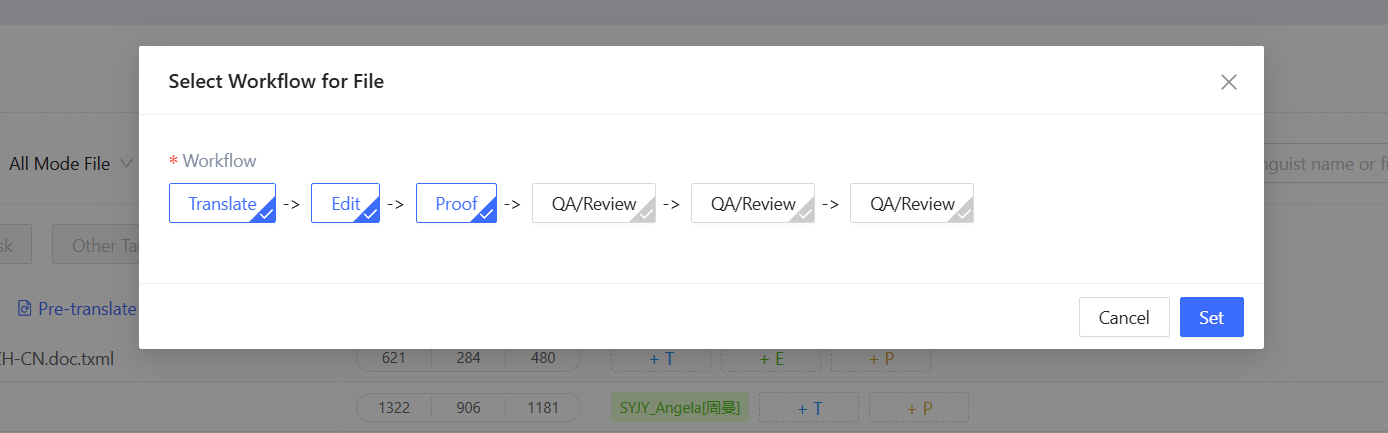
注意:
① 已创建任务的文件无法自定义流程
② 已拆分的文件无法自定义流程,自定义流程后的文件若再进行拆分,则拆分后的每个文件遵循原始文件流程
1.16 解锁重复落译文
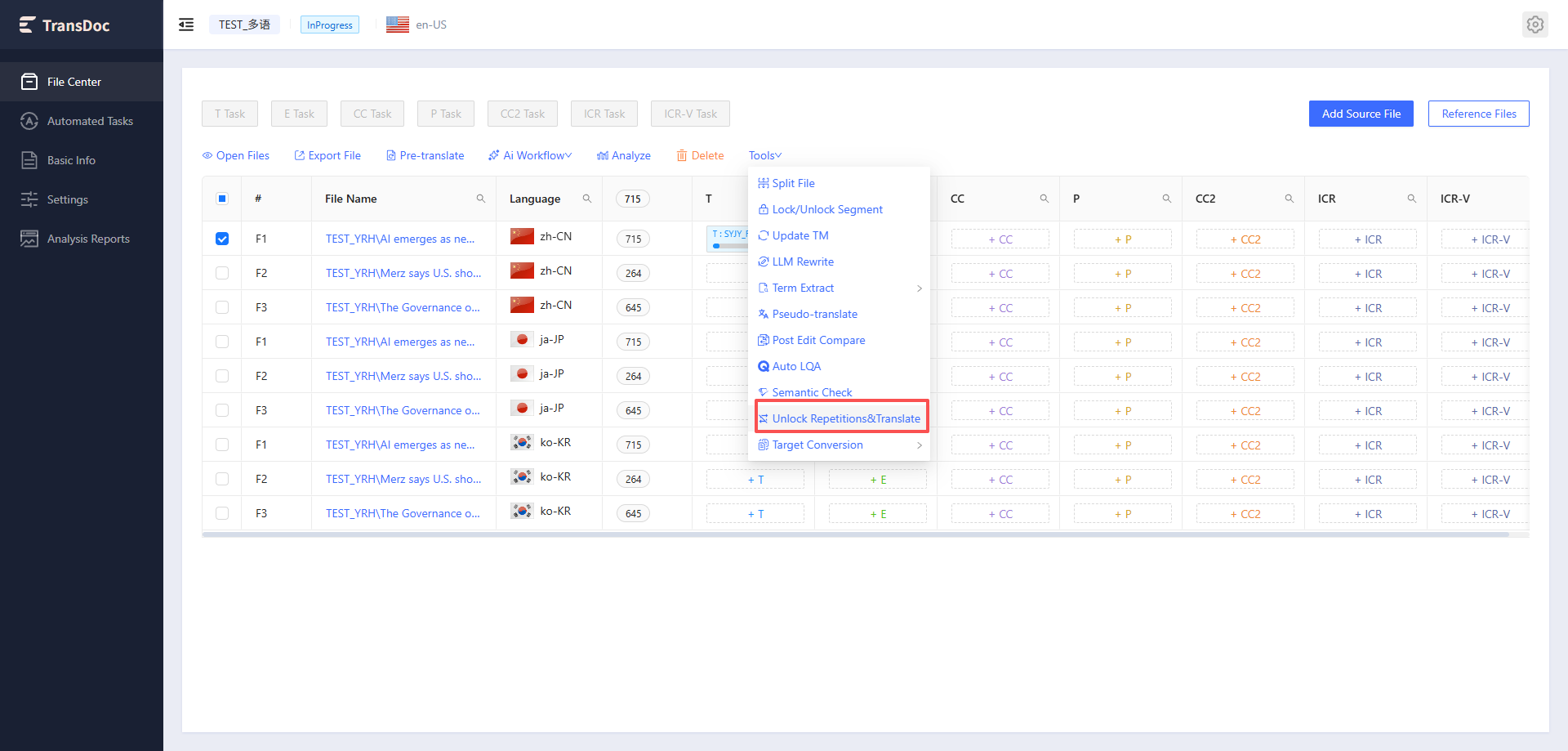
点击按钮后弹出设置页面,点击确认后自动解锁非首次重复句段以及将第一次重复句段的翻译内容复制到非首次重复句段
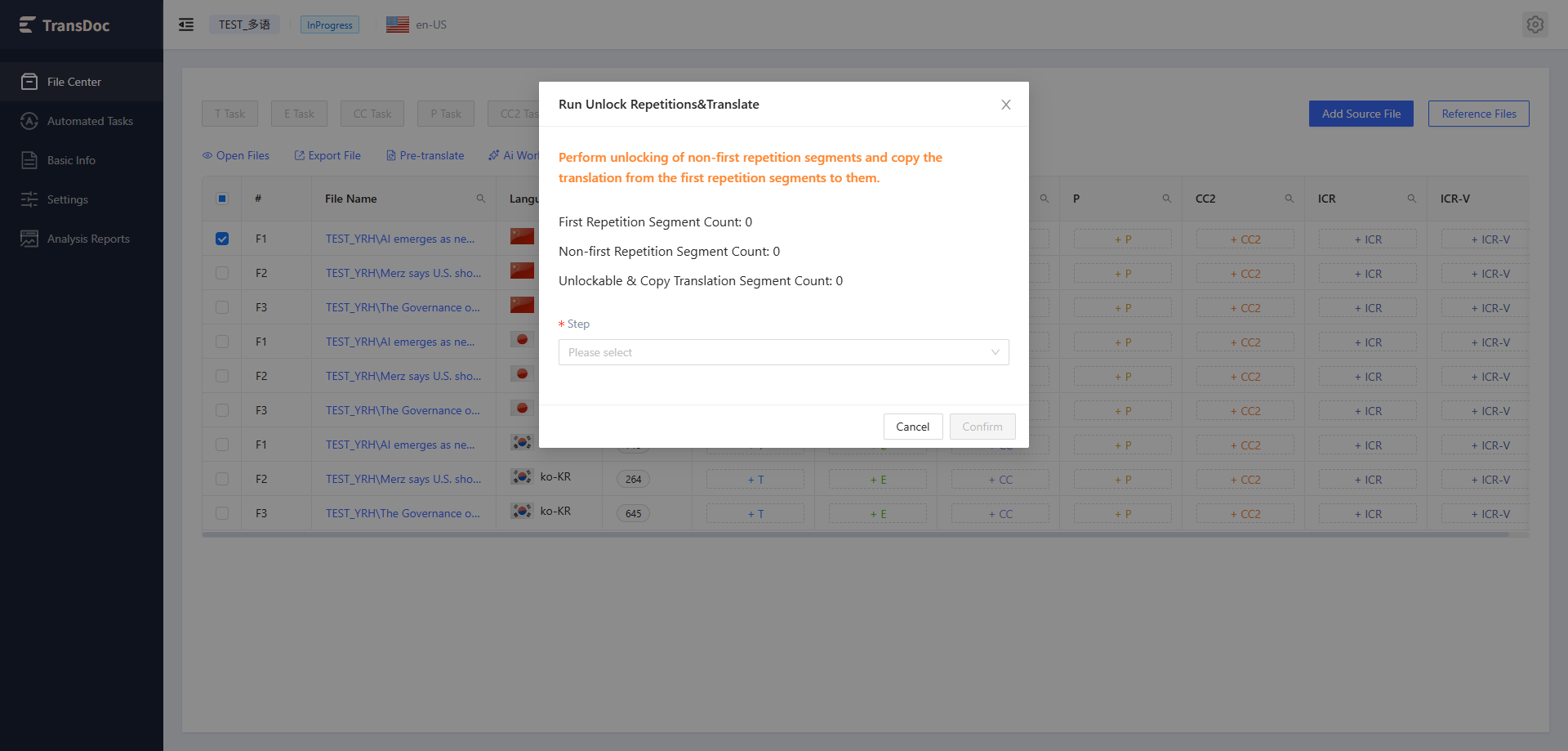
同一组Rep句段中如果存在多个不同译文,则不解锁也不落译文
1.17 译文转换
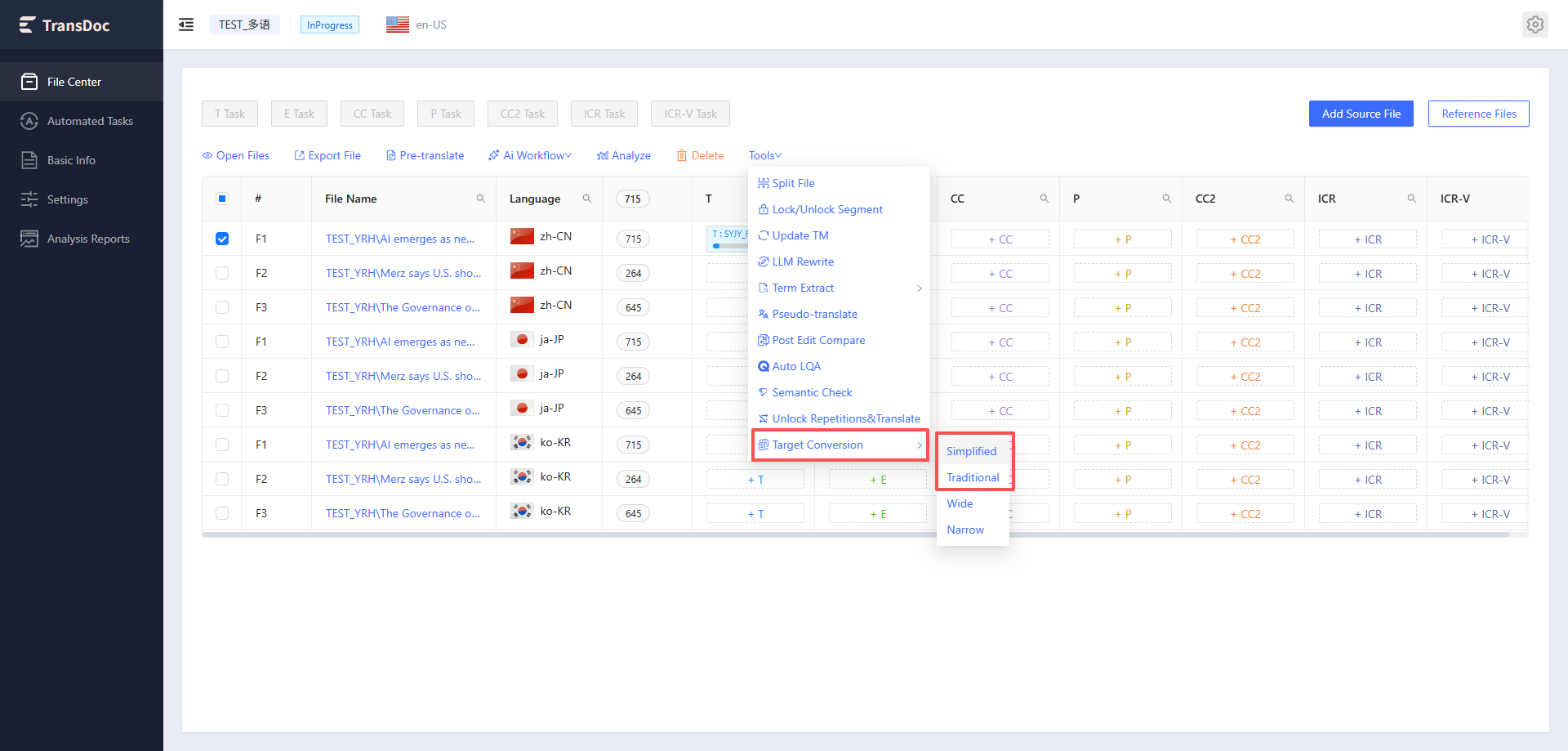
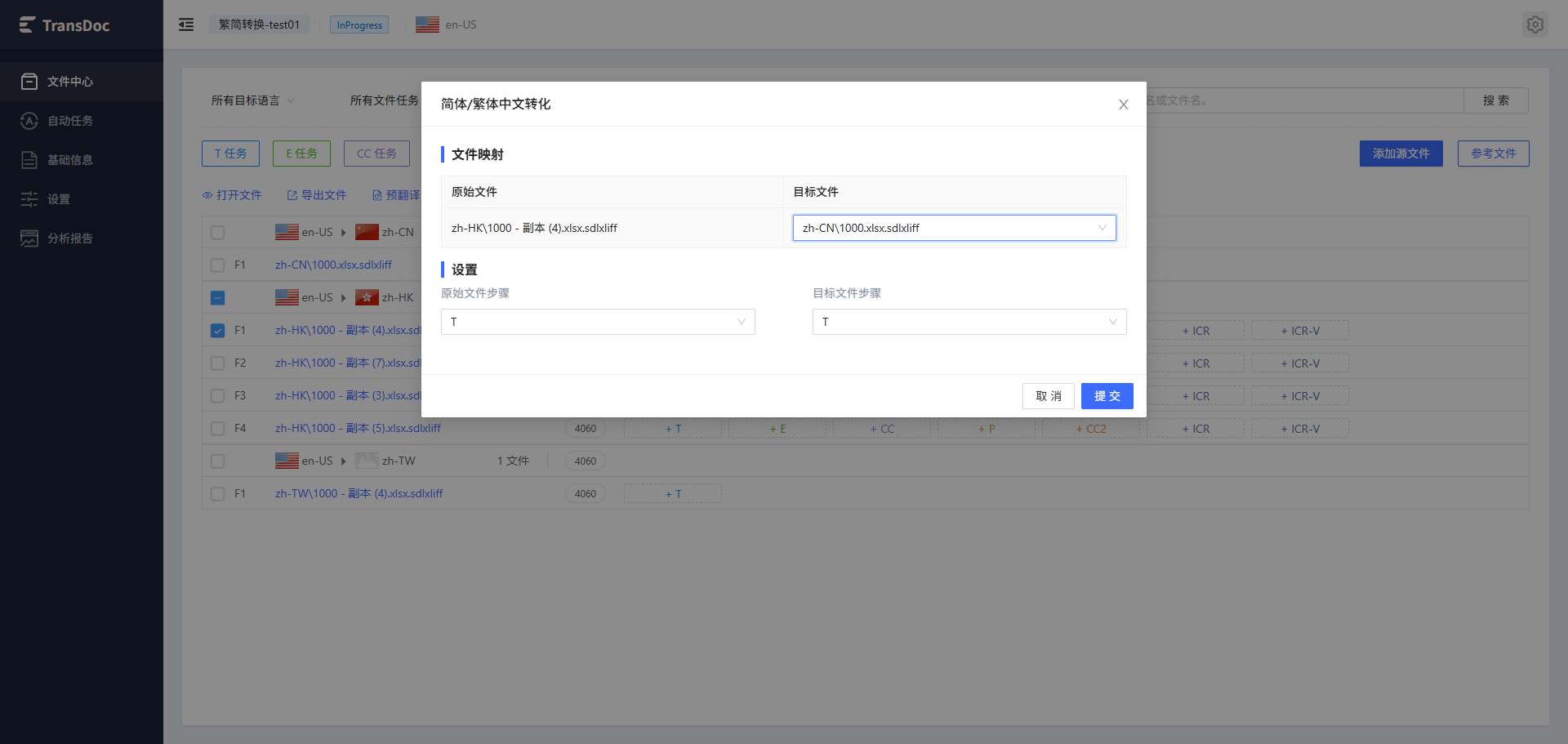
- 简体:选择一个繁体文件使用简体转换功能,将繁体文件中的译文复制到简体文件中并将繁体译文转换成简体
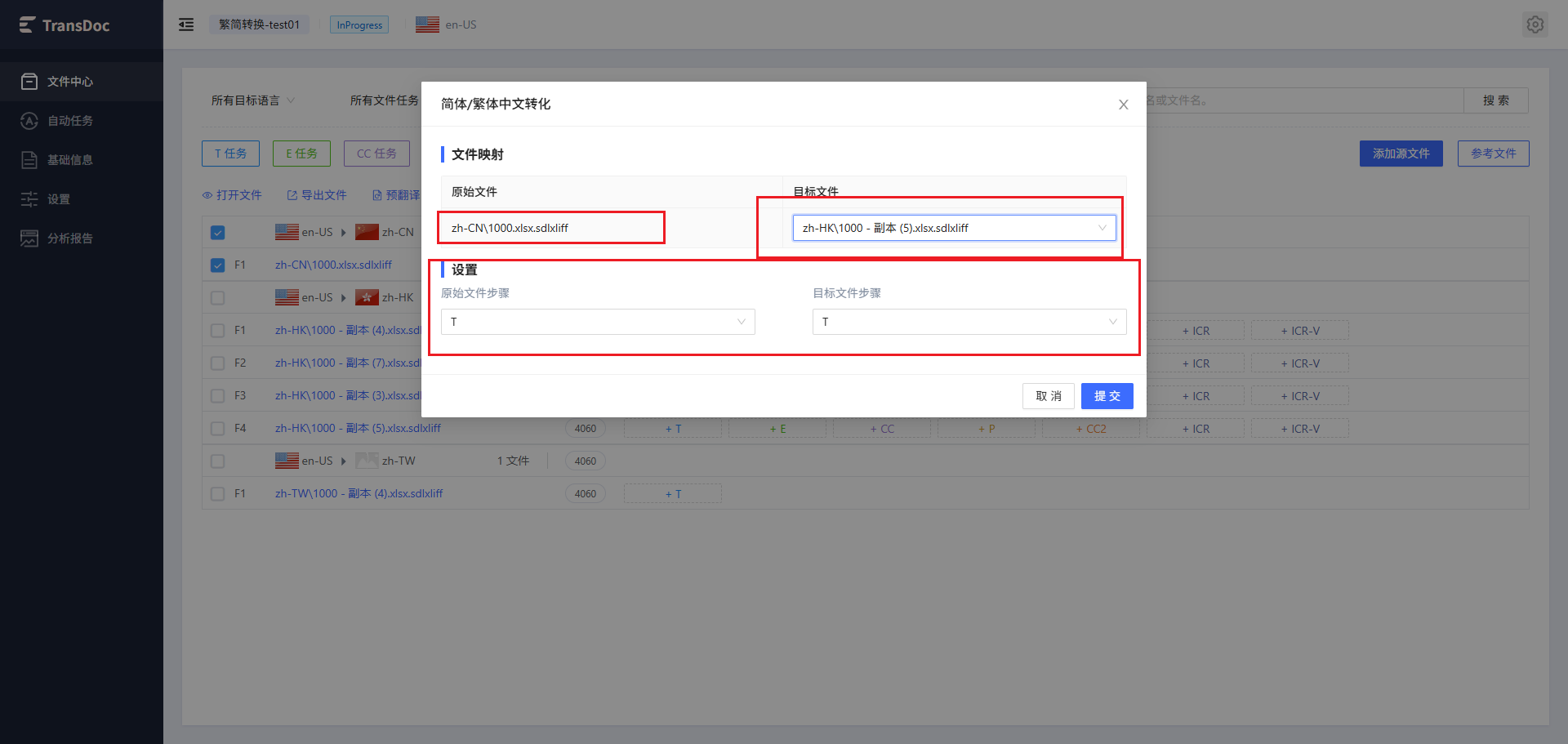
- 繁体:选择一个简体文件使用繁体转换功能,将简体文件中的译文复制到繁体文件中并将简体译文转换成繁体
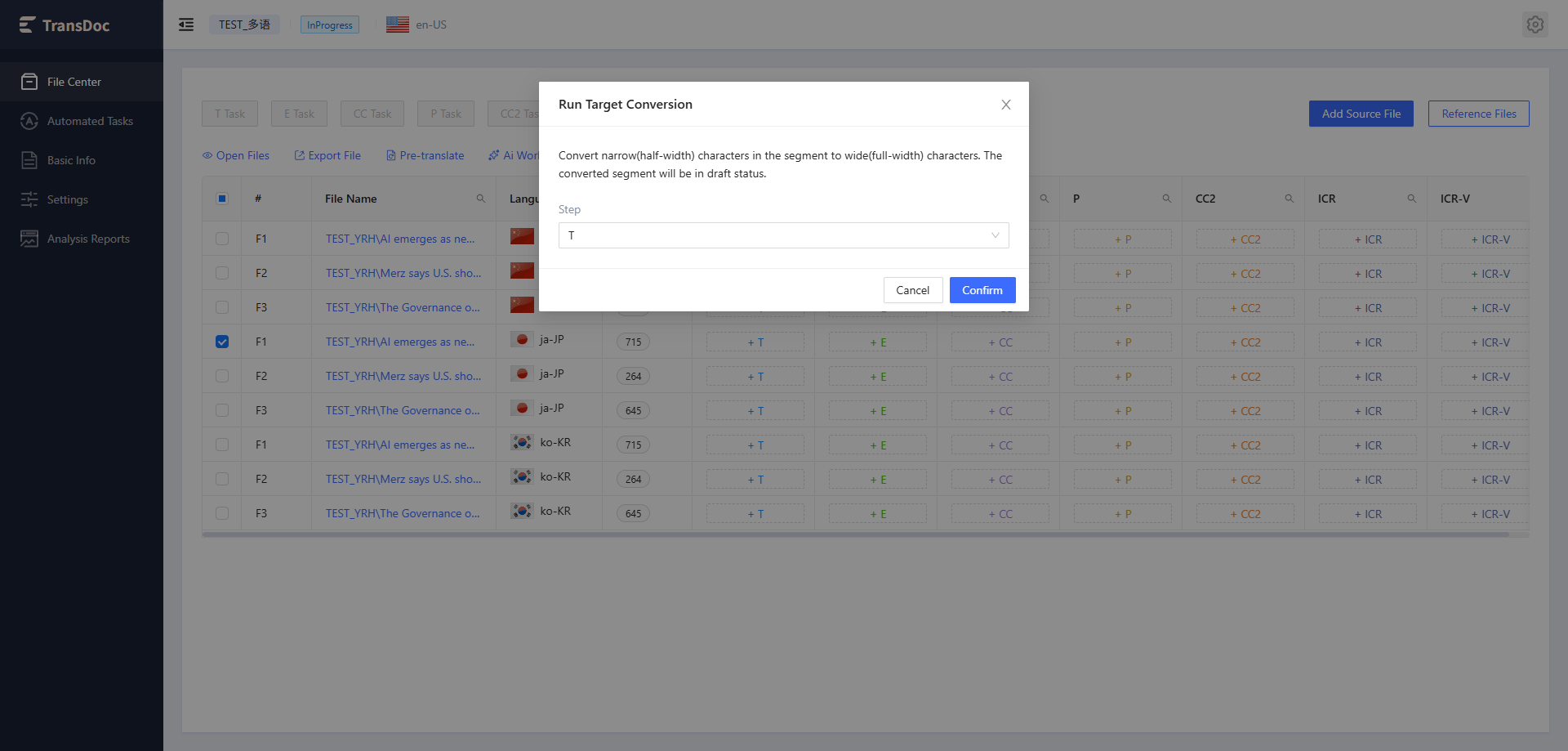
- 日语全角:选择一个日语文件,将句段中的窄(半角)字符转换为宽(全角)字符。转换后的句段将处于草稿状态。
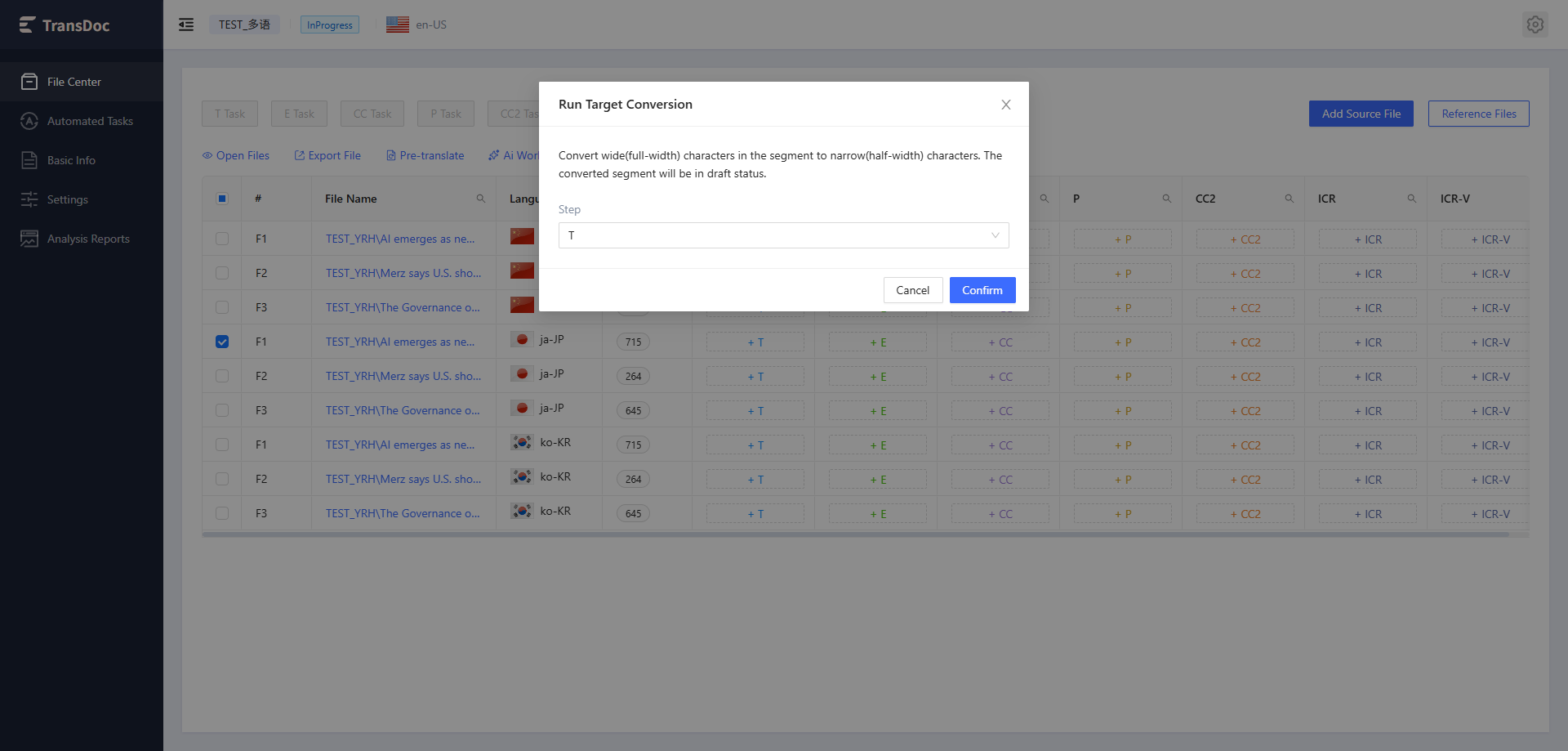
- 日语半角:选择一个日语文件,将句段中的宽(全角)字符转换为窄(半角)字符。转换后的句段将处于草稿状态。
1.18 AI Workflow
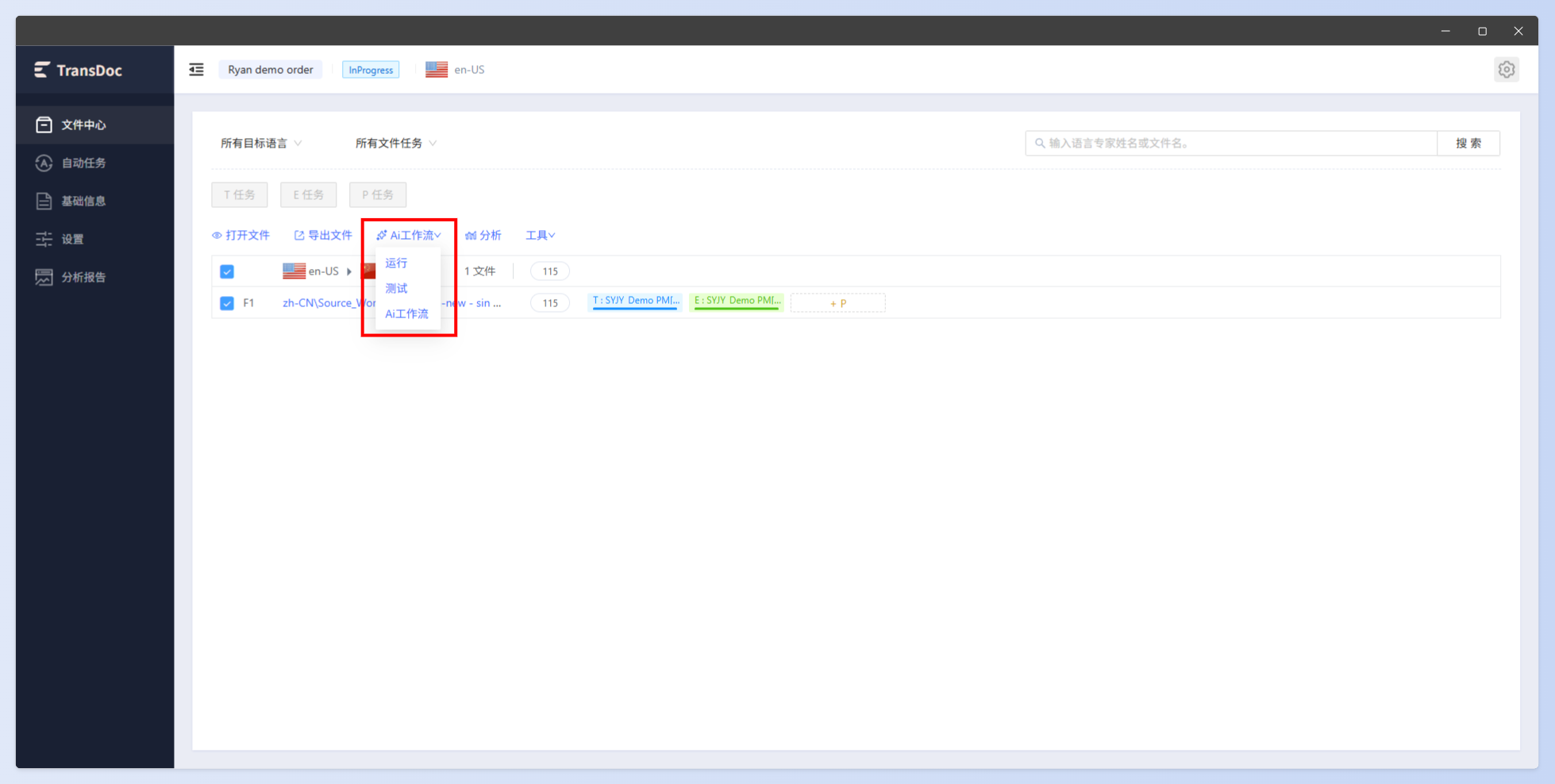
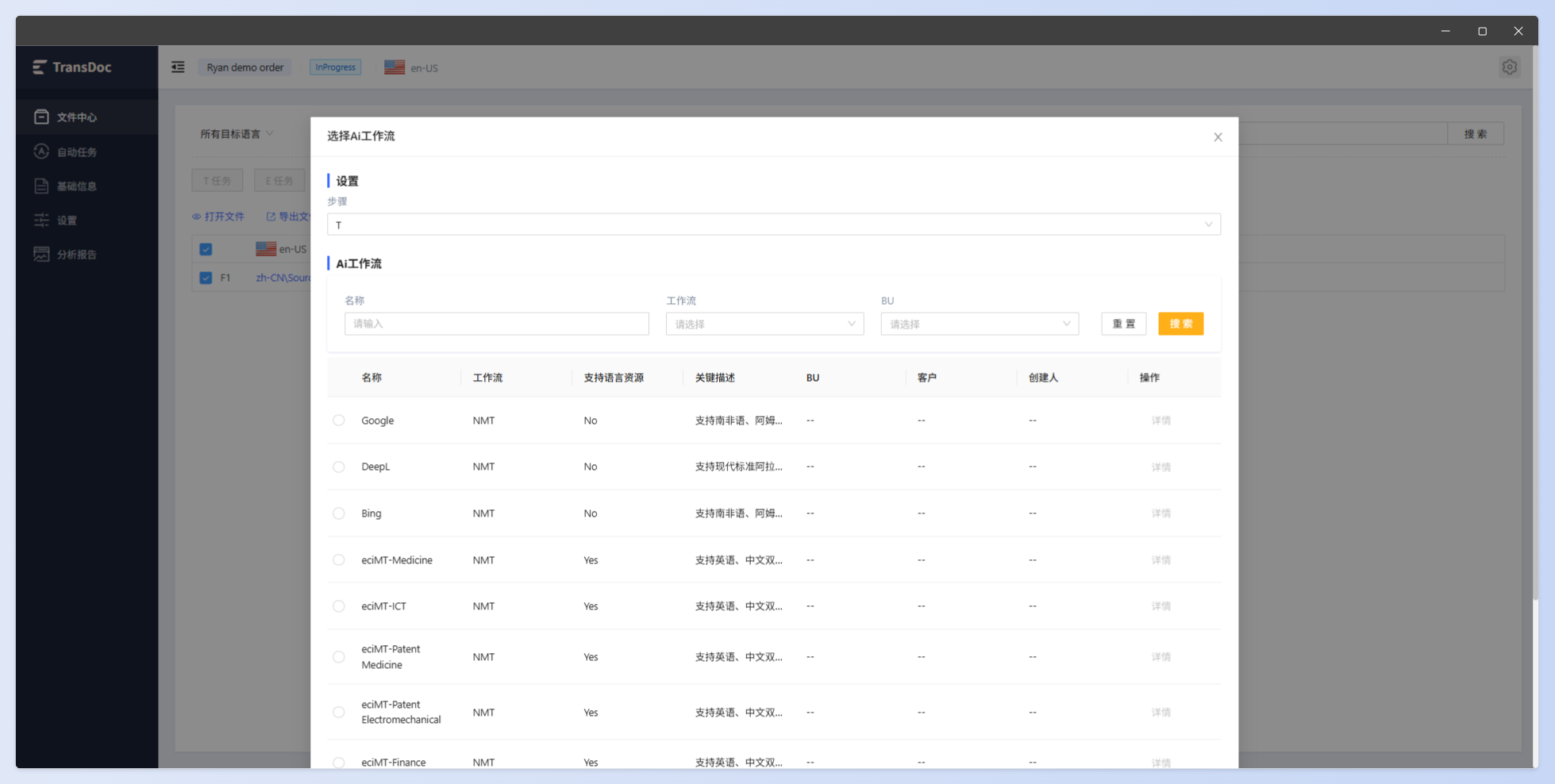
- 运行
选择多个或一个文件进行运行AI Workflow。弹出选择页面,选择完成后运行AI Workflow 工作。运行后会将AI 结果写入到当前流程中
- 测试
选择多个或一个文件进行测试AI Workflow,
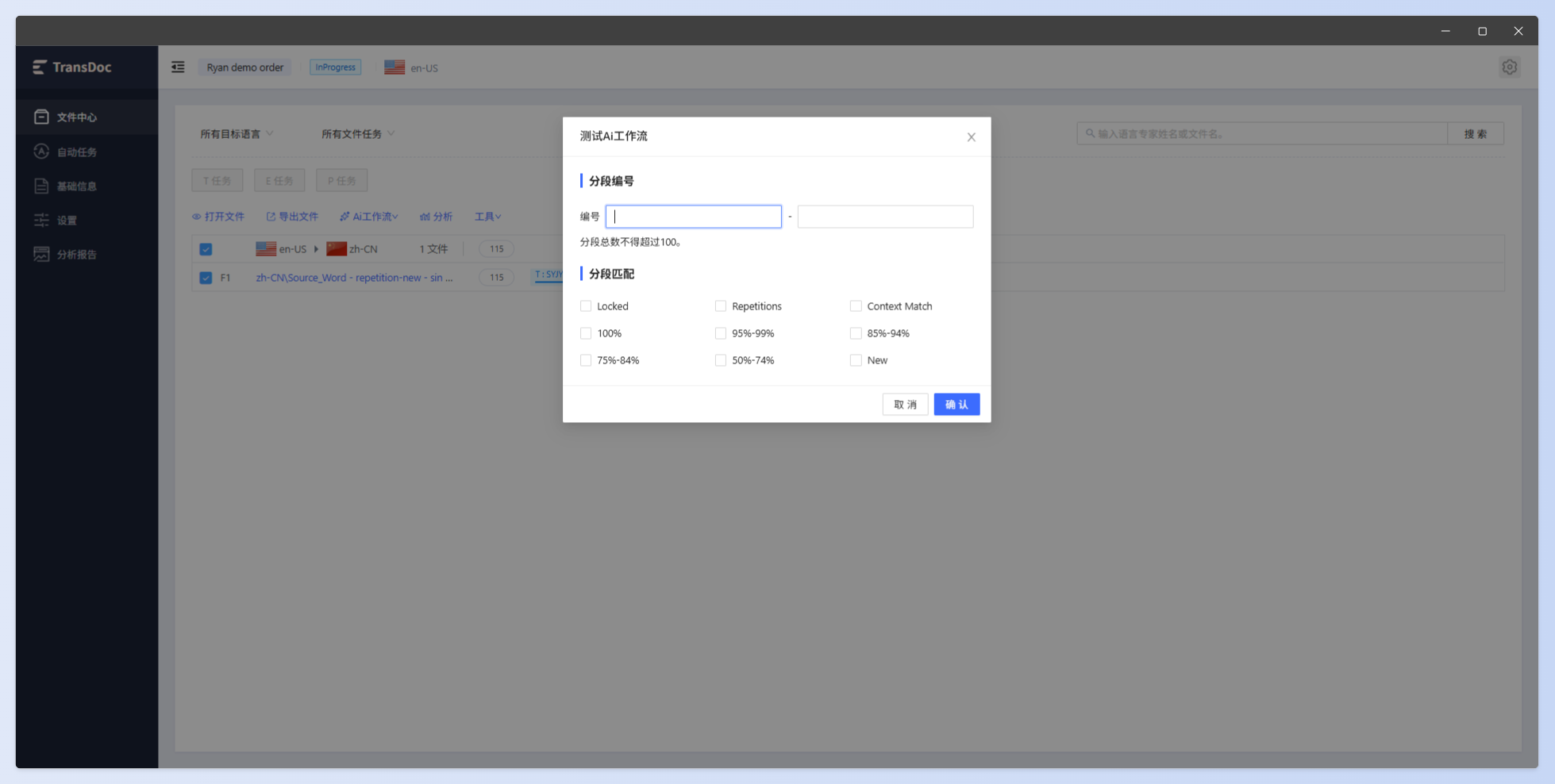
数据发送到AI Workflow 平台后进行测试模型、提示词等功能
- Ai 工作流
跳转至AI Workflow平台
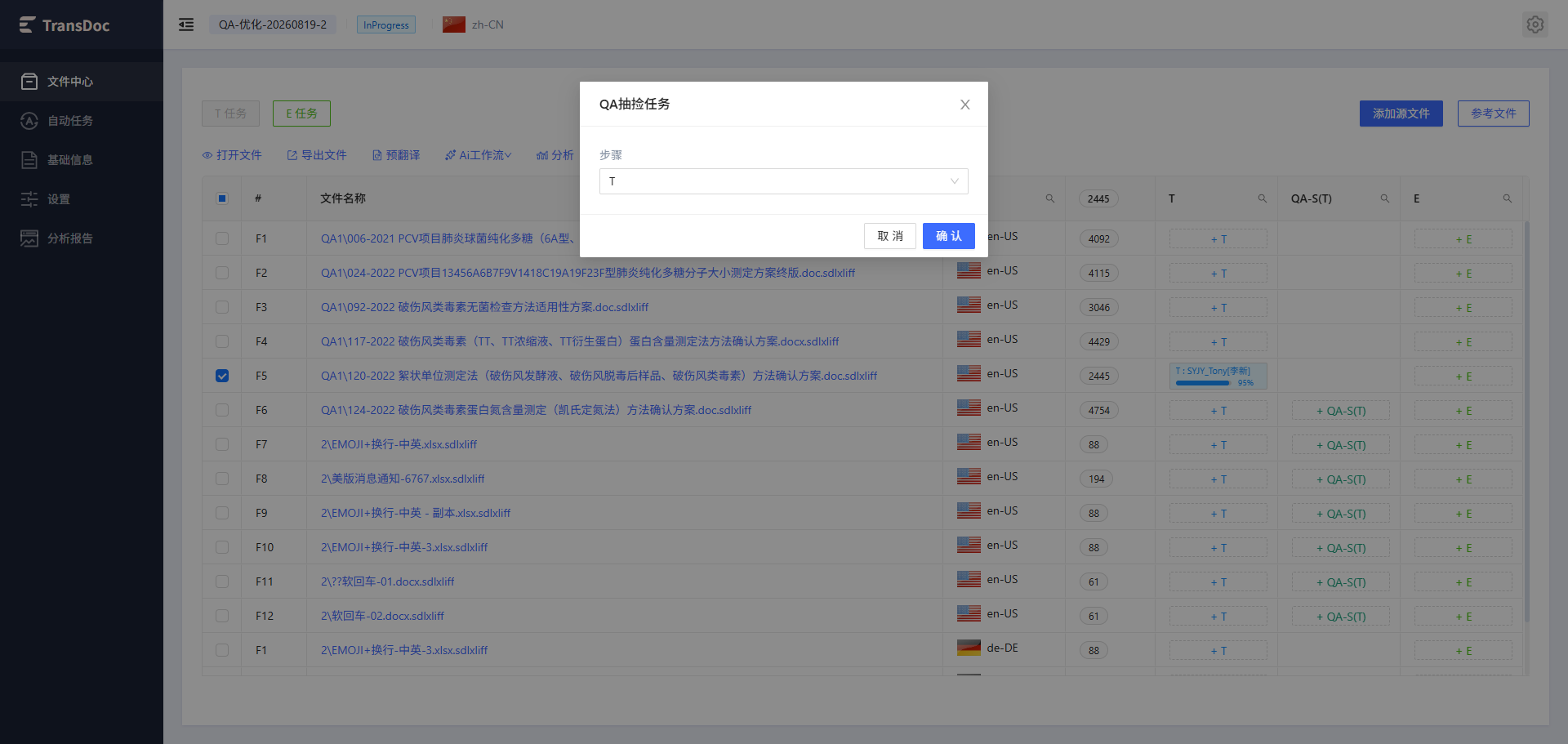
1.19 QA抽检流程
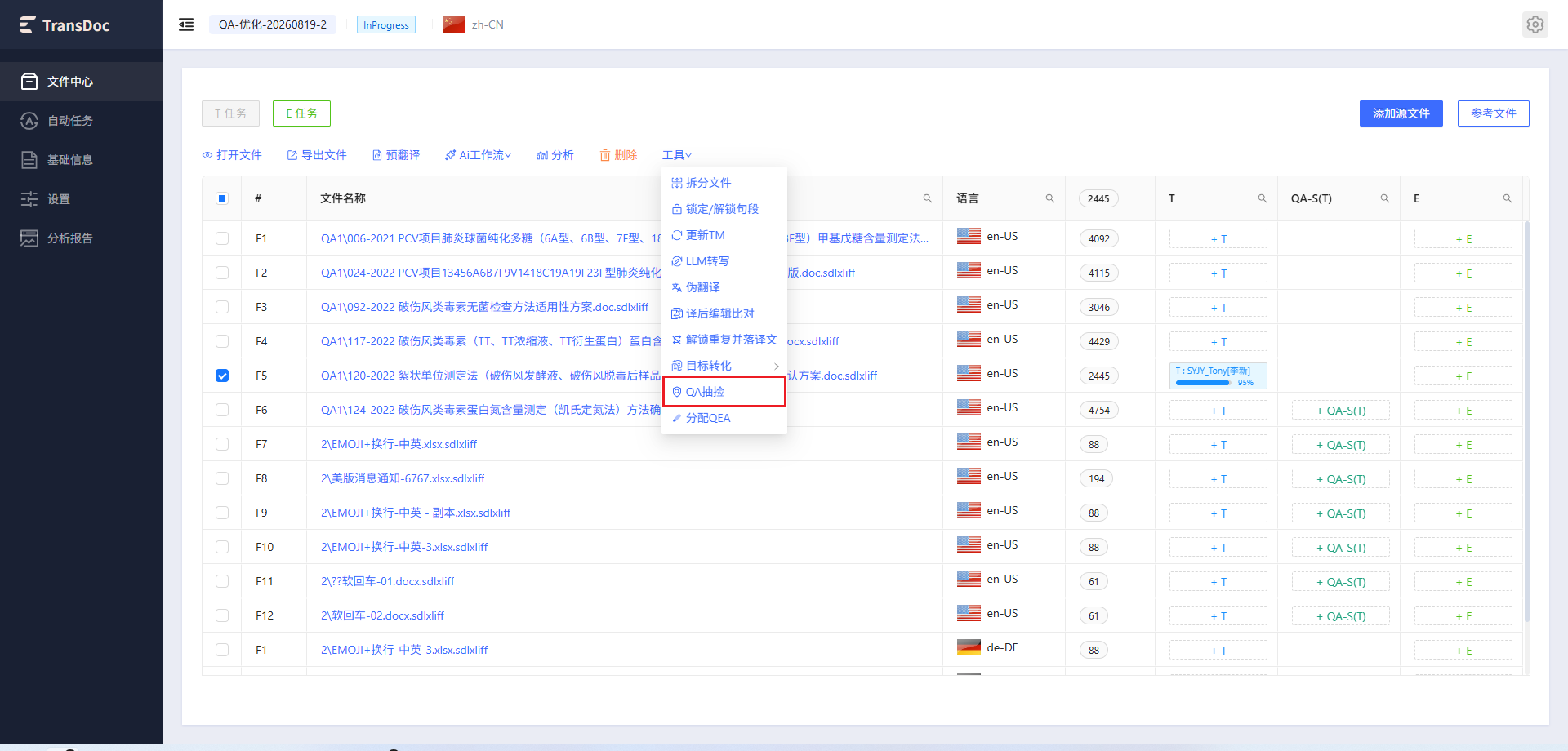
选择多个或一个文件进行QA抽检任务,点开后弹出选择已有流程进行抽检,确认后该抽检任务建立完成,需要分配译员
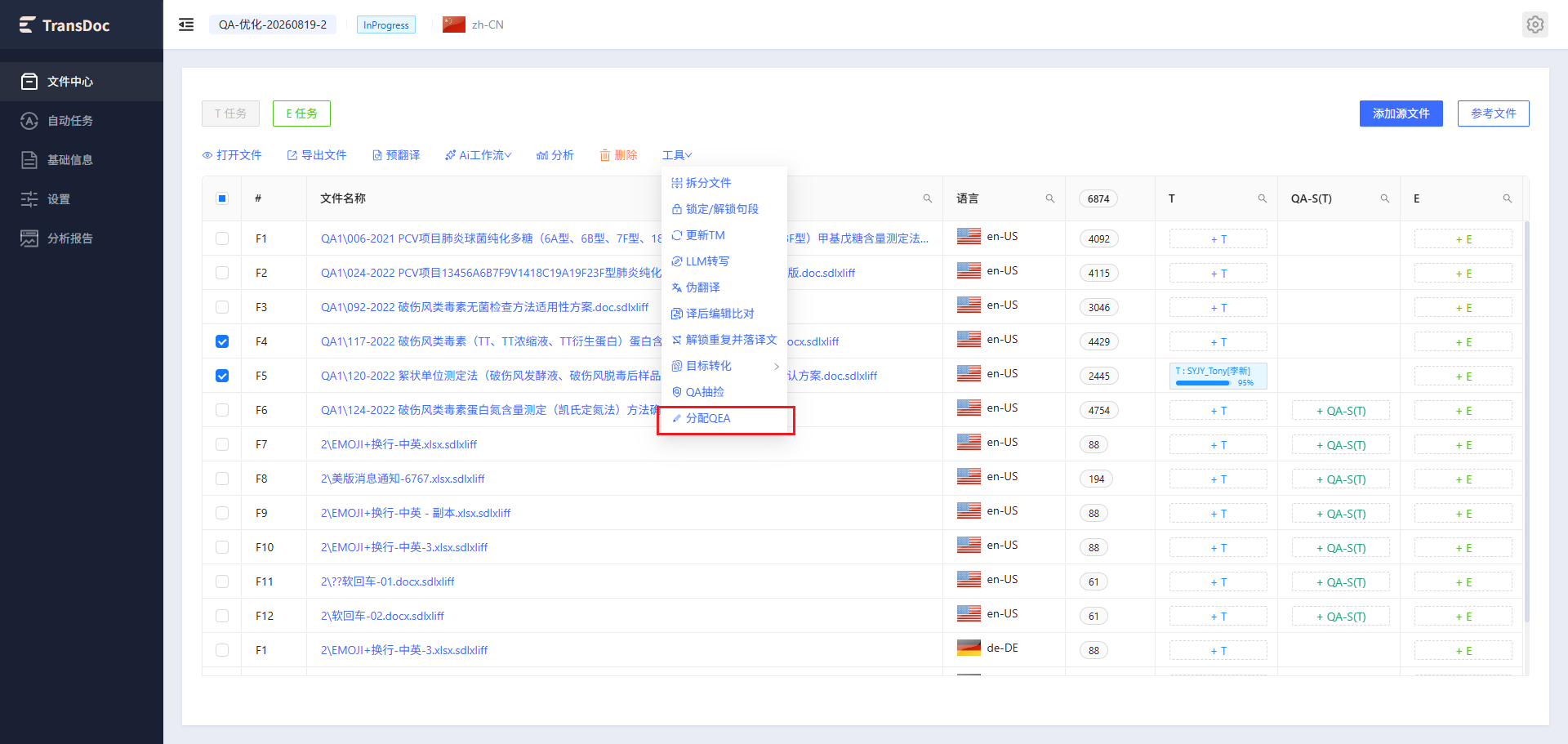
1.20 QEA反馈任务
当项目运行QEA流程后,可以对QEA质量进行反馈,选择一个或多个文件,点击工具-分配QEA按钮,进行选择译员 由译员进行反馈
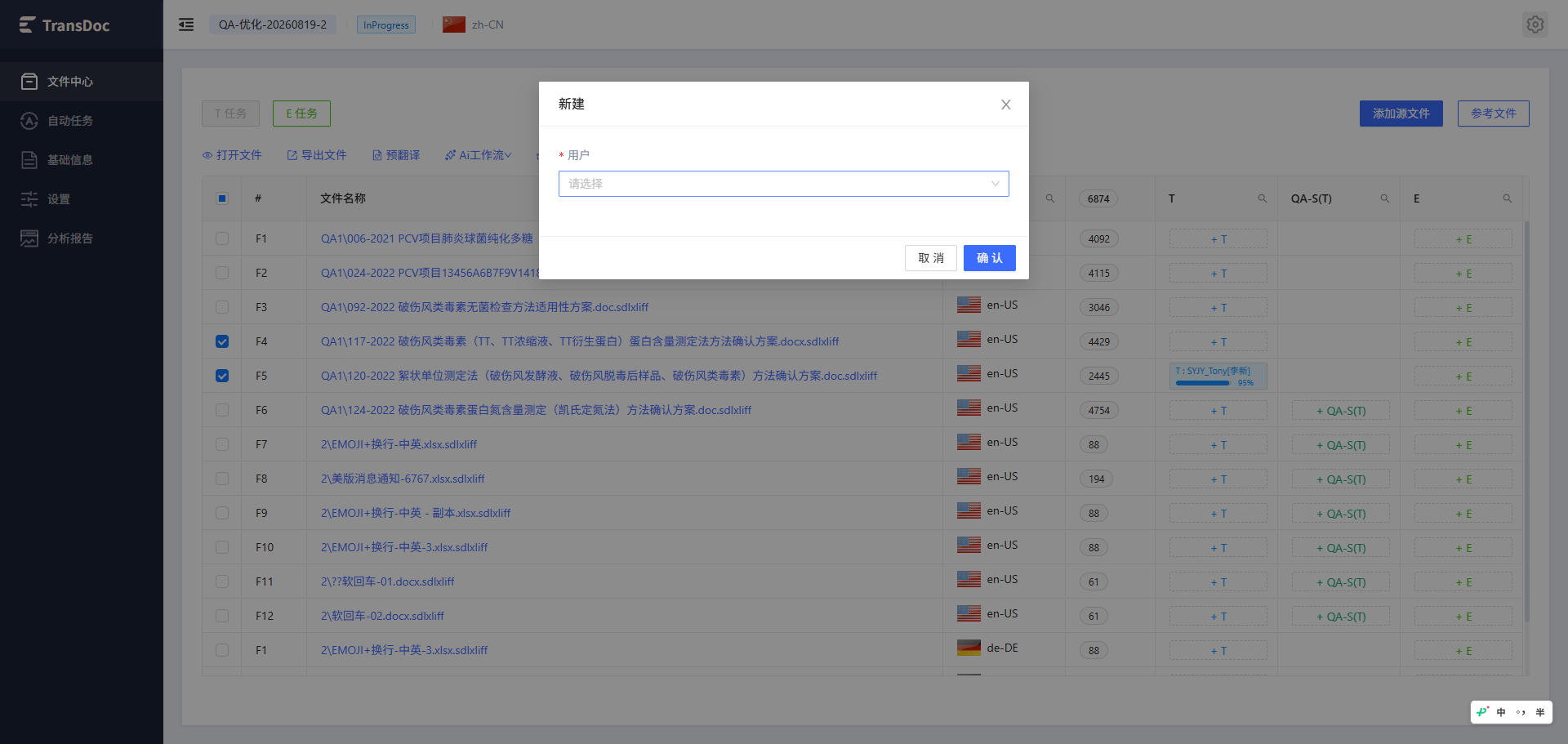
译员选择完成后,由译员登录Transdoc系统-分析-QEA报告中进行反馈