1. 常用规范解释
更新: 2026/7/21 字数: 0 字 时长: 0 分钟
1.1 工作节点术语定义
Translate(翻译)节点
Edit(校对)节点
Consistency Check(一致性检查)节点
Proof(审校)节点
Consistency Check 2(一致性检查)节点
ICR (客户审校)节点
ICRV (客户审校确认)节点
系统根据节点组合成一系列的工作流程,目前系统流程有:
- Translate(Only T)流程:适合只做翻译线上的项目
- Translate->Edit流程:适合线上翻译加校对流程的项目
- Translate->Edit->Review流程:适合线上翻译、校对以及审校流程的项目
- Edit流程:适合只做校对的项目
- Edit->Review流程:适合线上校对及审校流程的项目
- Review流程:适合只做审校的项目
◆ 除上述常用流程外,其他流程均可自定义设置

2. 项目
更新: 2026/7/21 字数: 0 字 时长: 0 分钟
2.1 项目列表
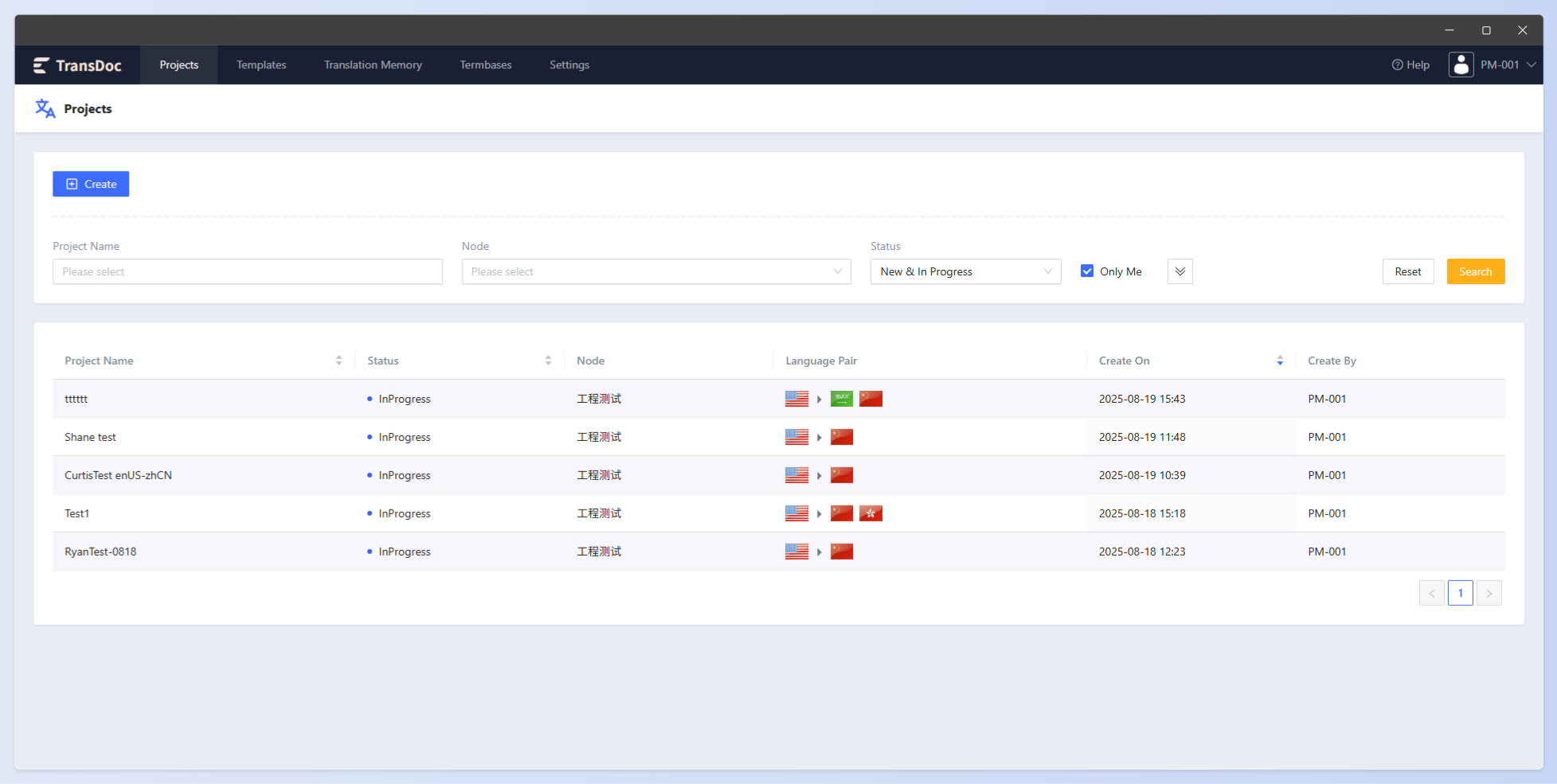
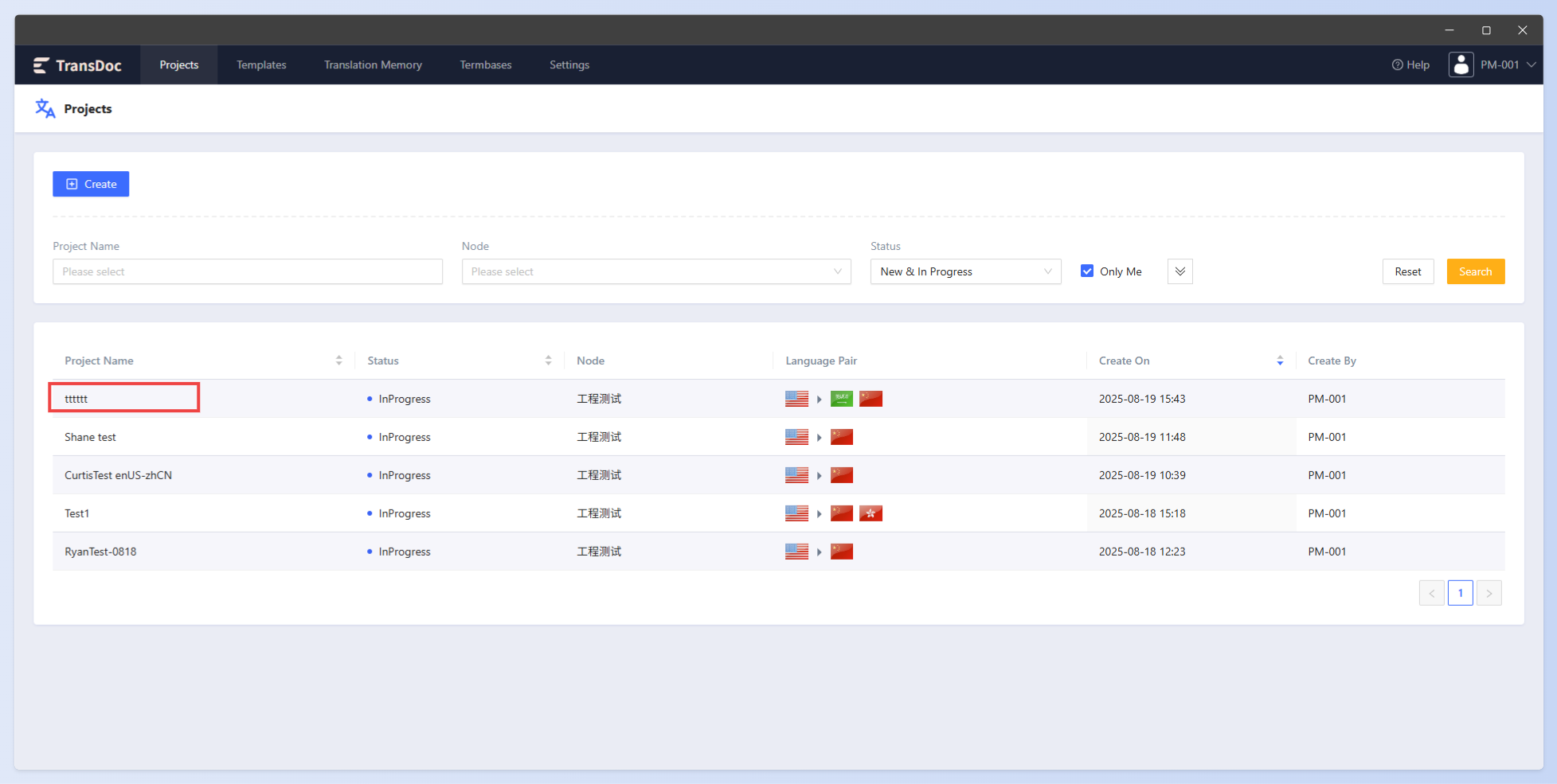
菜单栏点击Project项、进入项目列表,项目列表中展示了项目名称、状态、节点、语言对、创建人、创建时间等信息,同时支持按照名称、节点、状态、是否只看自己创建等选项筛选列表内容
2.2 创建项目
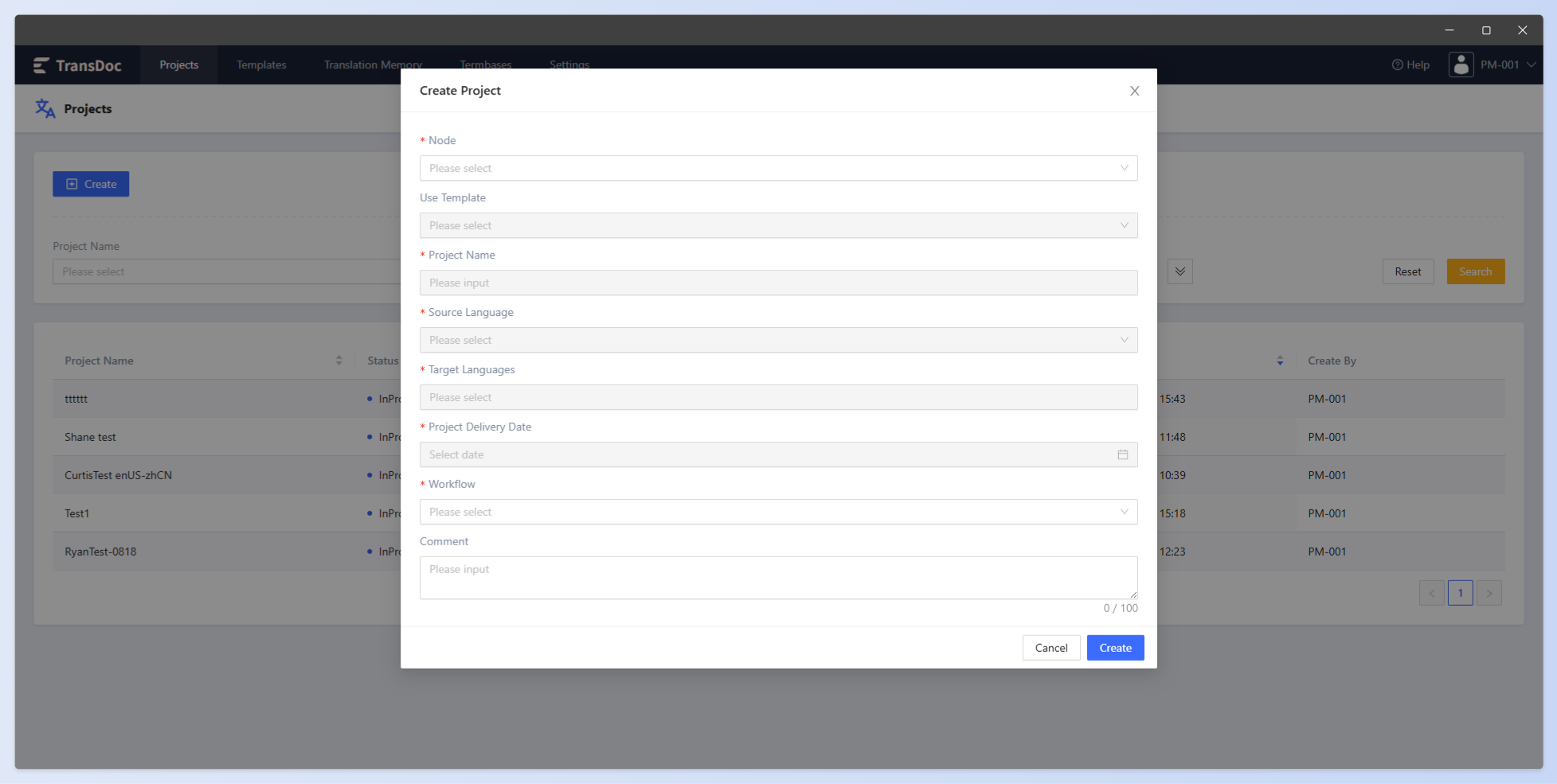
点击Create按钮弹出创建页面,需要输入节点名称,是否使用模板、项目名称、源语种、目标语种、项目交付时间、工作流程等信息,点击Save按钮进行保存
注意:
使用模板创建项目时语言对按照模板中设置语言对进行创建项目,语言对不可修改。
模板和工作流程是互斥关系,使用模板无需选择工作流程
2.3 项目详情
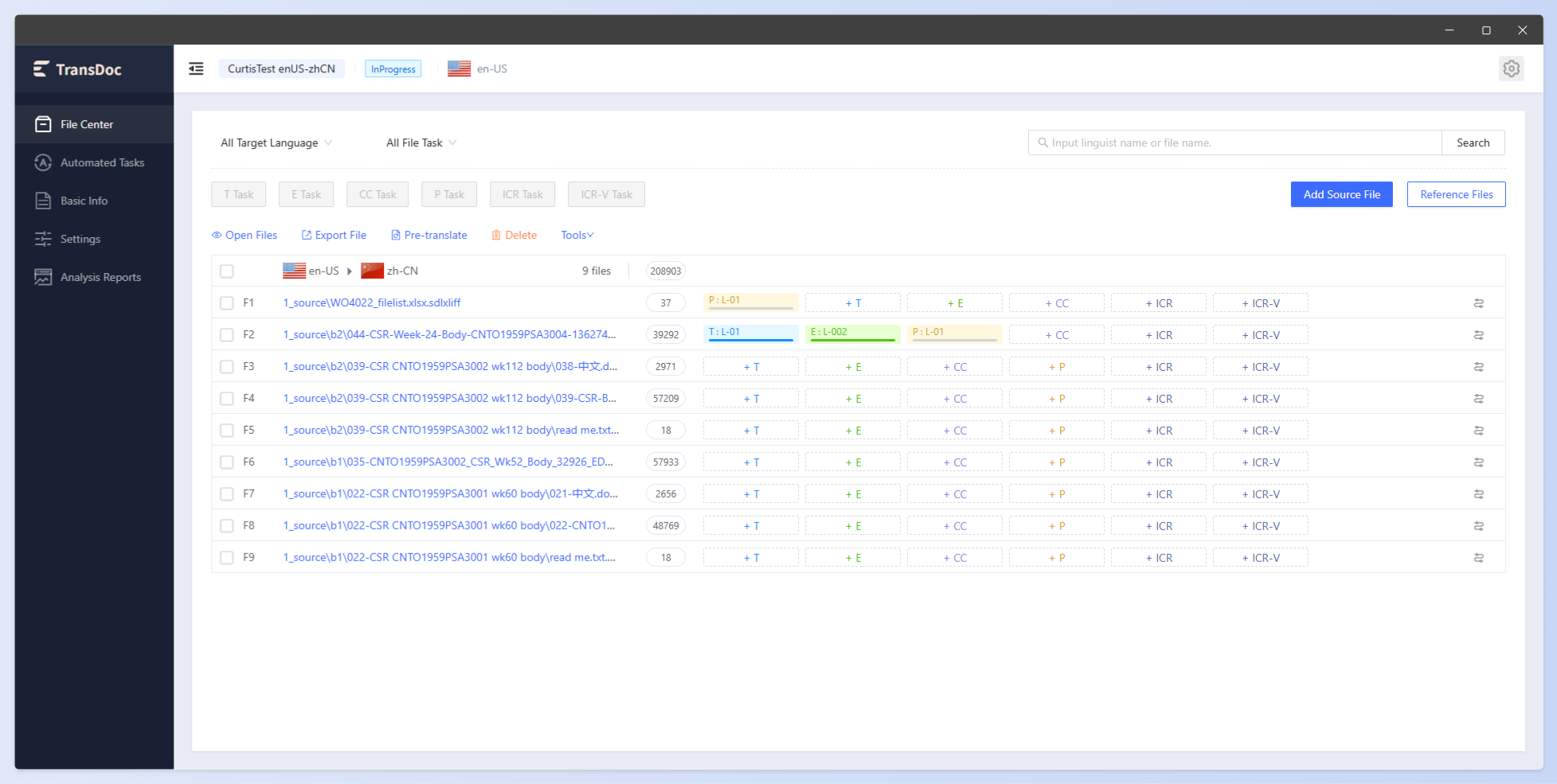
在列表中点击项目名称进入项目详情中,项目详情中展示了项目文件信息、自动任务信息、基础信息、项目设置、分析报告等
2.4 另存为模板
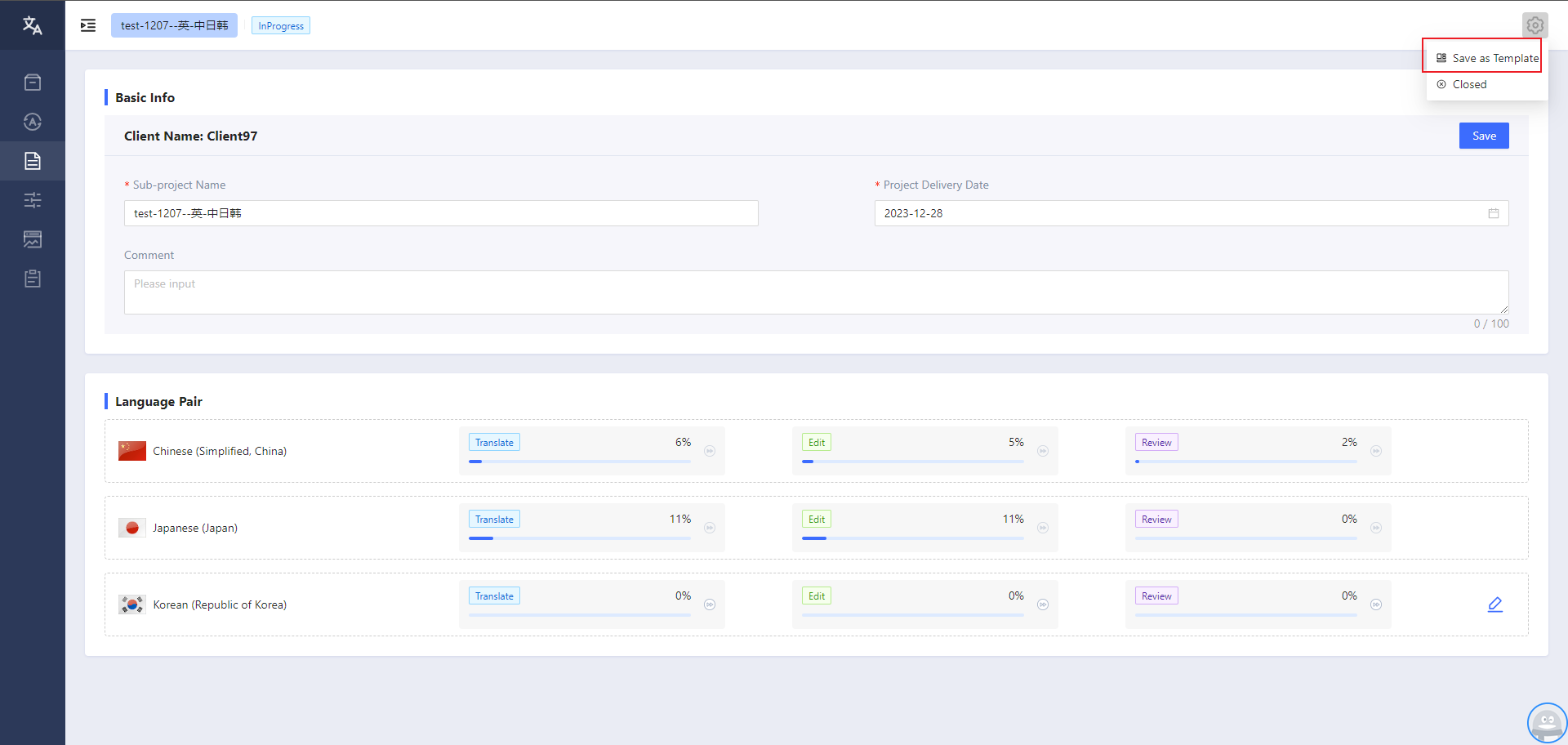
项目中提供了将项目中的信息(语言对、流程、译员、预翻译设置、TM&TB、消息通知、文件解析器等)另存为一个模板,方便PM可以在后续项目中使用该模板。在项目右上角点击Save As Template 弹出窗口
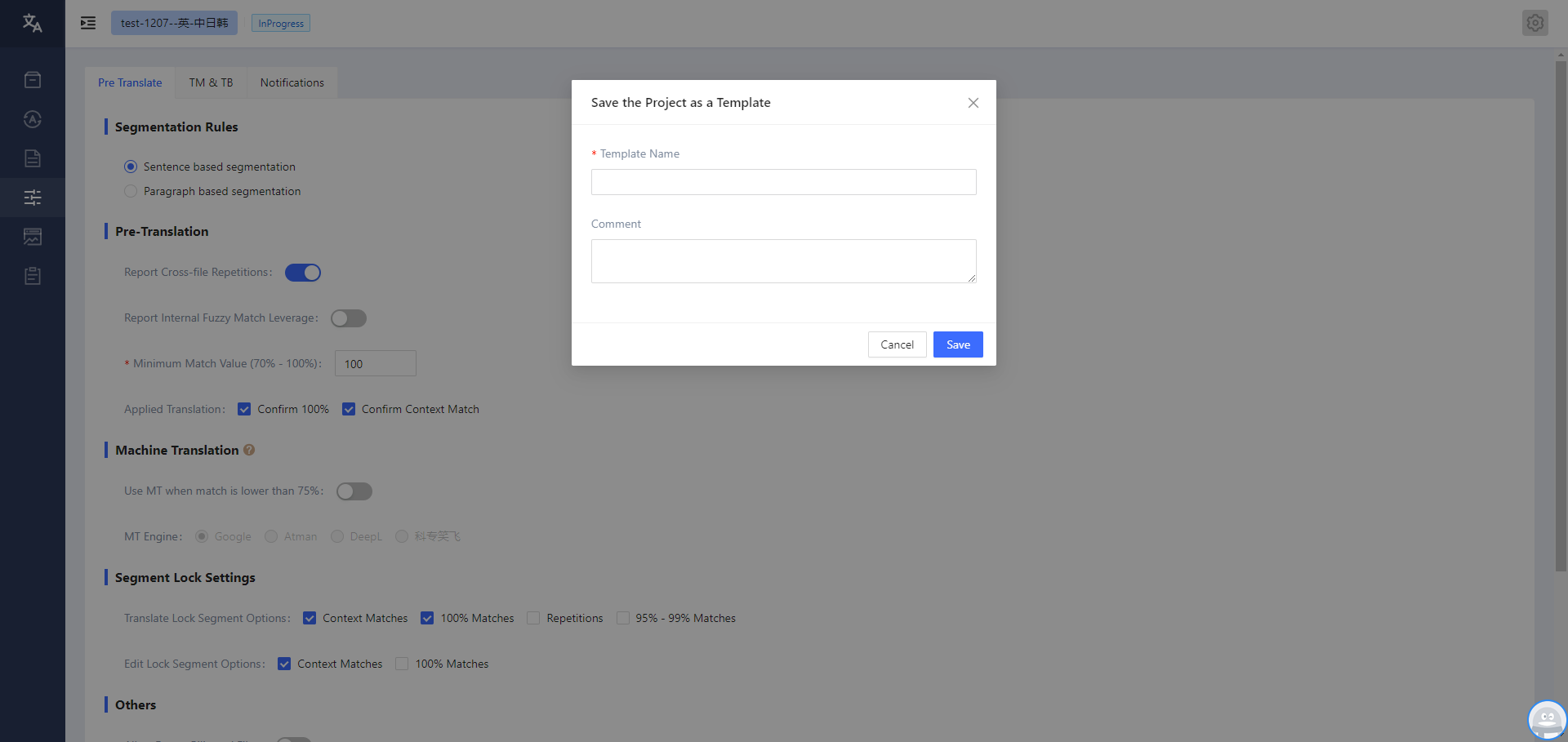
输入模板名称、备注信息后,点击Save按钮进行保存,成功后可以在Template 列表中查看该模板。
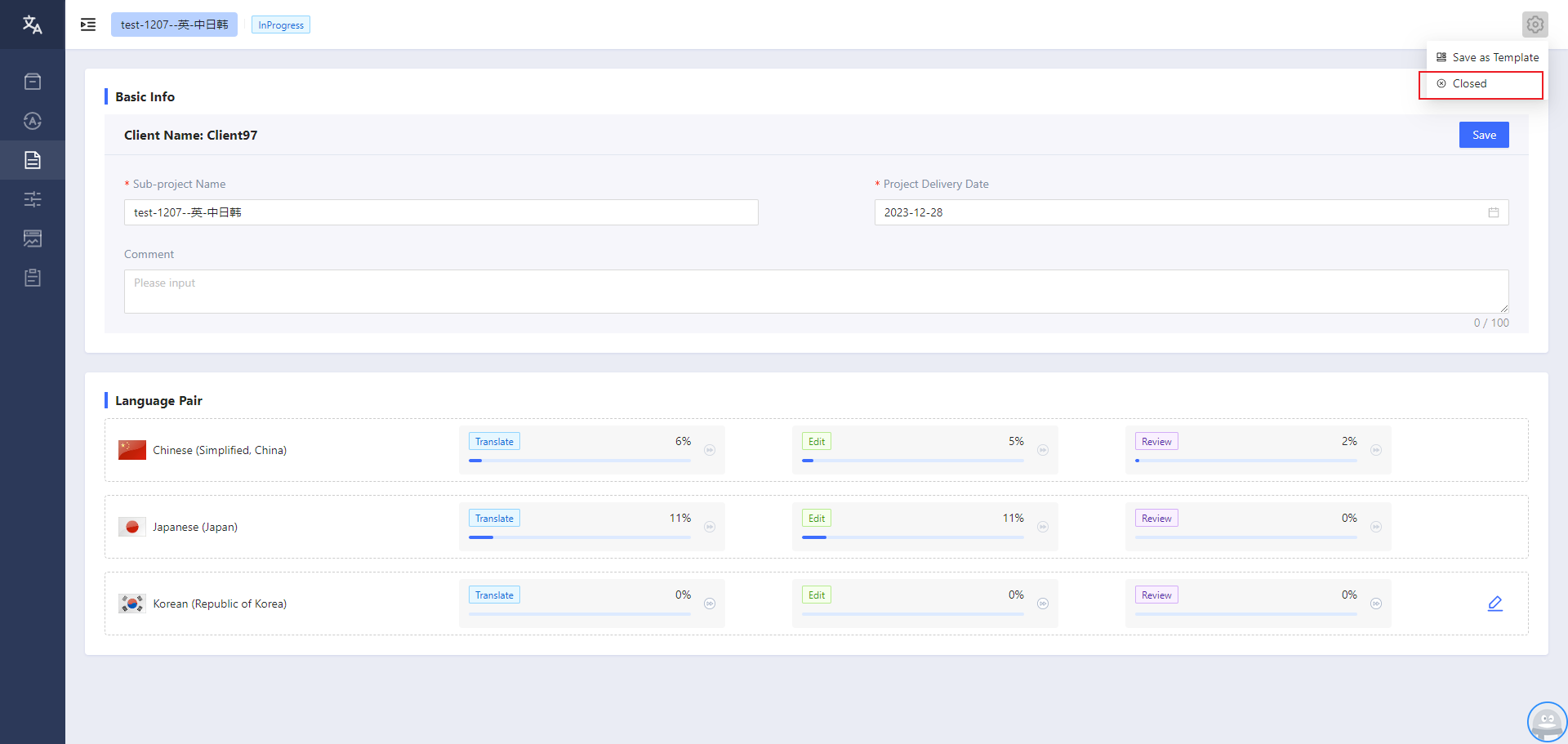
2.5 关闭项目
当项目中所有任务都完结时,PM可以选择将项目关闭。
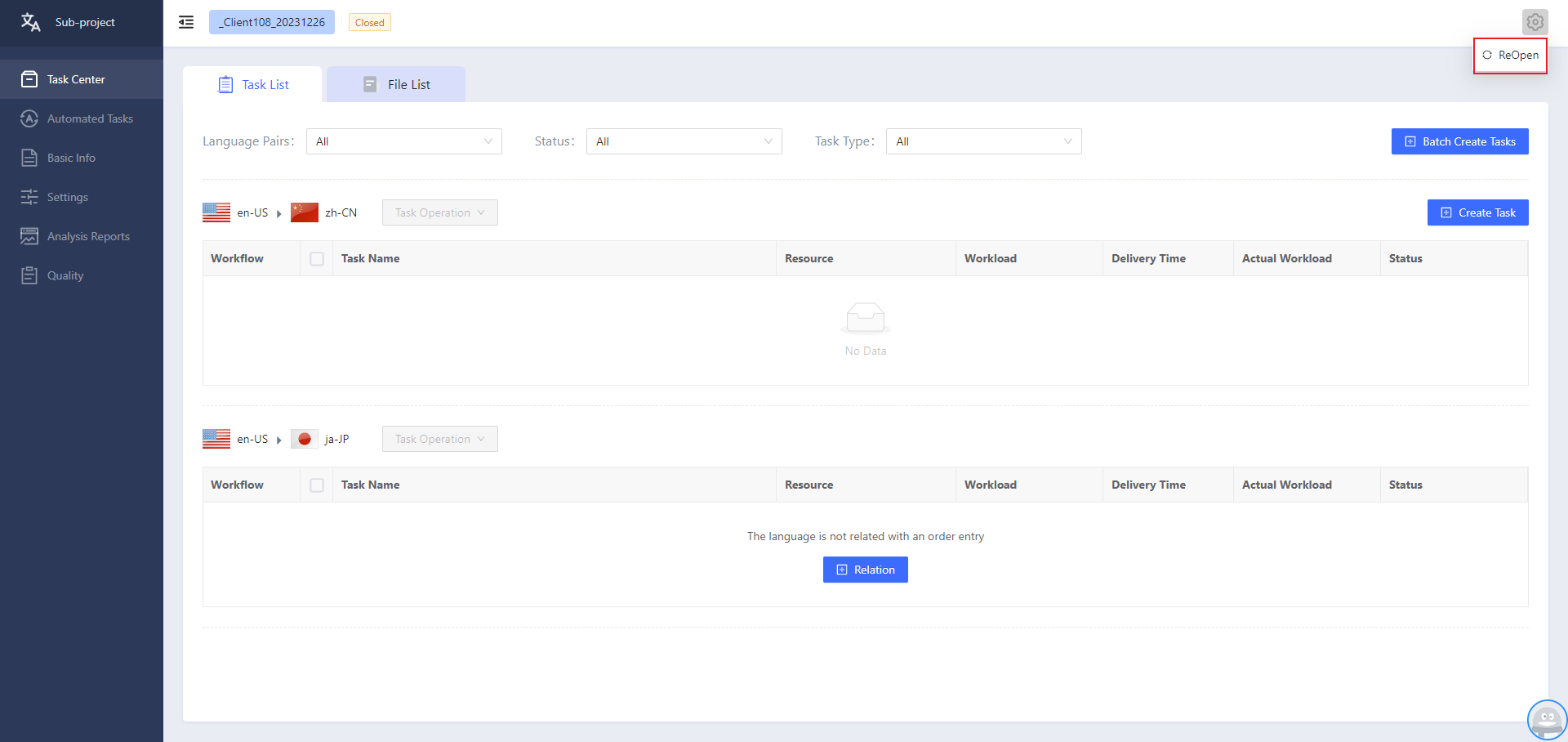
2.6 重新打开项目
项目关闭后,可重新打开该项目